Ein Slider, der von Bildschirmrand zu Bildschirmrand reicht, ist der Klassiker für den Seitenanfang: großes Bild, Überschrift, ein Button. In Divi 4 gab es dafür ein eigenes Modul, den „Slider in voller Breite“, das nur in einer Vollbreite-Sektion funktionierte.
In Divi 5 ist das anders. Ich habe im Modul-Dialog nach „Slider“ gesucht: Es gibt nur „Post-Slider“, „Slider“ und „Video-Slider“, und beim Einfügen eines Abschnitts bietet Divi nur Flex- und Gitter-Layouts, keine Vollbreite-Sektion. Du nimmst also den normalen Slider und machst ihn per Zeilen-Einstellung so breit wie die Seite. Das dauert zwei Minuten, und ich zeige dir, wie. Getestet mit Divi 5.13 (deutsche Oberfläche), Stand Oktober 2026.
Slider einfügen
Öffne die Seite im Visual Builder, klick in der Spalte auf das Plus und tippe „Slider“ ins Suchfeld. Das Feld heißt „Search for a module“ und ist noch englisch. Wähl „Slider“ aus, nicht „Post-Slider“ (der zeigt Beiträge) und nicht „Video-Slider“.
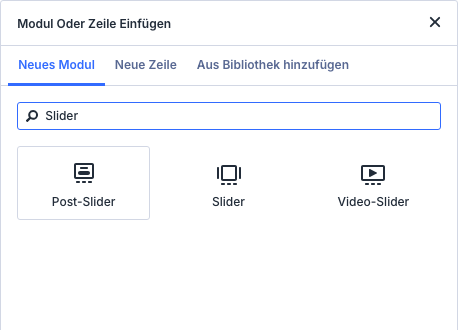 Einen „Slider in voller Breite“ gibt es in Divi 5 nicht mehr, nur diese drei Slider.
Slides anlegen
Im Reiter Inhalt liegt die Gruppe „Elemente“ mit der Liste der Slides. Ein neuer Slider bringt zwei Slides mit dem Platzhaltertitel „Dein Titel Steht Hier“ mit. Mit „Add Gleiten“ kommt ein weiterer dazu, und ja, die Oberfläche nennt einen Slide „Gleiten“. Ein Klick auf das Stift-Symbol in der Zeile öffnet den Slide, der Pfeil neben dem Titel „Gleiten“ führt zurück zum Slider.
Titel, Text und Button pflegst du in der Gruppe „Text“ des Slides. Das Bild kommt als Hintergrund:
- Im Slide die Gruppe „Hintergrund“ öffnen und das dritte Symbol (Bild) wählen.
- Auf „+ Hintergrundbild“ klicken. Es öffnet sich der Dialog „Bild auswählen“.
- Reiter „Mediathek“ wählen, Bild anklicken. Ein Häkchen zeigt die Auswahl.
- Unten rechts den blauen Knopf klicken. Er heißt „Ein Bild hochladen“, auch wenn du nur ein vorhandenes Bild übernimmst. Das irritiert, ist aber der richtige Knopf.
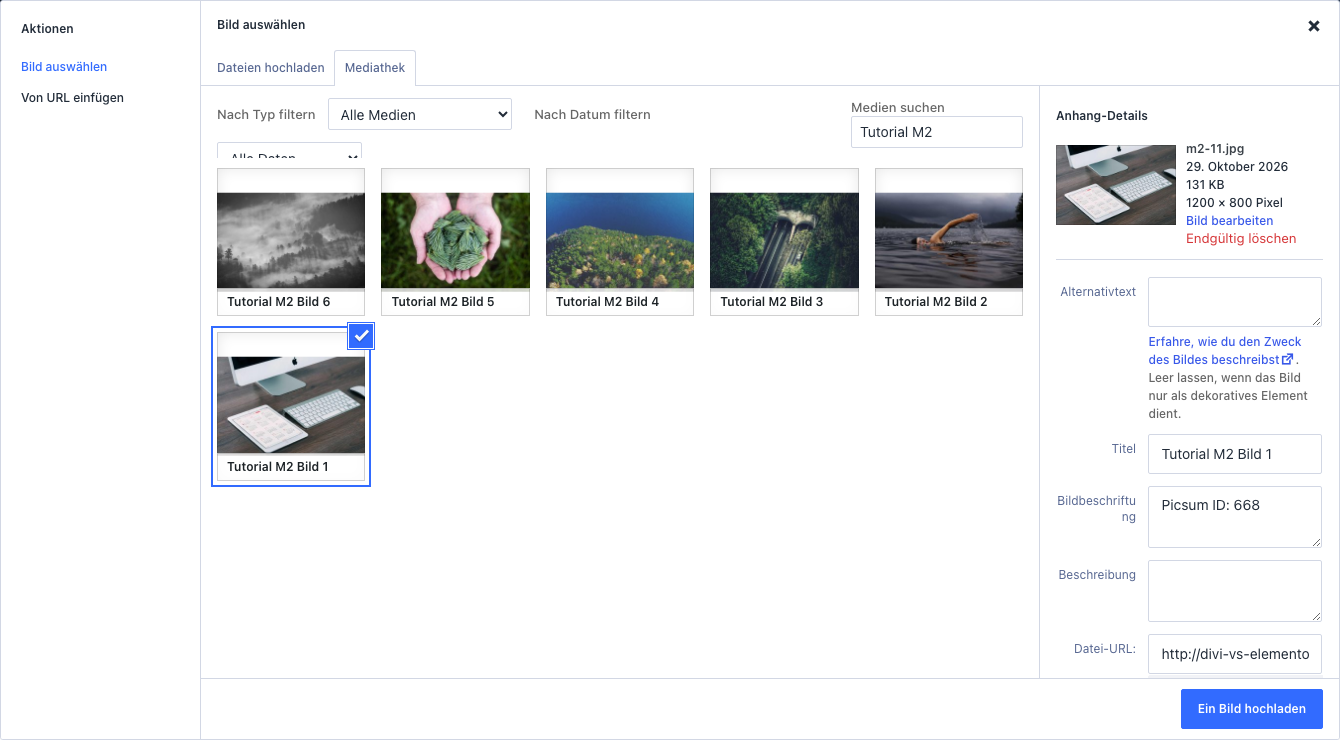 Im Reiter „Mediathek“ suchst du das Bild aus.
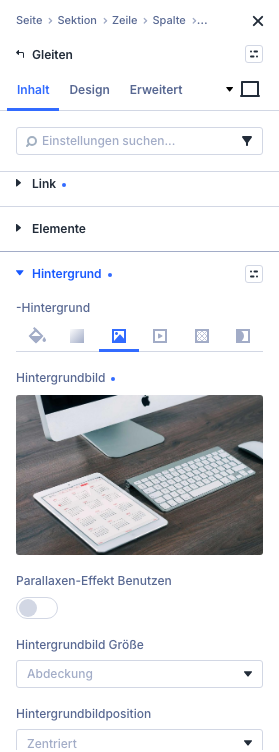
Danach zeigt das Feld „Hintergrundbild“ eine Vorschau. Darunter stehen der Schalter „Parallaxen-Effekt Benutzen“, „Hintergrundbild Größe“ (Standard „Abdeckung“) und „Hintergrundbildposition“ (Standard „Zentriert“). „Abdeckung“ füllt den Slide, ohne das Bild zu verzerren, und beschneidet dafür die Ränder. Das ist für Fotos meist richtig.
 Der Slide mit Hintergrundbild
Wiederhol das für jeden Slide. Wenn dein Text auf einem hellen Foto schlecht lesbar ist, gibt es im Reiter Design eine Gruppe „Überlagerung“ und eigene Gruppen für „Titeltext“, „Hauptteil“ und „Button“. Ich habe sie hier nicht im Detail durchgespielt.
Den Slider auf volle Breite ziehen
Jetzt sitzt der Slider noch in der Zeile, und die ist ab Werk schmal: Sie nimmt 80 % der Breite ein und endet bei 1080 px. Deshalb siehst du links und rechts weißen Rand.
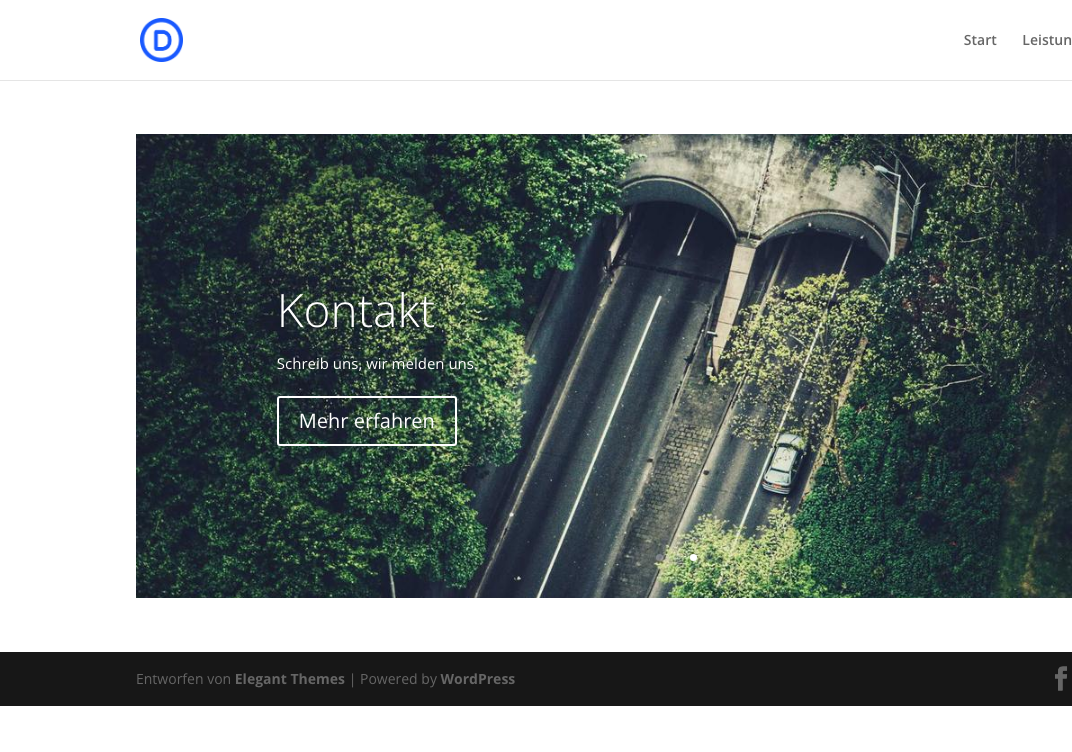 Vorher: Der Slider hängt in der Standardzeile.
Fahr mit der Maus an den Rand der Zeile, bis die Leiste mit dem Zahnrad erscheint (die Leiste der Zeile, nicht die des Moduls), und öffne die Einstellungen. Dann:
- Reiter Design, Gruppe „Größe Einstellen“.
- Bei „Breite“ den Wert
100 eintragen (die Einheit ist %). - Bei „Maximale Breite“ den Wert
none eintragen und mit der Tabulatortaste bestätigen. Ohne diesen Schritt bleibt die Zeile bei 1080 px stehen.
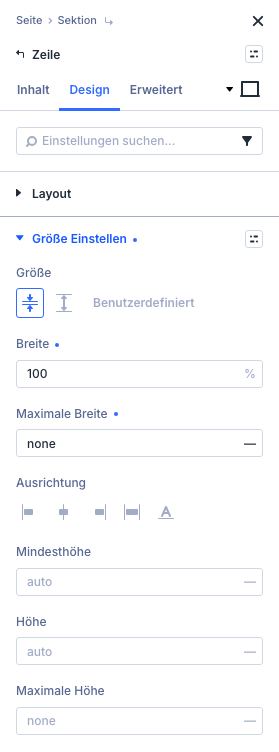 Breite 100 und Maximale Breite „none“
Sofort reicht der Slider von links nach rechts. Oben und unten bleibt aber ein weißer Streifen, denn die Sektion hat eigenen Innenabstand. Öffne die Einstellungen der Sektion, dann Design, „Zwischenraum“, und setze beim „Innenabstand“ Oben und Unten auf 0. Achtung: Es gibt auch einen „Außenabstand“, der Innenabstand ist die zweite Gruppe von Feldern.
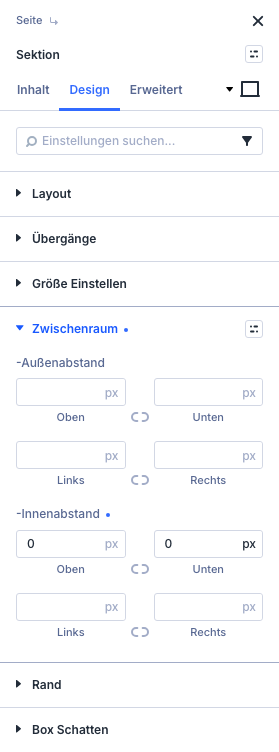 Innenabstand der Sektion auf 0
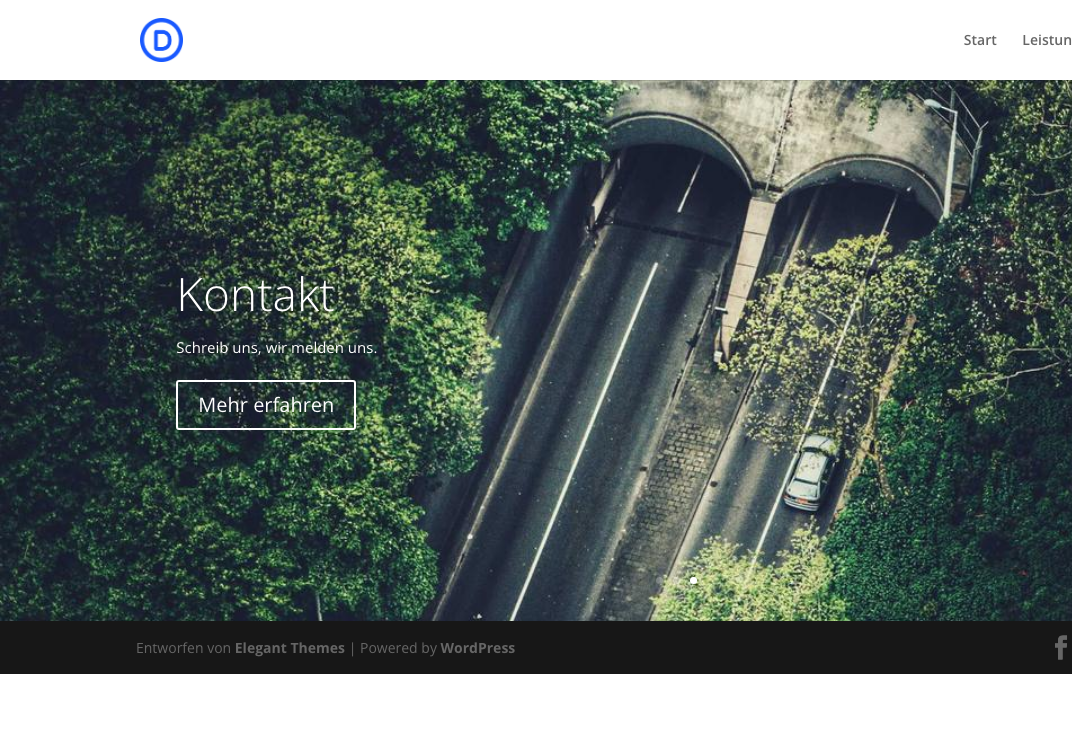 Nachher: Der Slider reicht von Rand zu Rand.
Speichern und prüfen
Klick auf „Speichern“ und sieh dir die Seite im Frontend an. Bei mir lief der Slider randlos über die ganze Breite unter dem Header.
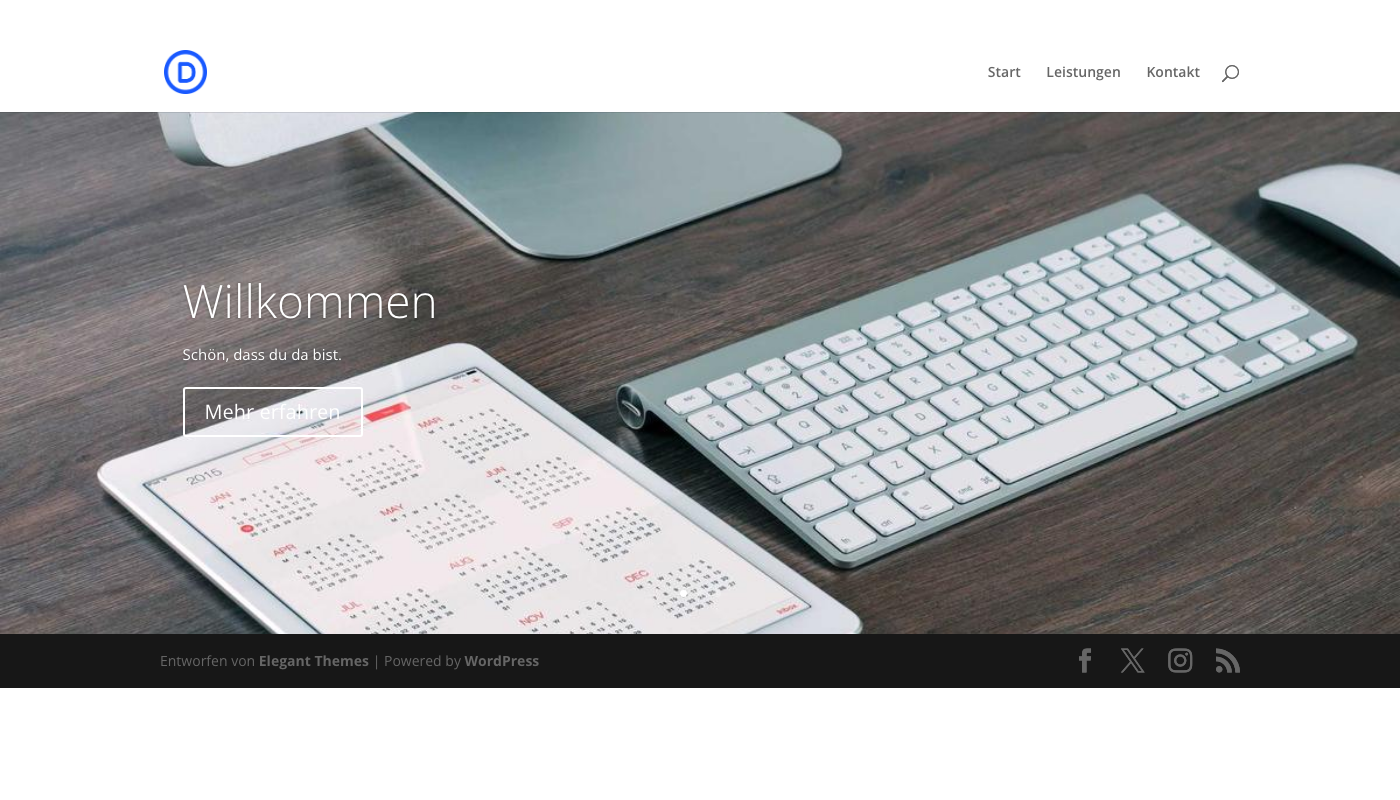 Die fertige Seite im Browser
Zwei Dinge solltest du noch kontrollieren. Erstens die Handy-Ansicht über die Geräte-Symbole oben im Builder, denn lange Texte brauchen auf kleinen Bildschirmen mehr Höhe. Zweitens die Zeilen darunter: Sie behalten ihre normale Breite, nur die Zeile mit dem Slider ist verändert. Das ist gewollt, so bleibt der Text darunter gut lesbar.
Noch kein Divi? Was die Lizenzen kosten und welche sich für dich lohnt, steht unter Divi Preise. Den größten Rabatt gibt es meist Ende November, alles dazu unter Divi Black Friday. Neu bei Divi 5? Hier steht, was sich geändert hat.
Häufige Fragen
Gibt es den Fullwidth-Slider in Divi 5 noch?
Ich habe ihn weder im Modul-Dialog noch als Sektionstyp gefunden. Elegant Themes beschreibt in der Dokumentation, dass der Slider in Divi 5 auch als „full-width“ laufen kann. Der Weg dahin sind die Zeileneinstellungen oben.
Kann der Slider auch den ganzen Bildschirm füllen?
In der Breite ja. Für die Höhe hat die Gruppe „Größe Einstellen“ des Moduls ein Feld „Mindesthöhe“, das habe ich aber nicht durchgespielt.
Mehr zu Divi und seinen Modulen gibt es bei Elegant Themes (Werbung).
