Je länger eine Seite wird, desto schwerer ist es, das richtige Element zu erwischen: Du willst den Button ändern, klickst aber ständig die Zeile. Die Ebenenansicht löst das, denn sie zeigt dir den Aufbau der Seite als Baum und lässt dich jedes Element mit einem Klick anspringen, verschieben oder sperren.
In der deutschen Divi-5-Oberfläche heißt sie nicht „Ebenenansicht“, sondern „Schichten“. Ich zeige dir, wo du sie findest, was du darin kannst und wo die Grenzen liegen. Getestet mit Divi 5.13 (deutsche Oberfläche), Stand Oktober 2026.
Die Schichten öffnen
Im Visual Builder findest du am linken Rand eine schmale Leiste mit Symbolen. Ganz oben steht ein blaues Plus zum Einfügen von Elementen. Das Symbol direkt darunter trägt den Hinweis „Schichten“. Ein Klick öffnet ein Fenster links neben der Seite.
Oben im Fenster siehst du ein Suchfeld mit dem Text „Layout Suchen“ und ein Filter-Symbol. Darunter steht der Knopf „Alle Öffnen“, der nach dem Klick zu „Alle Schließen“ wird. Anfangs sind nur die Sektionen sichtbar. Mit dem Pfeil neben einer Ebene klappst du sie einzeln auf, mit „Alle Öffnen“ alles auf einmal.
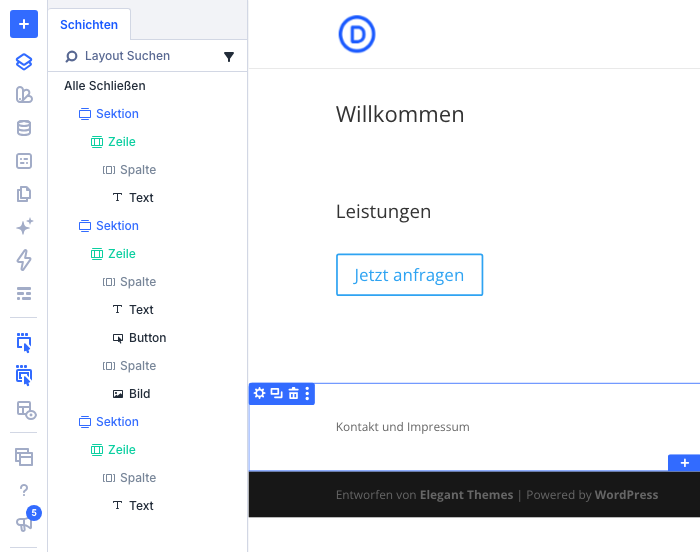 Das Schichten-Fenster zeigt die ganze Seite als Baum.
Der Baum folgt dem Divi-Aufbau: Sektion → Zeile → Spalte → Modul. Die Ebenen heißen so wie der Elementtyp, also „Text“, „Button“ oder „Bild“. Sektionen sind blau, Zeilen grün und Spalten grau gefärbt. So erkennst du die Ebenen auf einen Blick.
Ein Element anspringen
Klick auf eine Ebene, etwa „Button“. Das Element wird im Canvas hervorgehoben, und rechts öffnen sich direkt seine Einstellungen. Oben im Einstellungsfeld steht der Pfad dorthin: Seite, Sektion, Zeile, Spalte. Das ist der große Vorteil gegenüber dem Klicken im Canvas: Du musst weder suchen noch Hover-Leisten treffen. Gerade bei Elementen, die sich überlagern oder sehr klein sind, spart das Nerven.
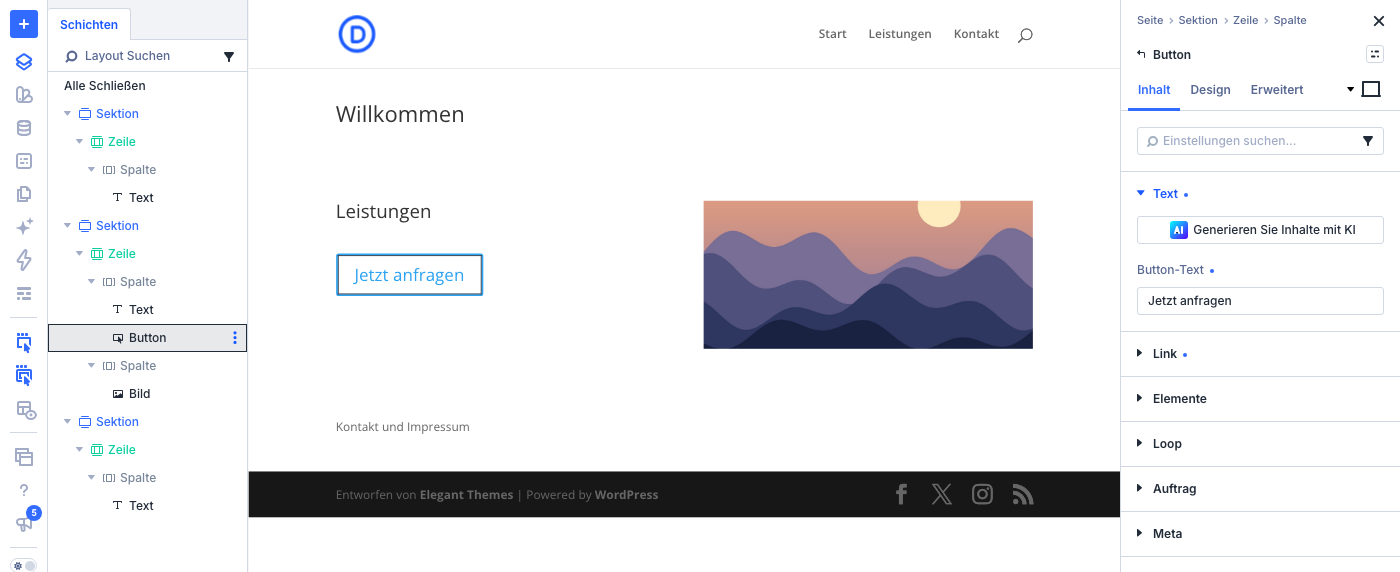 Klick auf die Ebene „Button“ öffnet die Einstellungen des Buttons.
Ebenen finden: Filter und Suche
Bei langen Seiten hilft der Filter. Klicke auf das Trichter-Symbol im Suchfeld. Es öffnet sich eine Liste der Elementtypen: Sektionen, Zeilen, Gruppen, Säulen, Modules, Global Layouts, dazu Buttons, Bilder, Texte und alle weiteren Module von „Akkordeons“ bis „Video-Schieberegler“. Oben in der Liste kannst du außerdem tippen, um sie einzugrenzen. Die Beschriftungen sind teils holprig übersetzt, zum Beispiel „Säulen“ für Spalten.
 Die Filterliste nennt alle Elementtypen.
Wählst du zum Beispiel „Bilder“, zeigt das Fenster nur noch die Bild-Ebenen („1 Ergebnis“) samt dem Pfad davor. Die übergeordneten Ebenen sind abgeblendet. Im Suchfeld erscheint ein Chip „Bilder“ mit einem Kreuz, mit dem du den Filter wieder löschst.
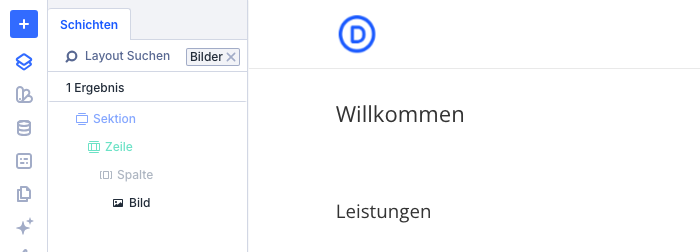 Filter „Bilder“: nur das Bild-Modul bleibt übrig.
Das Suchfeld „Layout Suchen“ funktioniert nach dem Namen der Ebene. Tippe ich „Button“, bleibt der Pfad zum Button übrig. Die Suche nach „Jetzt“, dem Text auf meinem Button, findet dagegen nichts. Die Schichten durchsuchen also Elementtypen, keine Inhalte.
Elemente per Ziehen umsortieren
Das beste Werkzeug in den Schichten ist das Verschieben. Zieh eine Ebene mit gedrückter Maustaste auf eine andere. Während du ziehst, schwebt der Name an der Maus, und eine schwarze Linie zeigt, wo das Element landen würde.
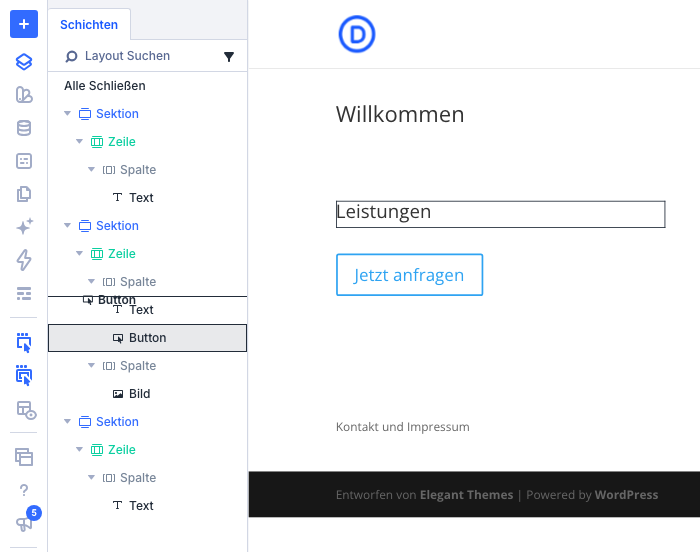 Beim Ziehen zeigt eine Linie die Einfügestelle.
In meinem Test habe ich den Button auf den Text darüber gezogen. Nach dem Loslassen stand der Button in den Schichten und im Canvas oberhalb des Textes.
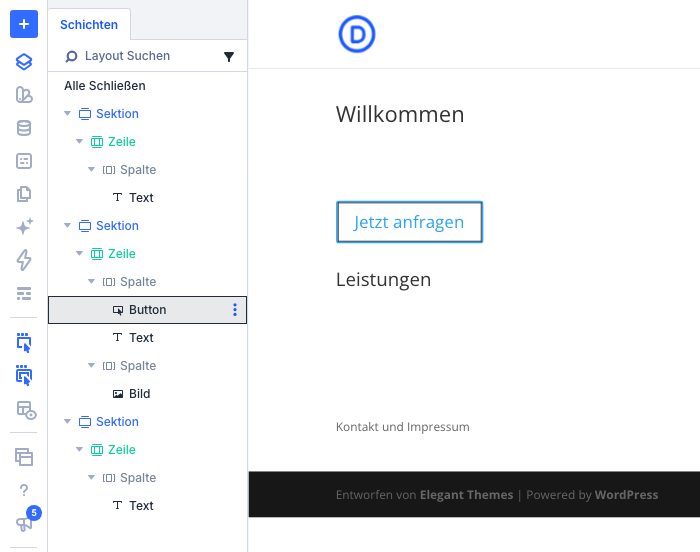 Ergebnis: Der Button steht jetzt über dem Text.
Das Ziehen im Baum ist oft sicherer als im Canvas, weil du genau siehst, in welcher Spalte und Zeile das Element landet.
Das Menü einer Ebene
Fährst du mit der Maus über eine Ebene, erscheint rechts ein Symbol mit drei Punkten. Ein Klick öffnet ein Menü mit diesen Einträgen:
- „Rückgängig“ und „Wiederholen“
- „Button Duplizieren“ und „Button Löschen“ (der Name des Elements steht jeweils davor)
- „Bewegen“ und „Element Hinzufügen“
- „Button Sperren“
- „Kopieren“ und „Ausgeschnitten“
- „Attribute Kopieren“, „Attribute Erweitern“ und „Attribute Zurücksetzen“
- „Untersuchen“ und „In Bibliothek Speichern“
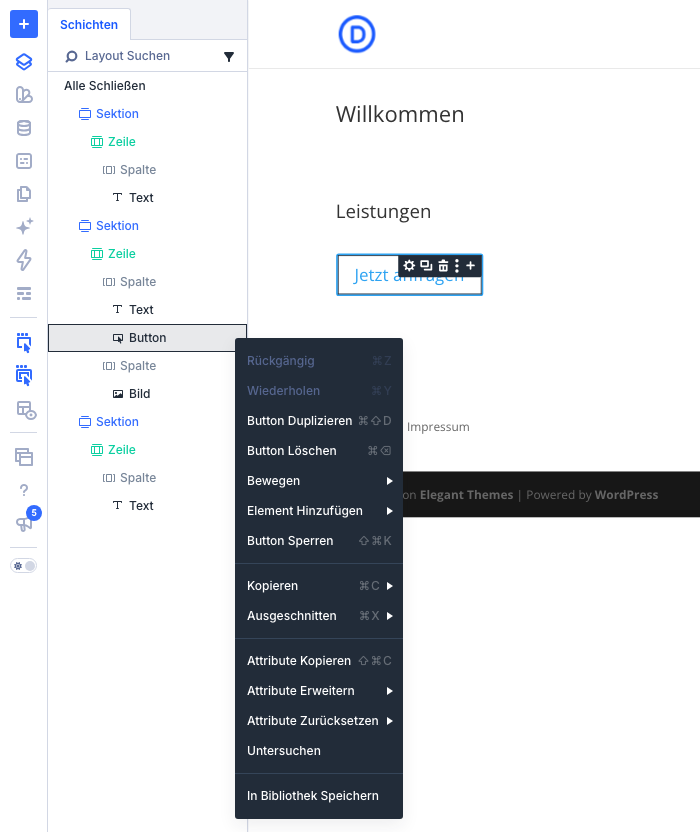 Das Menü einer Ebene.
Einen Eintrag zum Umbenennen oder zum Ausblenden einer Ebene gibt es hier nicht. Wenn du ein Element nur vorübergehend loswerden willst, musst du es also löschen oder auf andere Weise unsichtbar machen.
Elemente sperren
Mit „Button Sperren“ schützt du ein Element vor versehentlichen Änderungen. Im Canvas erscheint dann ein Schloss. Das Menü bietet für die gesperrte Ebene nur noch „Rückgängig“, „Wiederholen“, „Kopieren“, „Attribute Kopieren“ und „Button Entsperren“. Auch ein Klick auf die gesperrte Ebene öffnet keine Einstellungen. Das ist praktisch, wenn mehrere Personen an einer Seite arbeiten oder du ein fertiges Element nicht mehr aus Versehen verschieben willst.
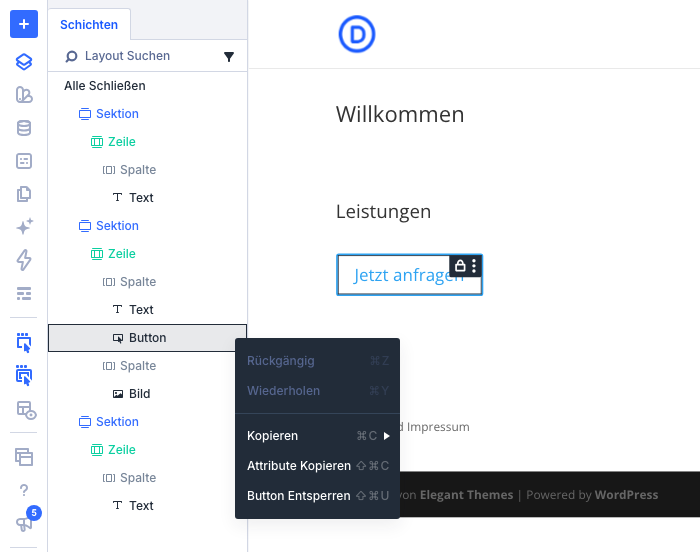 Gesperrt: nur noch Kopieren und Entsperren sind möglich.
Meine Empfehlung
- Arbeite bei Seiten mit mehr als drei Sektionen grundsätzlich mit geöffneten Schichten. Das Fenster kostet etwas Platz, spart aber viel Suchen.
- Nutze den Filter, wenn du ein bestimmtes Modul auf einer langen Seite suchst, zum Beispiel alle Bilder.
- Sperre Elemente, die fertig sind, bevor du am Rest weiterarbeitest.
- Vergiss nicht, am Ende oben rechts auf „Speichern“ zu klicken.
Divi gibt es bei Elegant Themes (Werbung).
