Divi lässt sich mit Plugins erweitern: neue Module, Formulare, Karussells, Tabellen. Die Installation läuft über WordPress selbst, nicht über Divi. Trotzdem gibt es Stellen, an denen Divi-Nutzer hängen bleiben: Wo tauchen die neuen Module auf? Was passiert, wenn man das Plugin wieder loswerden will?
Ich gehe den ganzen Weg an einem kostenlosen Beispiel durch, vom Suchen bis zum sauberen Löschen. Getestet mit Divi 5.13 (deutsche Oberfläche) und WordPress 7.1, Stand Oktober 2026. Als Beispiel dient „Squad Modules Lite“, ein kostenloses Modulpaket aus dem WordPress-Verzeichnis. Es ist keine Empfehlung, sondern nur ein Testobjekt, weil es Divi 5 laut Verzeichnis unterstützt.
Vorher: Passt das Plugin zu Divi 5?
Divi 5 hat einen neu gebauten Visual Builder, und Plugin-Module müssen dafür ausdrücklich angepasst sein. Ob ein älteres Plugin trotzdem funktioniert, kann ich dir nicht pauschal sagen. Schau deshalb vor der Installation auf die Beschreibung: Steht dort ausdrücklich Divi 5? Squad Modules Lite sagt das von sich, und im Test liefen die Module im Builder tatsächlich. Auch die WordPress-Mindestversion (hier 6.0) und die PHP-Version (7.4) findest du im Verzeichnis auf der Seite des Plugins.
Mach vor jeder Installation ein Backup, vor allem auf einer Live-Seite. Ich habe das alles auf einer lokalen Testseite gemacht.
Weg 1: Plugin aus dem Verzeichnis installieren
Das ist der normale Weg für kostenlose Plugins. Geh im WordPress-Menü auf Plugins → Plugin hinzufügen. Oben stehen der Knopf „Plugin hochladen“, die Reiter „Hervorgehoben“, „Beliebt“, „Empfohlen“ und „Favoriten“ und rechts das Feld „Plugins suchen“.
 Unter „Plugins → Plugin hinzufügen“ suchst du im Verzeichnis oder lädst eine ZIP-Datei hoch.
Tipp den Namen ins Suchfeld. Bei mir war „Squad Modules Lite“ der erste von vier Treffern. Die Karte zeigt dir die Zahl der aktiven Installationen, die letzte Aktualisierung und den Hinweis, ob das Plugin mit deiner WordPress-Version kompatibel ist. Das ist ein gutes Auswahlkriterium: Ein Plugin, das seit zwei Jahren nicht aktualisiert wurde, würde ich auf einer Divi-5-Seite nicht installieren.
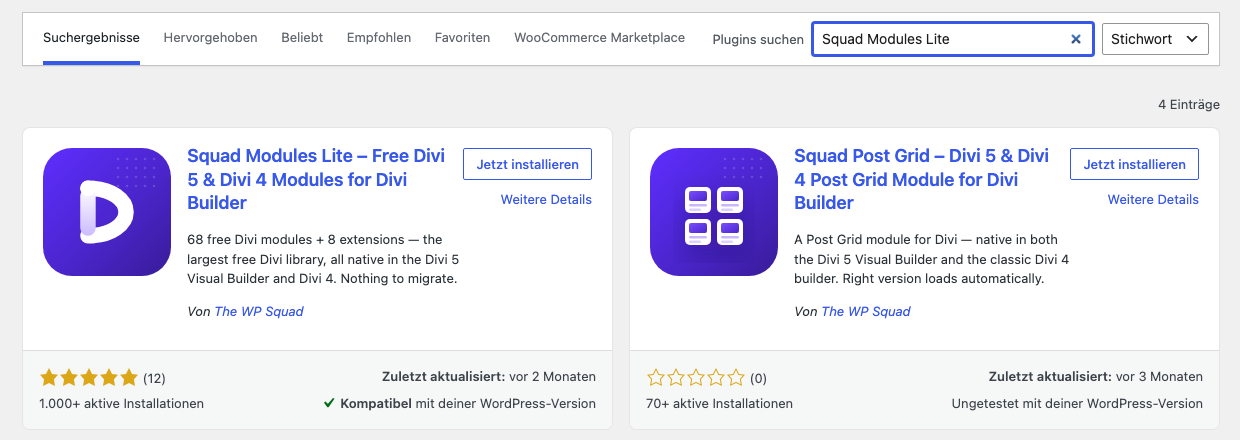 Die Plugin-Karte mit „Jetzt installieren“.
Klick auf „Jetzt installieren“. Es steht kurz „Wird installiert …“, dann wird der Knopf zu „Aktivieren“. Erst nach diesem Klick arbeitet das Plugin.
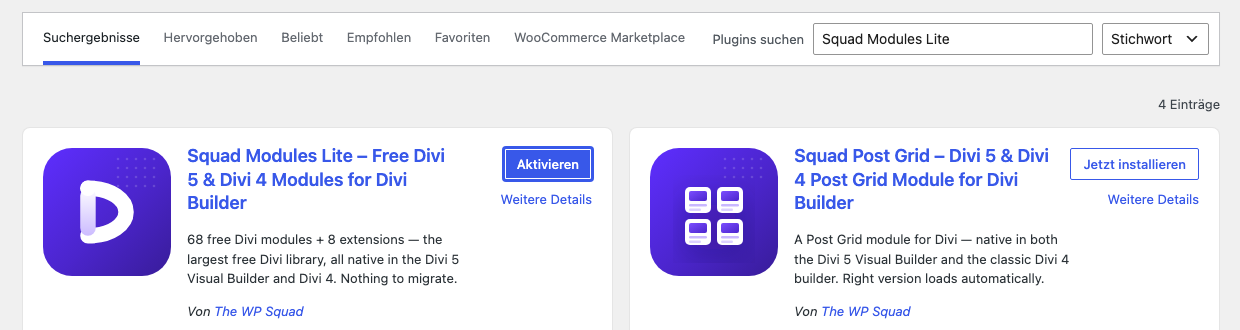 Installiert ist noch nicht aktiv: Erst „Aktivieren“ schaltet das Plugin ein.
Bei diesem Plugin landest du danach auf einer eigenen Einstellungsseite mit einem neuen Menüpunkt „Divi Squad“. Die ist komplett auf Englisch. Dort sah ich, dass 42 von 68 Modulen standardmäßig eingeschaltet waren.
Weg 2: ZIP-Datei hochladen
Gekaufte Divi-Plugins gibt es nicht im Verzeichnis. Du lädst die ZIP-Datei beim Anbieter herunter und installierst sie über Plugins → Plugin hinzufügen → „Plugin hochladen“. Dort steht „ZIP-Datei des Plugins“, du wählst die Datei und startest die Installation. Danach wieder „Aktivieren“.
Diesen Weg habe ich nicht durchgespielt, weil er in der Regel ein Konto beim Anbieter und oft einen Lizenzschlüssel braucht. Das gilt auch für Updates: Divi selbst fragt in den Theme-Optionen unter „Updates“ nach „Benutzername“ und „API-Schlüssel“, außerdem gibt es dort „Divi 5-Updates Aktivieren“ und „Versions-Rollback“. Dort habe ich nichts eingetragen.
Die neuen Module im Visual Builder finden
Öffne eine Seite im Visual Builder und klick in einer leeren Spalte auf das Plus. Im Fenster „Modul Oder Zeile Einfügen“ suchst du vergeblich nach dem Namen des Plugins: Die Suche nach „Squad“ ergab bei mir nichts. Die Module stecken in einem eigenen Ordner weit unten in der Liste, hier „Squad Modules“, daneben liegt ein Ordner „Woo Modules“. Ein Klick darauf öffnet die Unterliste.
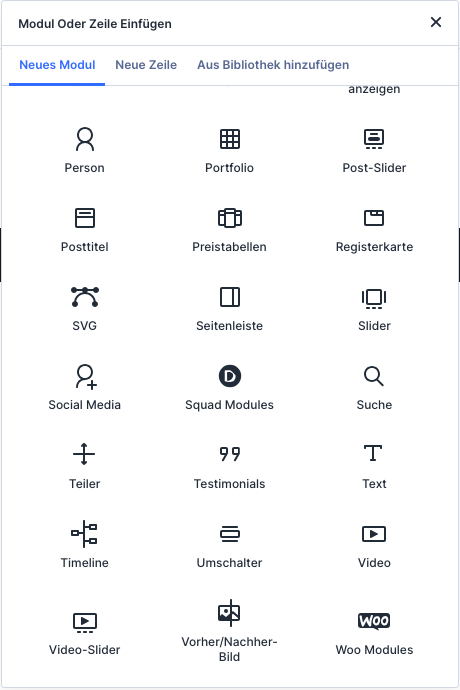 Der Plugin-Ordner steht unten in der Modulliste.
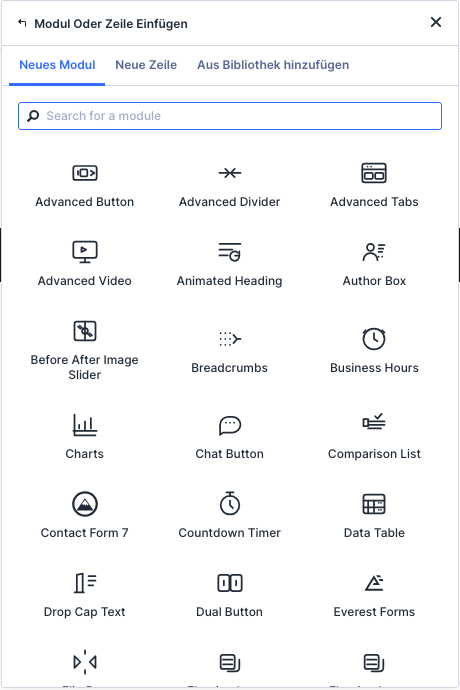 Die Module des Plugins, hier mit englischen Namen.
Ich habe „Number Counter“ gewählt. Das Modul erscheint sofort im Canvas, sein Einstellungsfeld rechts ist ebenfalls englisch beschriftet („Start Number“, „End Number“, „Suffix“). Das ist normal für Plugins von Drittanbietern: Die Übersetzung steht nicht automatisch in der Divi-Oberfläche.
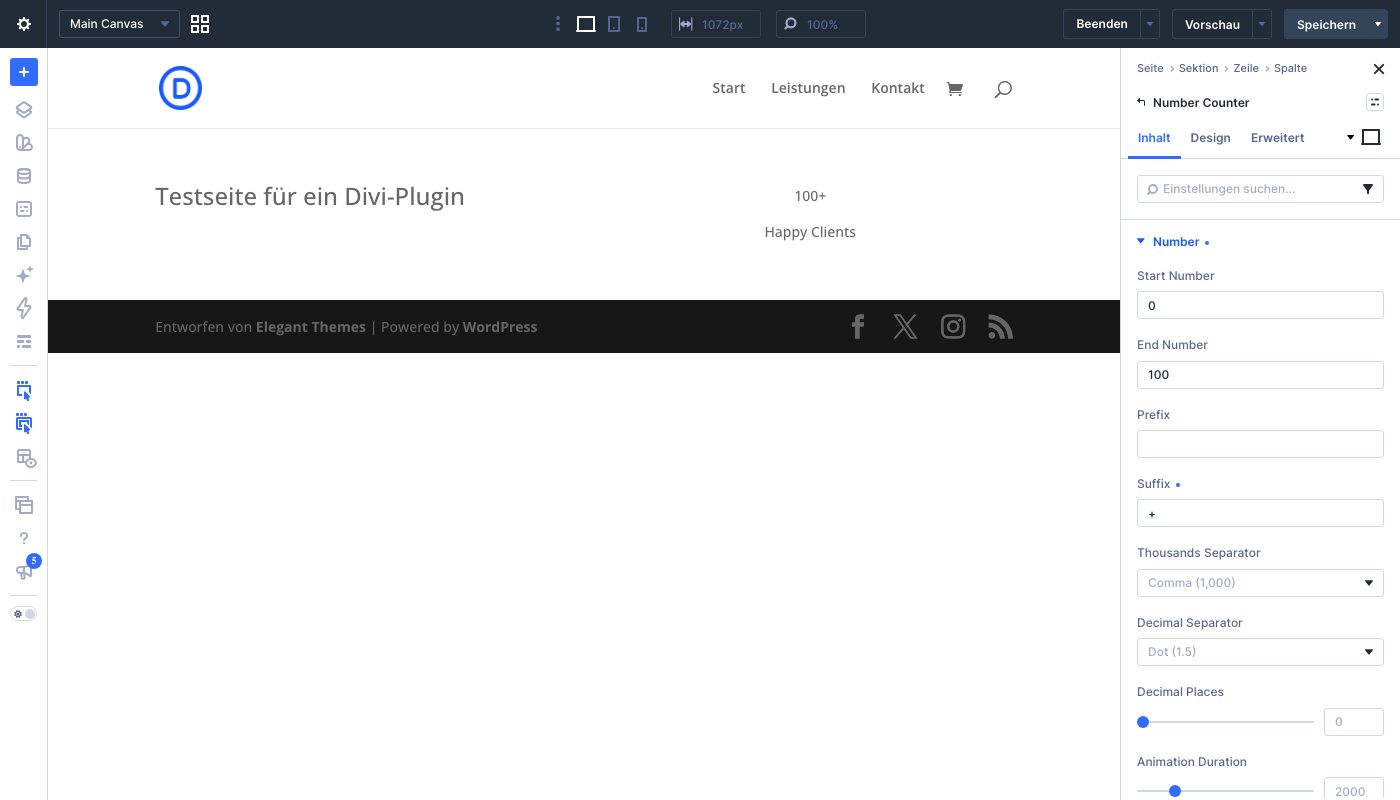 Das Plugin-Modul im Canvas.
Plugin wieder entfernen, ohne Chaos
Hier ist die Falle. Ein Plugin-Modul gehört der Seite nicht, es gehört dem Plugin. Ich habe die Seite mit dem Modul gespeichert und das Plugin dann deaktiviert. Ergebnis: Im Builder und auf der Live-Seite war das Modul einfach weg, ohne Fehlermeldung. Nur der Text daneben blieb. In der Seite selbst steht der Block weiterhin, er wird nur nicht mehr dargestellt. Schaltest du das Plugin wieder ein, kommt das Modul zurück.
Prüf deshalb vor dem Löschen, auf welchen Seiten Module des Plugins sitzen. Die Seite kannst du nach dem Deaktivieren ansehen: Fehlt etwas, war es ein Plugin-Modul.
- Geh auf Plugins → Installierte Plugins und klick bei dem Plugin auf „Deaktivieren“.
- Bei diesem Plugin öffnet sich ein Fenster „SCHNELLES FEEDBACK“ mit einer Umfrage. Du musst nichts ausfüllen: Klick auf „Überspringen & Deaktivieren“.
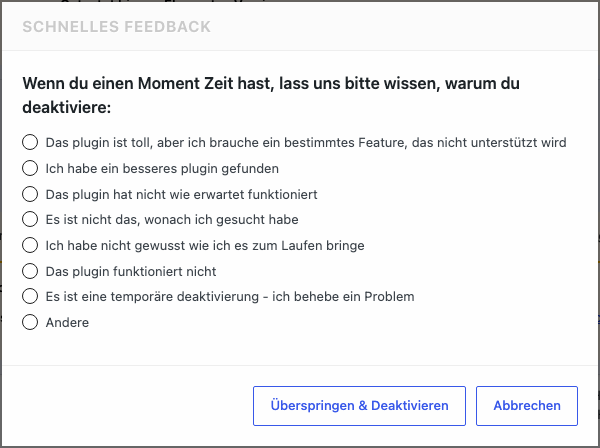 Das Feedback-Fenster lässt sich überspringen.
- In der Zeile stehen jetzt „Aktivieren“ und „Löschen“. Klick auf „Löschen“. Der Browser fragt, ob du das Plugin und die dazugehörigen Daten wirklich löschen möchtest. Bestätigen.
 Erst deaktiviert, dann kommt „Löschen“.
Beim Aufräumen fiel mir auf: Trotz „Löschen“ blieben ein paar Einträge des Plugins in den WordPress-Optionen zurück. Das stört im Alltag nicht, aber ganz restlos ist die Deinstallation nicht immer. Wer es genau nimmt, räumt per Datenbank-Werkzeug nach oder fragt den Plugin-Autor.
Meine Empfehlung
- Installier so wenige Plugins wie nötig. Divi 5 bringt viele Module selbst mit.
- Achte auf „Divi 5“ in der Beschreibung und auf ein aktuelles Aktualisierungsdatum.
- Teste neue Plugins zuerst auf einer Kopie deiner Seite.
- Bau Seiten nicht zu stark auf Plugin-Module, wenn du das Plugin später vielleicht wieder loswerden willst.
Noch kein Divi? Preise und Lizenzen findest du direkt bei Elegant Themes (Werbung).
Noch kein Divi? Was die Lizenzen kosten und welche sich für dich lohnt, steht unter Divi Preise. Den größten Rabatt gibt es meist Ende November, alles dazu unter Divi Black Friday. Neu bei Divi 5? Hier steht, was sich geändert hat.
