Deine Website läuft seit Jahren mit Divi 4, und jetzt steht im Dashboard dieser Hinweis auf Divi 5. Einfach auf „Aktualisieren“ klicken? Lieber nicht. Der Umstieg ist kein normales Theme-Update, denn Divi wandelt dabei jede Seite in ein neues Speicherformat um.
Die gute Nachricht: Mit der richtigen Reihenfolge ist das kein Hexenwerk. Hier bekommst du die Schritt-für-Schritt-Anleitung vom Backup bis zur Kontrolle danach, samt Rückweg, falls etwas schiefgeht. Was Divi 5 überhaupt Neues kann, steht im Artikel Divi 5: Was neu ist. Hier geht es nur ums Wie.
Kurz zur Quelle: Der Ablauf folgt der offiziellen Hilfe von Elegant Themes. Die deutschen Bezeichnungen habe ich auf einer Testseite mit Divi 5.13 nachgesehen. Eine echte Divi-4-Seite habe ich dafür nicht migriert. Stand: November 2026.
Musst du jetzt umsteigen?
Nein, du hast Zeit. Divi 4 bekommt weiter Sicherheits- und Fehlerbehebungen, die letzte Version 4.27.9 erschien am 18. September 2026. Neue Funktionen gibt es aber nur noch für Divi 5. Laut Elegant Themes wird Divi 4 mindestens 12 Monate nach dem Start von Divi 5 am 26. Februar 2026 unterstützt.
Der Hersteller rät selbst zum Warten, wenn du mitten in einem Projekt steckst, viele Erweiterungen von Drittanbietern nutzt, die noch nicht für Divi 5 bereit sind, oder der Scan im Migrator viele Warnungen zeigt. Wichtig zu wissen: Der Umstieg ist eine Einbahnstraße mit Notausgang. Direkt danach kommst du noch gut zurück. Je länger du in Divi 5 weiterarbeitest, desto holpriger wird der Rückweg.
Vorbereitung: die Prüfliste
Komplettes Backup
Sichere alles: die Datenbank, den Uploads-Ordner und alle Theme- und Plugin-Dateien. Laut Elegant Themes kann es auf komplexen oder stark angepassten Seiten Fehler bei der Migration geben. Der Migrator sichert laut eigener Hilfeseite zwar automatisch deinen Beitragsinhalt. Für Plugin-Einstellungen, Mediathek und den Rest der Datenbank brauchst du aber dein eigenes Backup.
Staging-Kopie
Migrier nie zuerst die Live-Seite. Eine Staging-Kopie ist ein Klon deiner Website, auf dem du gefahrlos testen kannst. Viele Hoster bieten das per Klick im Kundenbereich an. Wenn nicht, empfiehlt Elegant Themes das Plugin WP Staging. Welche Hoster für Divi gut passen, steht in Hosting für Divi.
Alles aktualisieren
Bring WordPress, Divi und alle Plugins auf den neuesten Stand, bevor du anfängst. Veraltete Software erhöht laut Hersteller die Gefahr von Konflikten. Das gilt auch für dein Child Theme: Hast du eigenen Code, der auf Divi-Interna zugreift, notier dir die Stellen. Mehr dazu in Divi Child Theme.
Drittanbieter-Module prüfen
Das ist der wichtigste Punkt. Mach dir eine kleine Liste aller Divi-Erweiterungen und schau bei jeder nach, ob sie schon für Divi 5 gebaut ist. Im Divi Marketplace steht das in der Seitenleiste der Produktseite als „Compatibility with Divi 5“. Fehlt die Angabe, frag den Autor direkt.
| Erweiterung | Wo im Einsatz? | Divi-5-kompatibel? | Plan |
|---|
| z. B. Slider-Modul | Startseite | ja, laut Marketplace | vorher aktualisieren |
| z. B. Formular-Modul | Kontakt, Angebot | noch nicht | läuft im Kompatibilitätsmodus, später ersetzen |
| z. B. altes Galerie-Plugin | eine Unterseite | Autor antwortet nicht | vorher durch Divi-Modul ersetzen |
Ein Sonderfall: Plugin-Autoren können Divi 5 ausdrücklich ausschließen. Solche Plugins lassen sich unter Divi 5 nicht aktivieren, Divi zeigt dann eine Meldung. Dann hilft nur ein Ersatz oder vorerst Divi 4. Welche bekannten Erweiterungen schon so weit sind, zeigt Plugins für Divi 5.
Schritt 1: Divi 5 installieren, aber keine Seite öffnen
Laut offizieller Anleitung gehst du zu Divi → Dashboard und klickst auf „Enable Divi 5 Updates“. In der deutschen Oberfläche findest du denselben Schalter auch unter Divi → Theme-Optionen → Updates als „Divi 5-Updates Aktivieren“. Danach bietet WordPress dir das Update auf Divi 5 an, das du ganz normal installierst.
Dafür brauchst du eine aktive Mitgliedschaft und im selben Reiter Benutzername und API-Schlüssel. Wo du beides findest, steht in Divi Login. Ist deine Mitgliedschaft abgelaufen, kannst du sie bei Elegant Themes (Werbung) verlängern. Divi 5 selbst kostet nichts extra.
Und jetzt die wichtigste Regel des ganzen Artikels: Öffne nach dem Update keine Seite im Builder, bevor der Migrator gelaufen ist. Laut Elegant Themes wandelt Divi 5 eine geöffnete Seite sofort um, und zwar ohne Möglichkeit, diese Umwandlung rückgängig zu machen.
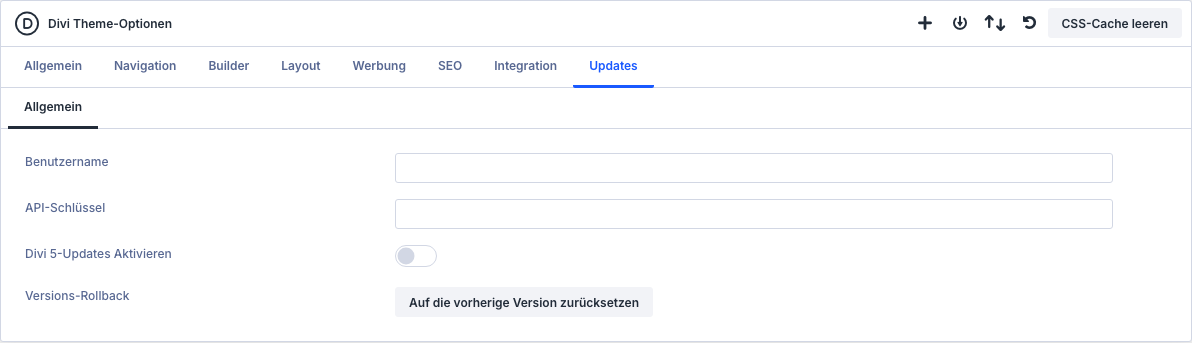 Theme-Optionen → Updates: Hier schaltest du Divi-5-Updates ein und findest später auch den Rollback.
Schritt 2: den Kompatibilitätsscan lesen
Öffne Divi → Divi 5-Migrator. Der Scan startet beim Öffnen automatisch. Oben siehst du zwei Schritte: „Divi 5-Kompatibilitätsprüfung“ und „Zu Divi 5 Migrieren“. Darunter listet der Migrator, was er geprüft hat, zum Beispiel Theme-Builder-Vorlagen, Bibliothekselemente, Seiten, Beiträge, eigene Inhaltstypen, Widget-Bereiche und die aktiven Plugins. Laut Hilfe gehören auch WooCommerce-Produkte und Presets dazu.
Blaue Haken heißen: alles kompatibel. Orange Warnsymbole markieren Inhalte, die nach der Migration im Rückwärtskompatibilitätsmodus laufen. Schreib dir auf, welche Module die Warnungen auslösen. Das ist deine Liste für später.
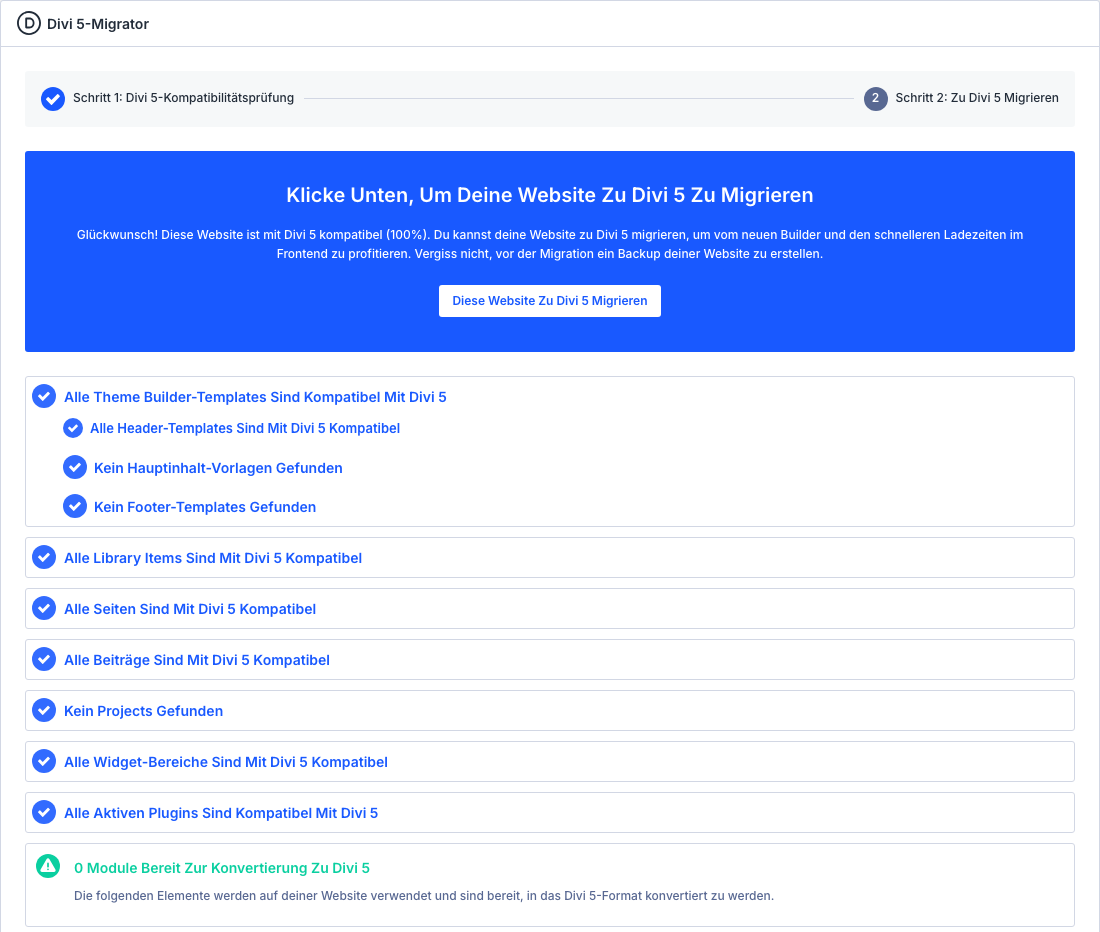 Der Divi 5-Migrator auf einer Testseite ohne Divi-4-Altlasten: alles blau, keine Warnung.
Schritt 3: die Migration starten
Passt der Bericht, klickst du auf „Diese Website Zu Divi 5 Migrieren“ (englisch „Migrate This Site to Divi 5“) und bestätigst die Rückfrage. Laut Hersteller dauert das meist ein paar Sekunden, bei großen Seiten bis zu ein, zwei Minuten. Danach zeigt der Migrator eine grüne Karte.
Was dabei passiert: Divi 4 speichert Layouts als Shortcodes, also als Textschnipsel wie [et_pb_section]. Der Migrator wandelt alle unterstützten Module in das neue Format um, mit allen Designeinstellungen und Inhalten. Neu bauen musst du nichts. Module, die Divi 5 nicht kennt, packt er in eine Kompatibilitätsschicht. Shortcodes von anderen Plugins, etwa von einem Formular-Plugin, funktionieren weiter wie bisher.
Was der Rückwärtskompatibilitätsmodus bedeutet
Alte Module laufen weiter, das ist die gute Nachricht. Divi 5 erkennt sie und lädt auf genau diesen Seiten das alte Divi-4-Framework nach. Der Haken: Schon ein einziges altes Modul reicht, damit die ganze Seite das Divi-4-Framework lädt. Dann ist der Geschwindigkeitsvorteil von Divi 5 auf dieser Seite weg.
Woran du das erkennst? Im Frontend erscheint oben in der Admin-Leiste ein oranger Hinweis. Ein Klick darauf zeigt, welche Module betroffen sind. Das ist kein Fehler, sondern eine Info. Bearbeiten kannst du diese Module im neuen Builder weiterhin, allerdings lädt die Ansicht laut Hersteller nach jeder Änderung neu.
Mein Rat: Ersetz die alten Module nach und nach, sobald es Divi-5-Versionen gibt. Der Migrator bleibt dafür im Menü, du kannst ihn später erneut aufrufen.
Nach der Migration: das kontrollierst du
Jetzt kommt der Teil, den viele überspringen. Geh diese Liste auf der Staging-Kopie durch:
- Wichtigste Seiten im Frontend: Startseite, Leistungen, Kontakt, die Seiten mit dem meisten Besuch. Stimmen Abstände, Schriften, Farben?
- Handyansicht: Dieselben Seiten einmal auf dem Smartphone oder in schmalem Browserfenster ansehen.
- Visual Builder: Ein paar Seiten öffnen und ein Modul, eine Zeile und eine Sektion bearbeiten.
- Theme Builder: Kopfzeile, Fußzeile und Beitragsvorlagen prüfen.
- Menüs und Shop: Navigation durchklicken, bei WooCommerce Produktseite, Warenkorb und Kasse testen.
- Formulare und Plugins: Ein Testformular abschicken und prüfen, ob die E-Mail ankommt.
- Warnungen: Welche Seiten zeigen den orangen Hinweis? Mit deiner Liste aus Schritt 2 abgleichen.
Spinnt der Builder, rät Elegant Themes zuerst zum Caches leeren: Browser, Cache-Plugin und den Divi-Cache (in den Theme-Optionen heißt der Knopf „CSS-Cache leeren“). Zerschossene Layouts gehen laut Hersteller meist auf inkompatible Drittanbieter-Plugins zurück. Und bricht die Migration ab, aktualisierst du alles noch einmal und startest den Migrator erneut.
Zurück zu Divi 4, wenn es nicht passt
Der sicherste Rückweg ist dein eigenes Backup. Es geht aber auch mit Bordmitteln, laut Hilfe in drei Schritten:
- Inhalte zurückholen: Unter Divi → Divi 5-Migrator klickst du auf „Restore Divi 4 Content“. Achtung: Das holt nur Inhalte zurück, die ursprünglich in Divi 4 gebaut wurden. Alles, was du neu in Divi 5 angelegt hast, ist dann weg.
- Theme zurücksetzen: Unter Divi → Theme-Optionen → Updates klickst du bei „Versions-Rollback“ auf „Auf die vorherige Version zurücksetzen“ und bestätigst.
- Update-Pfad zurückstellen: Unter Divi → Dashboard schaltest du die Divi-5-Updates wieder ab („Disable Divi 5 Updates“).
Hast du schon zwei oder mehr Divi-5-Updates installiert, klappt der eingebaute Rollback nicht mehr. Dann lädst du im Mitgliederbereich die aktuelle Divi-Datei herunter und lädst sie unter Design → Themes → „Theme hinzufügen“ → „Theme hochladen“ hoch. WordPress fragt dann, ob es das installierte Theme ersetzen soll, und du klickst auf „Installiertes durch Hochgeladenes ersetzen“. Wie das Hochladen genau aussieht, zeigt Divi installieren.
Live gehen
Erst wenn die Staging-Kopie sauber läuft, ist die Live-Seite dran. Am einfachsten wiederholst du dort dieselben Schritte: Backup, Updates, Divi 5 installieren, keine Seite öffnen, Migrator, Kontrolle. Den Moment wählst du so, dass wenig los ist.
Vorsicht beim „Staging auf Live schieben“: Bei einem Shop oder einer Seite mit Kommentaren überschreibst du damit alles, was in der Zwischenzeit live passiert ist, etwa neue Bestellungen. Bei solchen Seiten würde ich die Migration lieber direkt auf der Live-Seite wiederholen.
Und danach? Wenn du Divi AI nutzt, kann der KI-Agent laut Elegant Themes alte Divi-4-Seiten aufräumen: feste Farbwerte in Variablen umwandeln und wiederholte Stile in Presets zusammenfassen, Seite für Seite. Was der Agent kostet, steht in Divi AI.
Häufige Fragen
Wie lange dauert die Migration?
Der Migrator selbst braucht laut Hersteller meist nur Sekunden, bei großen Seiten ein bis zwei Minuten. Für Backup, Staging und Kontrolle würde ich trotzdem einen halben Tag einplanen.
Muss ich meine Layouts neu bauen?
Nein. Unterstützte Module wandelt der Migrator automatisch um, alle Kernmodule von Divi 4 gehören laut Hersteller dazu, auch die WooCommerce-Module. Nicht unterstützte laufen im Kompatibilitätsmodus weiter.
Ich habe aus Versehen eine Seite vor dem Migrator geöffnet. Was jetzt?
Diese Seite ist dann schon umgewandelt, ohne Rückweg über den Migrator. Prüf sie besonders gründlich. Sieht sie kaputt aus, hilft nur dein Backup.
Was passiert mit meinem Child Theme und eigenem CSS?
Beides soll laut Elegant Themes weiter funktionieren. CSS, das sich auf alte Klassen oder die Shortcode-Struktur verlässt, musst du aber eventuell anpassen. Genau dafür ist die Staging-Kopie da.
