Es gibt zwei Wege, Divi auf eine WordPress-Seite zu bringen: als eigenes Theme oder als Divi-Builder-Plugin neben einem anderen Theme. Welcher passt, hängt davon ab, ob du dein bisheriges Theme behalten willst. Dieser Artikel zeigt dir den Upload des Themes Schritt für Schritt und erklärt, wo du die Lizenz für Updates einträgst.
Getestet mit Divi 5.13 (deutsche Oberfläche), Stand Oktober 2026. Eine Einschränkung vorweg: Divi war auf meiner Testseite schon installiert, und ich melde mich bewusst nicht bei Elegant Themes an. Den Upload habe ich deshalb bis zu der Stelle durchgespielt, an der WordPress fragt, ob es das vorhandene Theme ersetzen soll. Dort habe ich abgebrochen. Das Divi-Builder-Plugin habe ich nicht installiert, es steht nach der offiziellen Hilfe hier.
Theme oder Plugin: Was brauchst du?
| Divi als Theme | Divi-Builder-Plugin |
|---|
| Wann | Neue Seite oder du willst ganz auf Divi umsteigen | Du willst ein anderes Theme behalten |
| Installation unter | Design → Themes | Plugins → Plugin hinzufügen |
| Datei aus dem Konto | Divi-Theme-ZIP | Divi-Plugin-ZIP |
Laut Hilfe von Elegant Themes brauchst du das Plugin nicht, wenn du das Divi-Theme (oder Extra) verwendest: Der Builder steckt dann schon im Theme. Das Plugin ist für alle anderen Themes gedacht. Meine Empfehlung: Wenn du neu startest, nimm das Theme. Es bringt auch den Theme Builder und die Theme-Optionen mit, mehr dazu im Überblick zum Theme Builder.
Voraussetzung: die ZIP-Datei aus dem Konto
Divi gibt es nicht im WordPress-Verzeichnis. Du lädst die ZIP-Datei in deinem Elegant-Themes-Konto herunter, dafür brauchst du eine aktive Mitgliedschaft. Laut Herstellerseite gibt es Divi als Jahres- und als Lifetime-Zugang, jeweils mit Nutzung auf unbegrenzt vielen Websites. Die aktuellen Preise stehen auf der Divi-Seite von Elegant Themes.
Nach dem Einloggen steht der Download im Mitgliederbereich unter „Themes & Plugins“. Die Datei lässt du gezippt. Ein Fallstrick betrifft den Mac: Safari entpackt Downloads manchmal automatisch. Dann musst du die Option ausschalten oder den Ordner vor dem Upload wieder zippen, sonst lehnt WordPress ihn ab.
Es gibt eine Abkürzung: Wenn du Hosting für Divi bei Elegant Themes buchst, ist Divi laut Hilfe schon installiert und mit deiner Lizenz aktiviert.
Divi als Theme hochladen
Du bist im WordPress-Backend als Administrator angemeldet. Bei Elegant Themes heißen die Schritte so, bei mir stehen die deutschen Beschriftungen daneben:
- Öffne im Menü Design → Themes. Ja, der Eintrag heißt in der deutschen Oberfläche tatsächlich „Themes“.
- Klick oben auf „Theme hinzufügen“.
- Klick auf „Theme hochladen“. Es erscheint ein Kasten mit dem Satz „Wenn du ein Theme im .zip-Format hast, kannst du es hier hochladen, um es zu installieren oder zu aktualisieren.“
- Wähle die ZIP-Datei über den Dateiknopf aus. Der Knopf trägt die Sprache deines Browsers, bei mir steht dort „Choose File“.
- Klick auf „Jetzt installieren“.
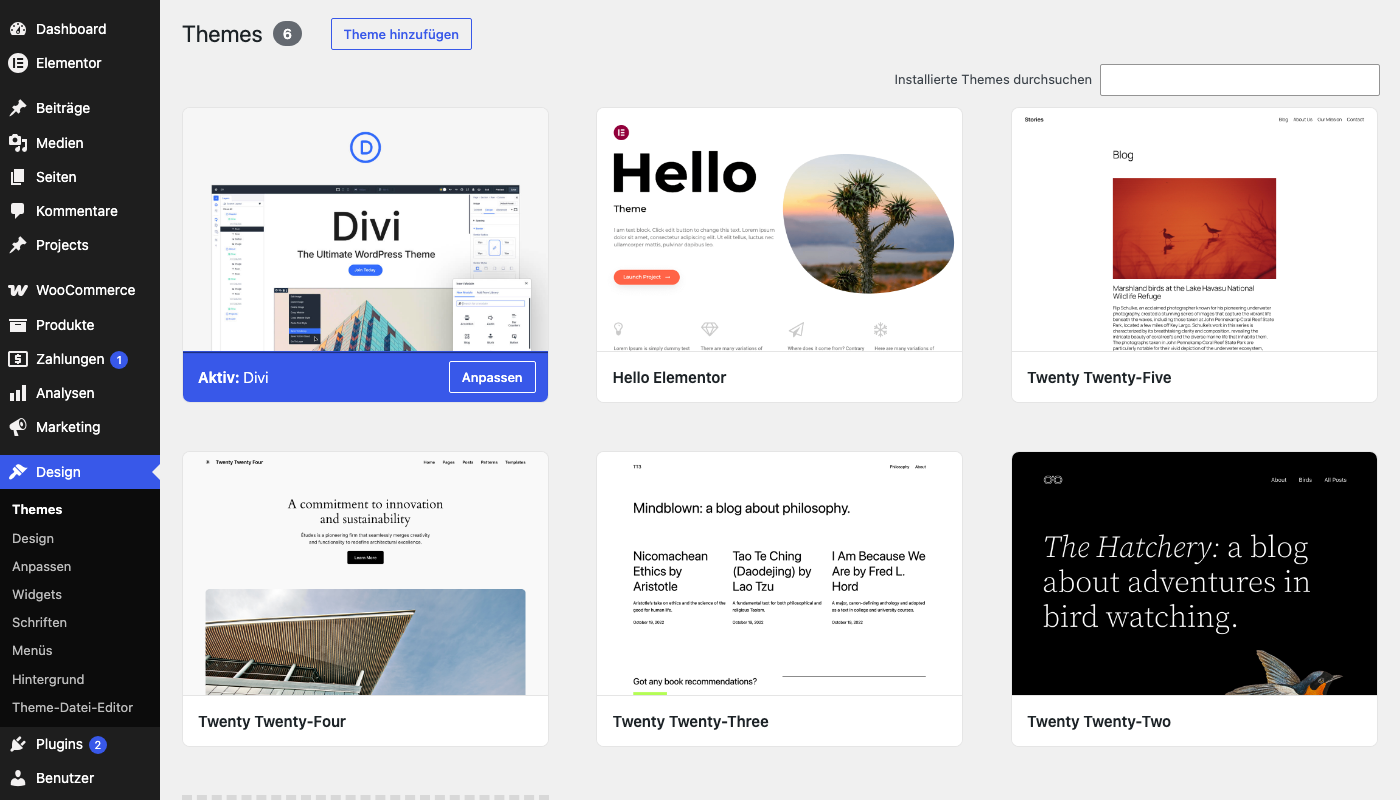 Unter Design → Themes siehst du alle installierten Themes. Mit „Theme hinzufügen“ geht es weiter.
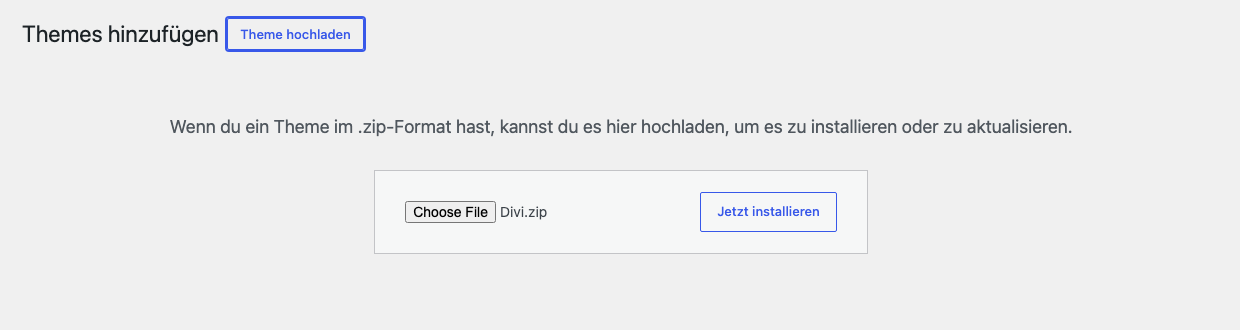 Nach „Theme hochladen“ wählst du die ZIP-Datei und klickst auf „Jetzt installieren“.
Bei einer frischen Installation lädt WordPress die Datei hoch, entpackt sie und zeigt dir danach einen Link zum Aktivieren. Das konnte ich nicht nachstellen, weil Divi bei mir schon da war. Stattdessen zeigt mein Test, was passiert, wenn das Theme schon existiert.
Wenn Divi schon installiert ist
Für meinen Test habe ich aus dem vorhandenen Divi-Ordner selbst eine ZIP gebaut und hochgeladen. WordPress meldet: „Der Zielordner existiert bereits.“ und „Dieses Theme ist bereits installiert.“ Darunter stehen Name, Version, Autor und die geforderte WordPress- und PHP-Version von installierter und hochgeladener Datei nebeneinander (bei mir 5.13.1 gegen 5.13.1).
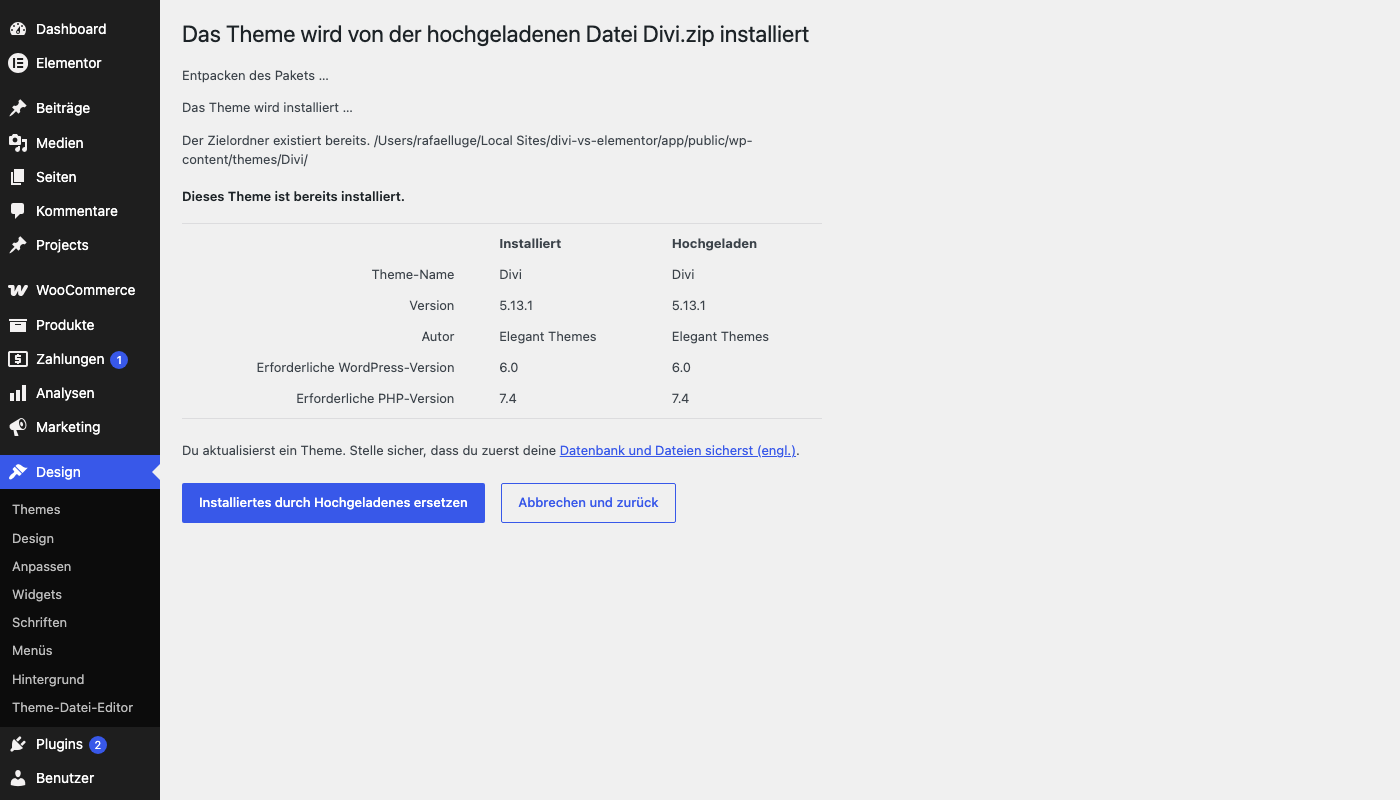 Der Vergleich hilft: So siehst du, ob die hochgeladene Version wirklich neuer ist.
Zur Wahl stehen „Installiertes durch Hochgeladenes ersetzen“ und „Abbrechen und zurück“. Ich habe abgebrochen. Genau dieser Dialog ist auch der Weg, Divi von Hand zu aktualisieren oder von Divi 4 auf Divi 5 zu wechseln. Die Hilfe von Elegant Themes sagt dazu, dass das Ersetzen deine Inhalte nicht löscht. Mach vor so einem Schritt trotzdem ein Backup, den Hinweis dazu blendet WordPress selbst ein.
Divi aktivieren und die Lizenz verbinden
Nach dem Installieren klickst du auf „Aktivieren“. Alternativ aktivierst du das Theme später unter Design → Themes. Danach lenkt Divi dich auf eine Willkommensseite („Willkommen Bei Divi!“). Dort steht der Hinweis, dass du die Lizenz aktivieren musst, damit die Seite Updates bekommt.
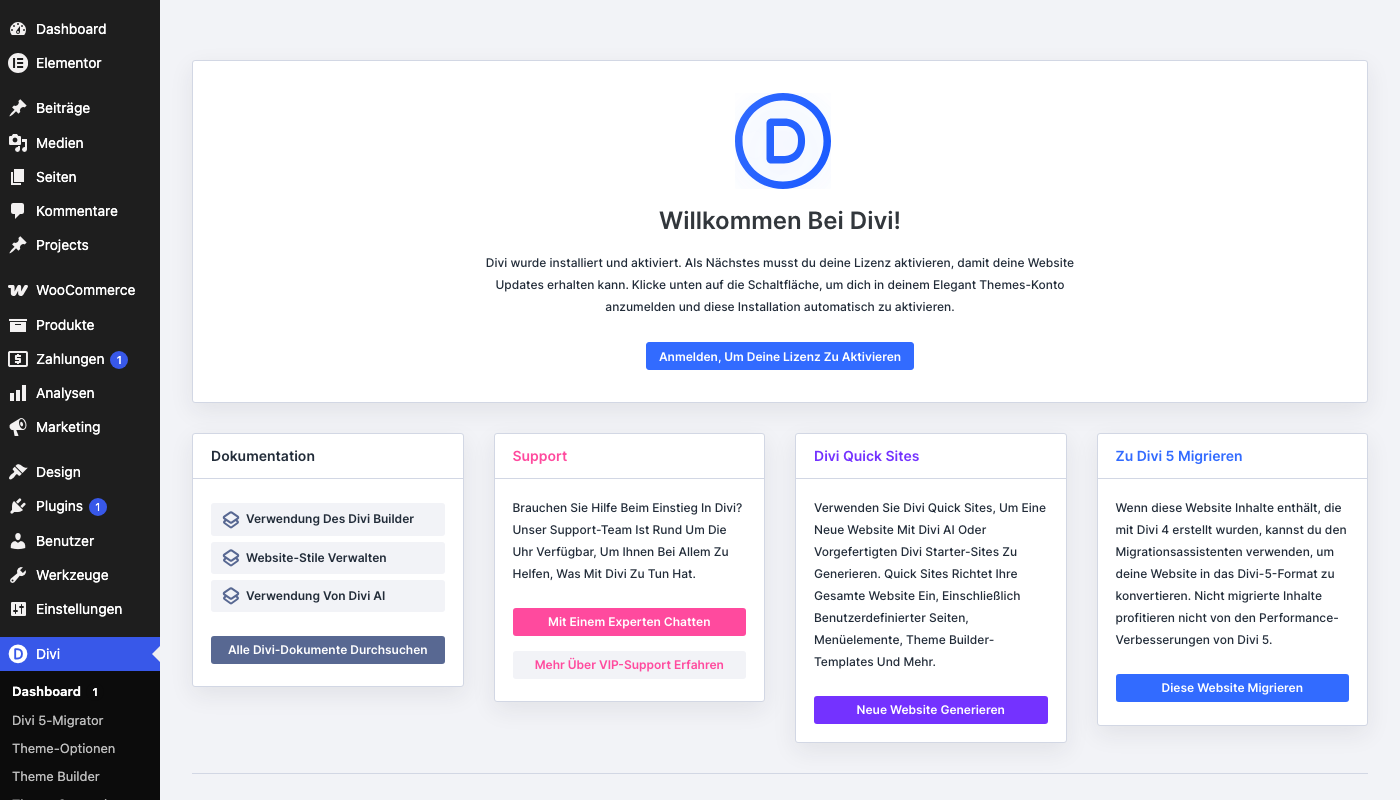 Die Willkommensseite findest du unter Divi → Dashboard. Ich habe den Knopf nicht angeklickt.
Es gibt zwei Wege, die Lizenz zu verbinden:
- Der einfache Weg: Klick auf „Anmelden, Um Deine Lizenz Zu Aktivieren“ und logge dich mit deinen Zugangsdaten von Elegant Themes ein. Divi legt laut Hilfe automatisch einen API-Schlüssel für die Seite an.
- Von Hand: Du holst Benutzername und API-Schlüssel aus deinem Elegant-Themes-Konto und trägst sie in Divi ein.
Benutzername und API-Schlüssel eintragen
Den Schlüssel findest du im Konto bei Elegant Themes unter „Account → Username & API Key“. Dort kannst du auch einen neuen anlegen. In WordPress gehst du zu Divi → Theme-Optionen und öffnest rechts oben den Reiter „Updates“.
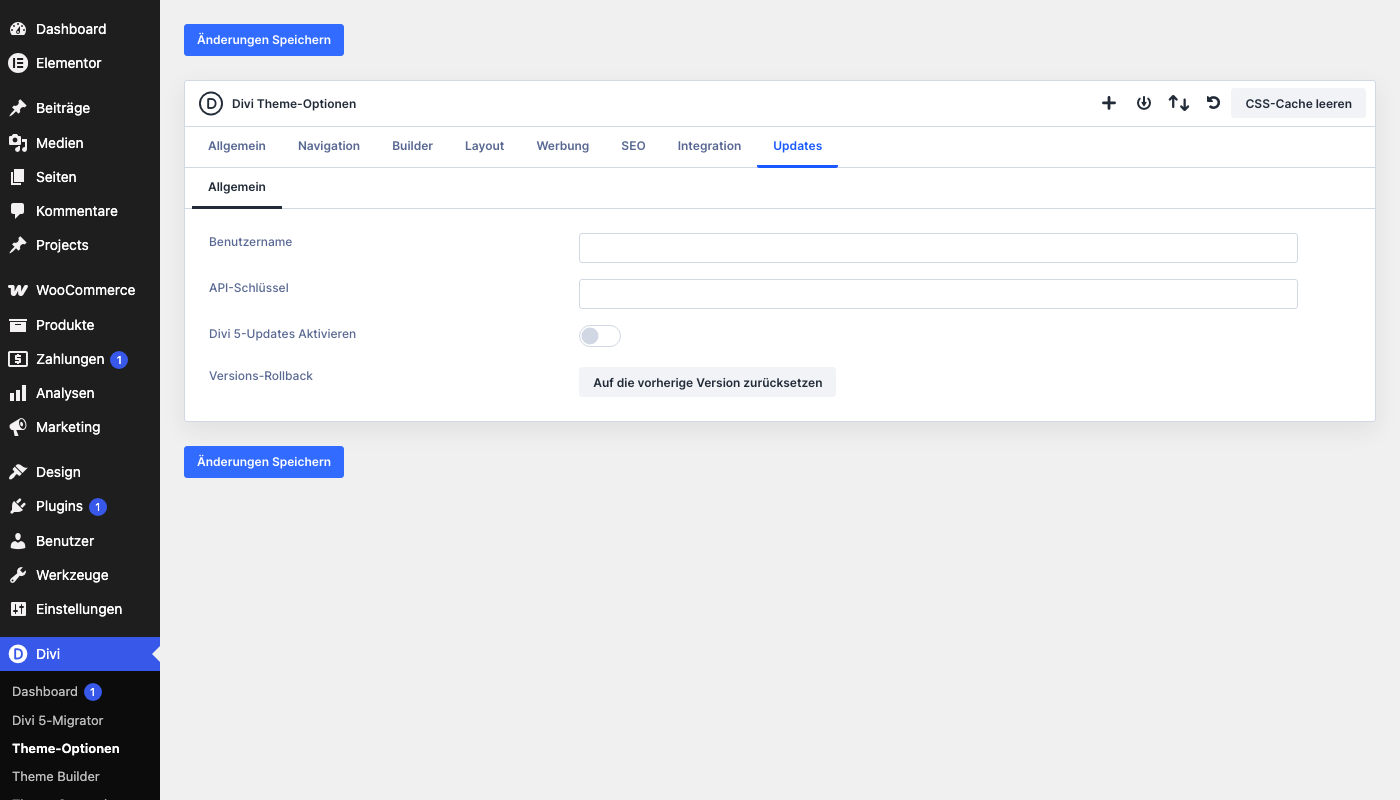 Hier trägst du Benutzername und API-Schlüssel ein. Die Felder sind bei mir bewusst leer.
Im Reiter stehen vier Dinge: „Benutzername“, „API-Schlüssel“, der Schalter „Divi 5-Updates Aktivieren“ und der Knopf „Auf die vorherige Version zurücksetzen“ neben „Versions-Rollback“. Trage die Daten ein und klick auf „Änderungen Speichern“. Danach bekommt deine Seite die Divi-Updates im WordPress-Backend. Den Schlüssel brauchst du laut Hilfe außerdem für fertige Layouts und den Fernzugriff, mehr dazu im Artikel zum Remote-Zugriff.
Behandle den API-Schlüssel wie ein Passwort. Poste ihn nirgends, auch nicht in einem Screenshot.
Divi-Builder-Plugin installieren
Diesen Weg habe ich nicht durchgeklickt. Er folgt der Hilfe von Elegant Themes und ist der übliche WordPress-Plugin-Upload:
- Lade im Mitgliederbereich über „Download the Divi Plugin“ die ZIP-Datei herunter. Auch hier gilt: nicht entpacken. Hat Safari sie entpackt, zippst du den Ordner
divi-builder wieder. - Gehe in WordPress zu Plugins → Plugin hinzufügen und klick auf „Plugin hochladen“.
- Wähle die ZIP-Datei, klick auf „Jetzt installieren“ und danach auf „Plugin aktivieren“.
Ob die Beschriftungen in deiner Oberfläche genauso heißen, kann ich dir nicht garantieren. Bei Plugins von Drittanbietern läuft der Upload nach demselben Schema, das erkläre ich im Artikel Wie man ein Divi-Plugin installiert.
Häufige Fragen
Brauche ich Theme und Plugin?
Nein. Mit dem Divi-Theme ist der Builder bereits enthalten. Das Plugin ist für andere Themes gedacht.
Kann ich Divi ohne Lizenz nutzen?
Das Theme läuft nach der Installation, aber ohne verbundene Lizenz bekommst du laut Hilfe keine Updates über WordPress und keine Layout-Pakete. Das ist für eine Live-Seite keine gute Idee, schon wegen Sicherheitsupdates.
Was tun, wenn der Upload scheitert?
Prüf zuerst, ob die Datei noch gezippt ist. Danach lohnt der Blick auf das Upload-Limit deines Hosters. Meine selbstgebaute Test-ZIP war rund 35 MB groß, die offizielle Datei kann davon abweichen. Gibt dein Hoster weniger zu, hilft der Support oder der Upload per FTP.
Divi und die Mitgliedschaft gibt es bei Elegant Themes (Werbung).
