Du willst auf einer Seite deine Beiträge zeigen, aber nicht im Einheitslook des Blog-Moduls? Und am liebsten so, dass Besucher selbst nach Kategorie filtern können? Genau dafür gibt es in Divi 5 den Loop Builder. Damit baust du eine Karte einmal und Divi wiederholt sie für jeden Beitrag.
Ich zeige dir, wie du eine Beitragsliste mit dem Loop baust, sie nach Kategorie filterst, Reihenfolge und Anzahl festlegst und Besuchern einen eigenen Filter gibst. Getestet mit Divi 5.13 (deutsche Oberfläche), Stand November 2026. Die Beschriftungen stehen so da, wie Divi sie anzeigt, auch wenn manche komisch übersetzt sind. Dazu gleich mehr.
Was der Loop Builder ist
Das Blog-Modul ist ein fertiges Paket: Du stellst ein, welche Kategorien es zeigt, und Divi entscheidet, wie die Karten aussehen. Eine Sortierung gibt es dort nicht. Der Loop Builder geht andersrum. Du baust aus normalen Modulen eine Karte, also Bild, Überschrift und Text, und schaltest an der Spalte darum herum den Loop ein. Divi holt dann die Beiträge aus der Datenbank und wiederholt die Spalte für jeden Treffer.
Das Schöne: Jedes Modul bleibt ein ganz normales Modul. Schrift, Abstände, Rahmen, Hover-Effekte, alles stellst du so ein wie sonst auch. Den Loop gibt es übrigens nicht nur an Spalten, die Gruppe „Loop“ steht auch bei Modulen wie Text oder Bild.
Karte bauen und den Loop einschalten
Leg dir eine Zeile mit einer Spalte an und setz drei Module hinein: Bild, Überschrift und Text. Inhalt brauchst du noch keinen, ein Platzhalter wie „Titel“ und „Auszug“ reicht.
- Öffne eines der drei Module über das Zahnrad in der kleinen Leiste, die beim Überfahren erscheint.
- Oben im Einstellungsfeld steht ein Pfad: „Seite › Sektion › Zeile › Spalte“. Klick auf „Spalte“. Jetzt hast du die Einstellungen der Spalte vor dir.
- Im Reiter „Inhalt“ klappst du die Gruppe „Loop“ auf und schaltest „Schleifen-Element“ ein.
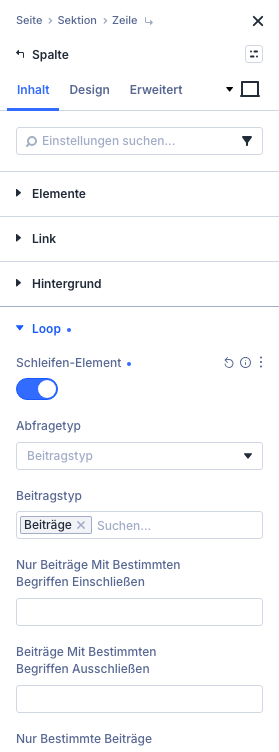 Der Loop sitzt an der Spalte: Gruppe „Loop“, Schalter „Schleifen-Element“.
Darunter erscheinen die Felder für die Abfrage. Der „Abfragetyp“ steht auf „Beitragstyp“, und bei „Beitragstyp“ ist „Beiträge“ schon eingetragen. Für eine Blogliste passt das. Andere Abfragetypen wären „Begriffe“, „Benutzer“ und „Menü“.
Erst das Gitter, sonst wird es eng
Kaum ist der Schalter an, passiert etwas Seltsames: Divi wiederholt die Spalte für jeden Beitrag, aber alle stehen nebeneinander in einer einzigen Reihe. Bei mir waren es neun Spalten, jede nur ein paar Zentimeter breit.
 Neun Beiträge, eine Reihe: So sieht es direkt nach dem Einschalten aus.
Der Grund: Zeilen laufen in Divi 5 standardmäßig im Layout „Flex“ ohne Umbruch. Die Lösung ist ein Gitter:
- Öffne die Zeile über ihr Zahnrad und wechsel in den Reiter „Design“, Gruppe „Layout“.
- Stell „Layout-Stil“ von „Flex“ auf „Gitter“.
- Trag bei „Anzahl Der Spalten“ eine 3 ein.
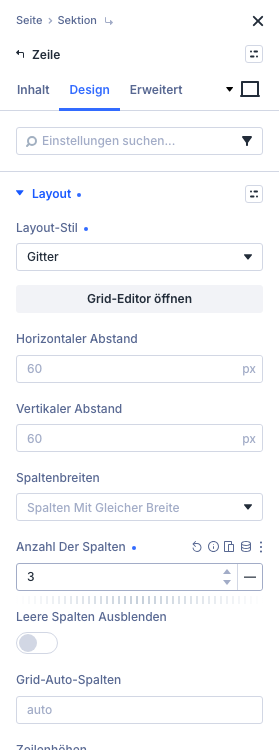 Layout-Stil „Gitter“ mit drei Spalten macht aus der Reihe ein Raster.
Jetzt stehen drei Karten pro Reihe, und du kannst die Module wieder vernünftig anklicken. Mach das am besten direkt nach dem Einschalten, bevor du weiterbaust. Mehr zu Flex und Gitter steht in meiner Anleitung zu Flexbox und Grid in Divi 5.
Titel, Auszug und Bild dynamisch füllen
Noch zeigt jede Karte „Titel“ und „Auszug“. Damit dort die echten Inhalte stehen, verknüpfst du die Felder mit dem Loop.
Öffne das Überschrift-Modul und fahr mit der Maus über die Beschriftung „Überschrift“. Rechts erscheinen kleine Symbole. Das Datenbank-Symbol öffnet die Liste der dynamischen Inhalte. Ganz oben steht der Abschnitt „Dynamischen Inhalt Wiederholen“, so übersetzt Divi die Loop-Felder.
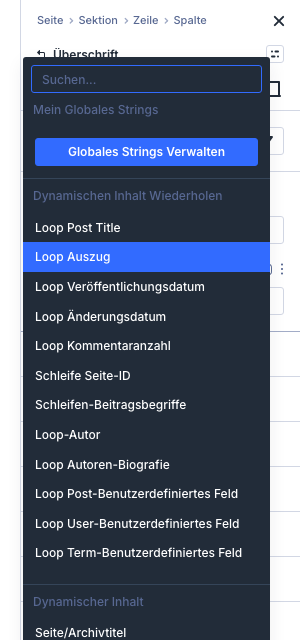 Die Loop-Felder stehen oben unter „Dynamischen Inhalt Wiederholen“.
Wähl „Loop Post Title“. Es klappt ein kleiner Dialog mit „Vor“, „Nach“ und „Schleifenposition“ auf. Klick dort auf „Anwenden“, sonst passiert nichts. Danach steht in jeder Karte der richtige Titel. So geht es weiter:
- Link zum Beitrag: Überschrift, Gruppe „Link“, Feld „Modul-Link-URL“, Datenbank-Symbol, „Loop-Link“, „Anwenden“.
- Auszug: Text-Modul, Feld „Fließtext“, „Loop Auszug“, „Anwenden“.
- Beitragsbild: Bild-Modul, Feld „Bild“, „Loop Beitragsbild“, „Anwenden“.
Weitere Felder in der Liste sind etwa „Loop Veröffentlichungsdatum“, „Loop-Autor“ und „Schleifen-Beitragsbegriffe“. Die Überschrift habe ich im Reiter „Design“ unter „Überschriften“ noch auf 26 px verkleinert, sonst wirkt sie in der schmalen Karte riesig.
Nach Kategorie filtern, sortieren und die Anzahl festlegen
Zurück in die Spalte, Gruppe „Loop“. Hier legst du fest, welche Beiträge erscheinen und in welcher Reihenfolge:
- „Nur Beiträge Mit Bestimmten Begriffen Einschließen“: Klick ins Feld, unter „Kategorien“ erscheinen alle Kategorien. Tippen grenzt die Liste ein. Du kannst mehrere wählen. Das Gegenstück heißt „Beiträge Mit Bestimmten Begriffen Ausschließen“.
- „Sortierung Nach“: Vorgabe ist „Veröffentlichungsdatum“. Außerdem gibt es „Titel“, „Zuletzt geändert am“, „Zufällig“, „Autor“, „Kommentaranzahl“ und ein paar mehr.
- „Auftrag“: Das ist die Sortierrichtung, also „Absteigend“ oder „Aufsteigend“. Der Name ist schlicht falsch übersetzt (englisch „Order“).
- „Beiträge Pro Seite“: wie viele Karten auf einmal erscheinen. „Beitrags-Offset“ überspringt die ersten Treffer.
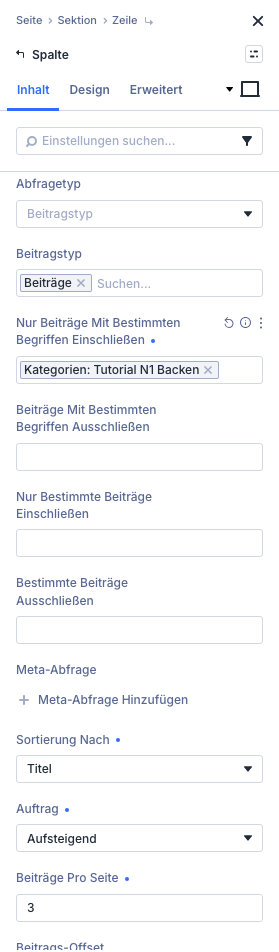 Feste Auswahl: nur eine Kategorie, alphabetisch, drei Beiträge pro Seite
In meinem Test habe ich die Kategorie „Backen“ gewählt, nach „Titel“ „Aufsteigend“ sortiert und drei Beiträge pro Seite eingestellt. Der Canvas zeigte sofort Apfelkuchen, Dinkelbrötchen und Sauerteigbrot, also alphabetisch. Vorher kamen die neuesten Beiträge zuerst. Auf meiner Testseite beginnen alle Beiträge und Kategorien mit „Tutorial N1“, daher die langen Titel auf den Bildern.
Seitenzahlen mit „Nummerierung anzeigen“
Gibt es mehr Treffer als „Beiträge Pro Seite“, brauchst du eine Blätterfunktion. Das Modul dafür heißt in der deutschen Oberfläche „Nummerierung anzeigen“. Die Suche nach „Pagination“ findet nichts, tipp also „Nummer“ ins Suchfeld.
Setz das Modul unter den Loop. In der Gruppe „Ziel“ stellst du „Ziel-Loop“ von „Main Query“ auf deinen Loop. Der heißt so wie das Element, das ihn trägt, bei mir also „Spalte“. Auf der Live-Seite stand danach unter den Karten ein Link „Next →“, auf Englisch. Den Text änderst du in der Gruppe „Text“ über „Vorheriger Link“ und „Nächster Link“.
Besucher filtern lassen: der Beitragsfilter
Jetzt zur Frage, die viele bei „Divi Blog Filter“ eigentlich haben: Können Besucher selbst nach Kategorie filtern? Ja, seit Divi 5.9 gibt es dafür das Modul „Beitragsfilter“. Es arbeitet mit Loops zusammen, nicht mit dem Blog-Modul.
Für den Test habe ich im Loop eine zweite Kategorie ergänzt, damit es etwas zu filtern gibt. Dann den Beitragsfilter in eine Spalte über den Karten gesetzt. Solange kein Ziel gewählt ist, zeigt der Canvas nur „Select a Loop“.
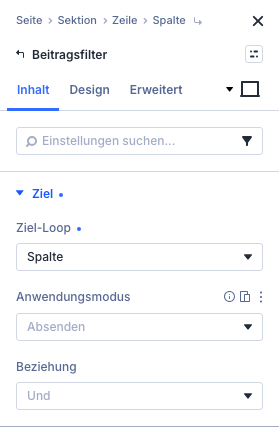 Der Beitragsfilter braucht ein Ziel: den Loop, den er filtern soll.
- Gruppe „Ziel“: Bei „Ziel-Loop“ deinen Loop wählen („Spalte“).
- „Anwendungsmodus“: „Absenden“ (Vorgabe) filtert erst nach Klick auf den Knopf „Anwenden“. Die zweite Option heißt „Auto“, getestet habe ich nur „Absenden“.
- „Beziehung“: „Und“ oder „Oder“, wenn mehrere Filterfelder zusammenspielen.
In der Gruppe „Elemente“ bringt der Filter schon vier Einträge mit: „Suche“, „Kategorie“, „Reset“ und „Anwenden“. Über den Stift rechts an einem Eintrag öffnest du seine Einstellungen.
 Das Element „Kategorie“: Kontrollkästchen für die Kategorien
Bei „Feldtyp“ wählst du die Form: Kontrollkästchen für Mehrfachauswahl, „Auswählen“ oder „Optionsfeld“ für eine einzige Kategorie. Unter „Sortieren“ gibt es außerdem Feldtypen wie „Sortierung nach“, die habe ich aber nicht ausprobiert. Bei „Feldoption“ legst du fest, wonach gefiltert wird: Kategorie, Schlagwort, Autor oder ein benutzerdefiniertes Feld.
Gespeichert und live getestet: Haken bei „Kochen“, Klick auf „Anwenden“, die Seite lädt neu und zeigt nur noch die drei Kochrezepte. Die Auswahl steht in der Adresse, du kannst eine gefilterte Ansicht also verlinken oder als Lesezeichen speichern.
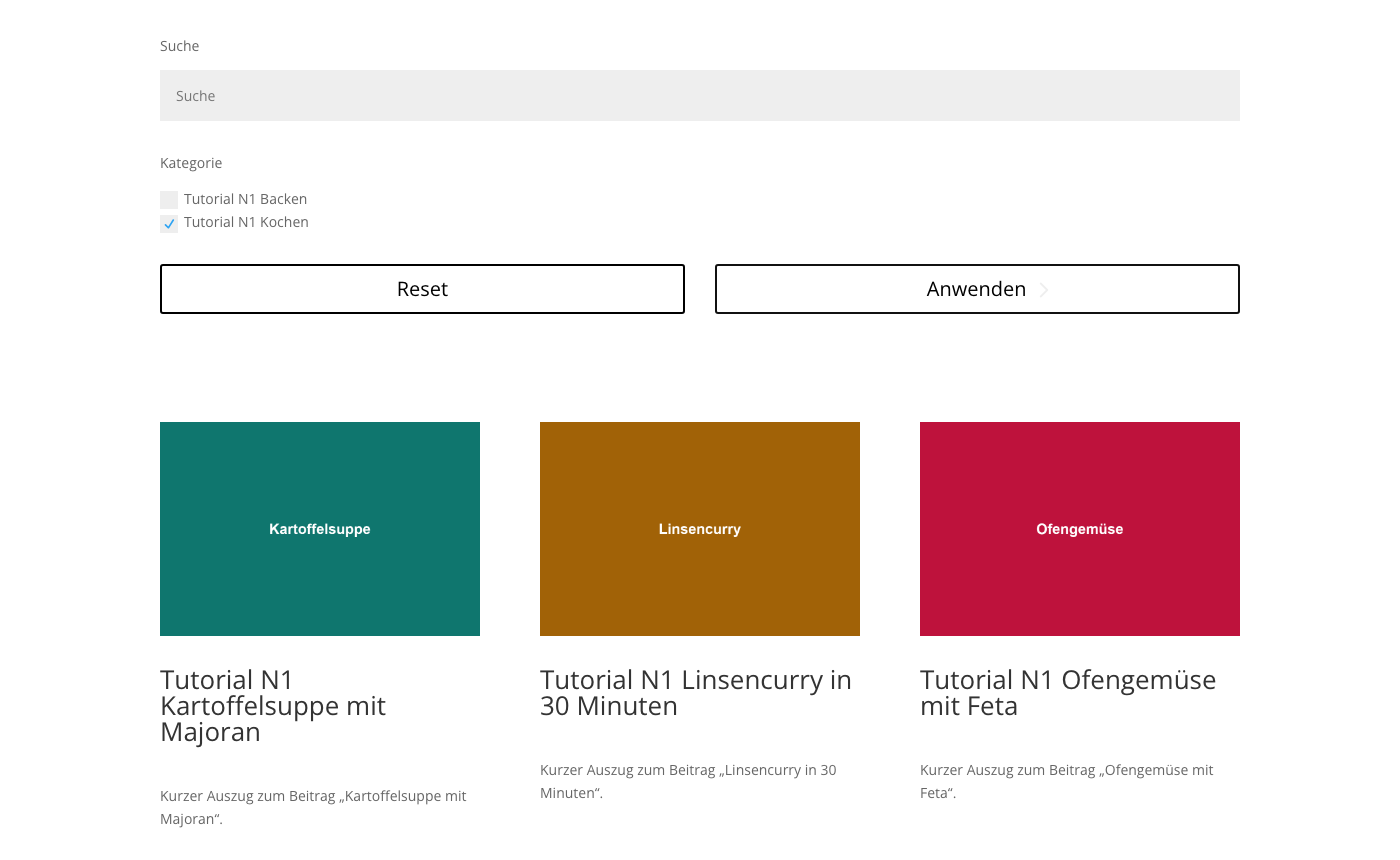 Live gefiltert: nur noch Beiträge aus der Kategorie „Kochen“
Im Filter standen bei mir nur die beiden Kategorien, die der Loop auch zeigt, „Allgemein“ tauchte nicht auf. So können Besucher nichts anklicken, was im Loop gar nicht vorkommt.
Handy nicht vergessen
Zweite Stolperfalle: Das Gitter behält auf dem Handy seine drei Spalten. Bei 390 Pixeln Breite war jede Karte nur 64 Pixel schmal. Schalt oben in der Leiste auf das Gerätesymbol „Telefon“, öffne die Zeile und setz unter „Design“, „Layout“ die „Anzahl Der Spalten“ auf 1. Das gilt nur fürs Handy, am Desktop bleibt es bei drei. Danach zurück auf Desktop und speichern.
Was in Divi 5.13 noch holpert
Der Loop Builder funktioniert, aber die Oberfläche hat Ecken:
- Übersetzung: „Auftrag“ heißt Sortierrichtung, „Nummerierung anzeigen“ ist das Seitenzahlen-Modul, „Dynamischen Inhalt Wiederholen“ meint die Loop-Felder. „Loop Post Title“, „Select a Loop“ und „Next →“ sind gleich ganz englisch.
- Keine fertige Vorlage: Eine Beitragskarte baust du selbst. Wer nur schnell eine Liste braucht, ist mit dem Blog-Modul oder einer schlichten Beitragsliste schneller.
- Kein Filter fürs Blog-Modul: Der Beitragsfilter wirkt nur auf Loops. Das Modul „Filterbares Portfolio“ gibt es zwar auch, es zeigt aber Projekte, keine Blogbeiträge.
- Zwei Fallen beim Layout: die eine Reihe direkt nach dem Einschalten und die drei Spalten auf dem Handy.
Meine Empfehlung: Für eine Beitragsübersicht, die nach deinem Design aussehen soll, ist der Loop Builder die beste Wahl in Divi 5. Rechne beim ersten Mal mit etwas Geduld, vor allem wegen der Übersetzungen. Für Kategorie-Archive im Theme Builder hilft dir außerdem meine Anleitung zur Kategorieseite in Divi.
Du hast Divi noch nicht? Preise und Lizenzen findest du direkt bei Elegant Themes (Werbung).
