„Zuletzt aktualisiert am …“ unter einem Artikel zeigt Lesern und Suchmaschinen, dass ein Text gepflegt wird. In Divi 5 brauchst du dafür kein Plugin und keinen Shortcode. Das Datum holst du per „Dynamischem Inhalt“ in ein Text-Modul, und es ändert sich von selbst.
Ich zeige dir den Weg und eine Stolperfalle, die dich überraschen kann. Getestet mit Divi 5.13 (deutsche Oberfläche), Stand Oktober 2026.
Dynamischen Inhalt öffnen
Öffne die Seite im Visual Builder, wähle ein Text-Modul (Zahnrad der Hover-Leiste) und geh im Reiter „Inhalt“ zum Feld „Fließtext“. Fährst du mit der Maus über den Feldnamen, erscheinen Symbole. Eines davon ist der Knopf für dynamische Inhalte (sein Tooltip heißt „Dynamic Content Button“). Ein Klick öffnet eine Liste mit Einträgen wie „Seite/Archivtitel“, „Seite Veröffentlichungsdatum“, „Seite Änderungsdatum“, „Seite-Autor“ oder „Aktuelles Datum“.
Wähle „Seite Änderungsdatum“. Das ist das Datum, an dem die Seite oder der Beitrag zuletzt gespeichert wurde.
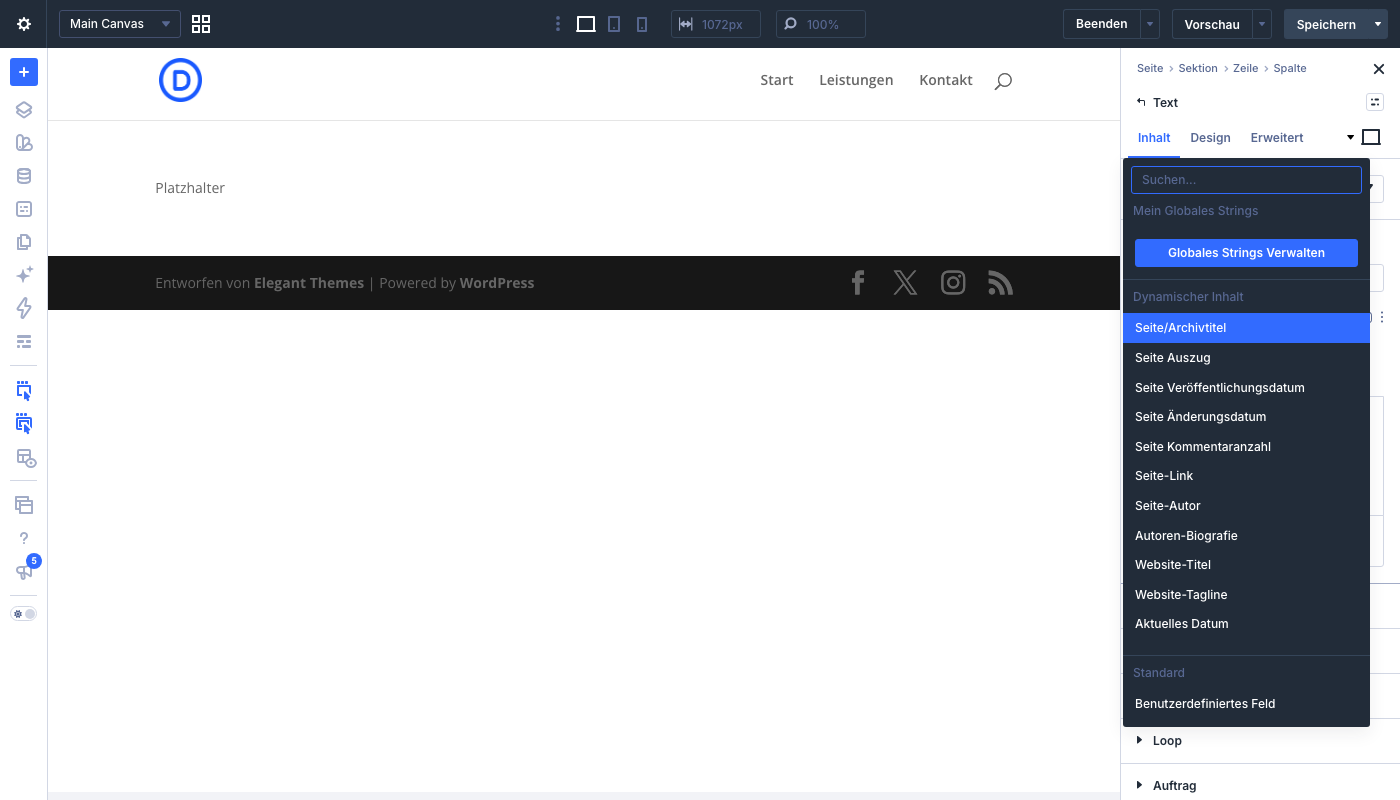 In der Liste: „Seite Änderungsdatum“.
Text davor, Datumsformat wählen
Es öffnet sich ein kleiner Dialog mit den Feldern „Vor“, „Nach“ und „Datumsformat“. In „Vor“ steht der Text vor dem Datum. Ich habe Zuletzt aktualisiert am eingetragen, mit einem Leerzeichen am Ende. Das Leerzeichen blieb bei mir erhalten, du musst es also selbst tippen. „Nach“ ließ ich leer.
Das „Datumsformat“ bietet diese Voreinstellungen:
- Standard
- 6. Aug. 1999 (M j, Y)
- 06. August 1999 (F d, Y)
- 06.08.1999 (m/d/Y)
- 06.08.1999 (m.d.Y)
- 6. Aug. 1999 (j M, Y)
- Dienstag, 06. Aug. (l, M d)
- Benutzerdefiniert
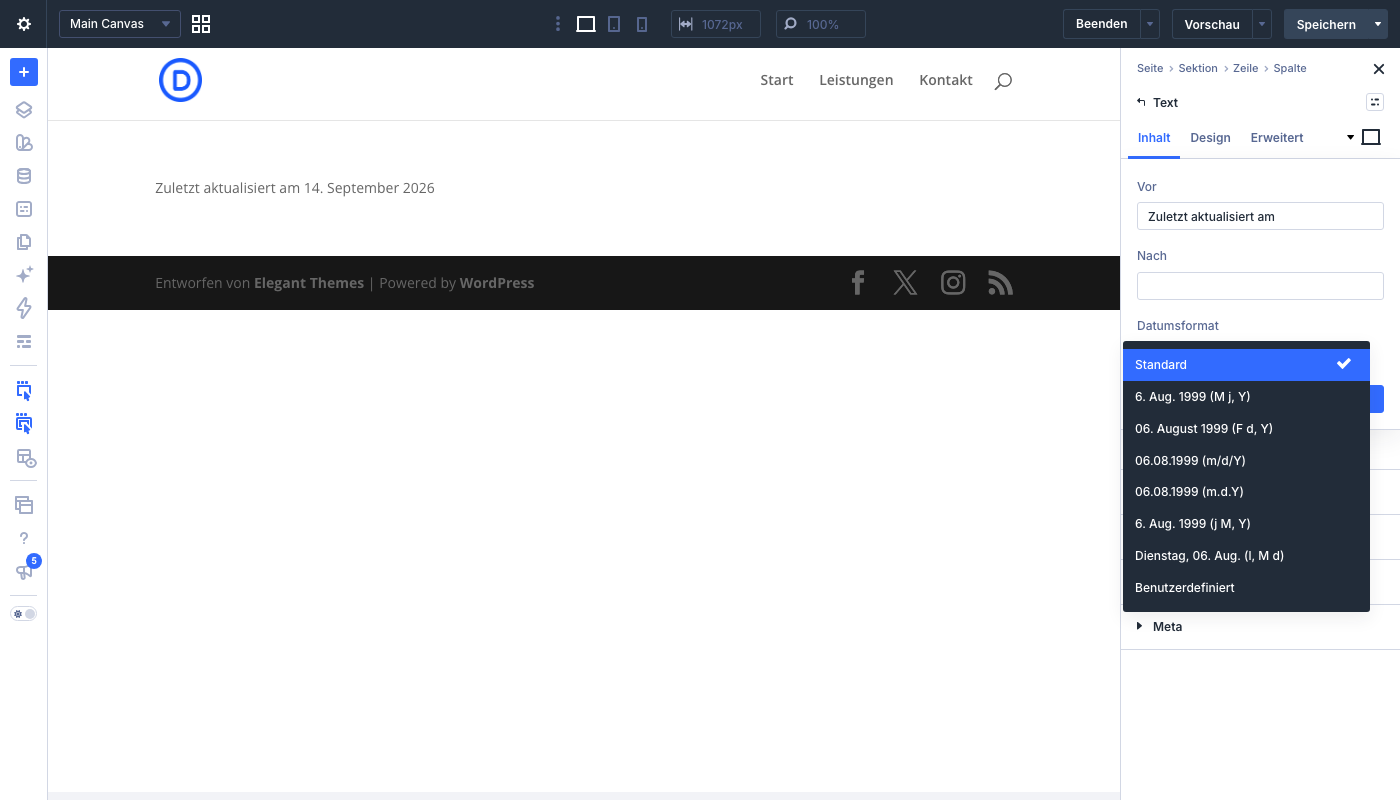 Die Voreinstellungen des Datumsformats.
Die Klammer zeigt jeweils das PHP-Format, nach dem Divi das Datum zusammensetzt. Pass bei den Zahlenformaten auf: Beide beginnen laut Klammer mit m, also dem Monat, und sind damit die amerikanische Reihenfolge. Für deutsche Seiten würde ich deshalb „Benutzerdefiniert“ nehmen. Dann erscheint das Feld „Benutzerdefiniertes Datumsformat“. Ich habe dort j. F Y eingetragen. Das ergibt „14. September 2026“: Tag ohne führende Null, Punkt, ausgeschriebener Monat, Jahr.
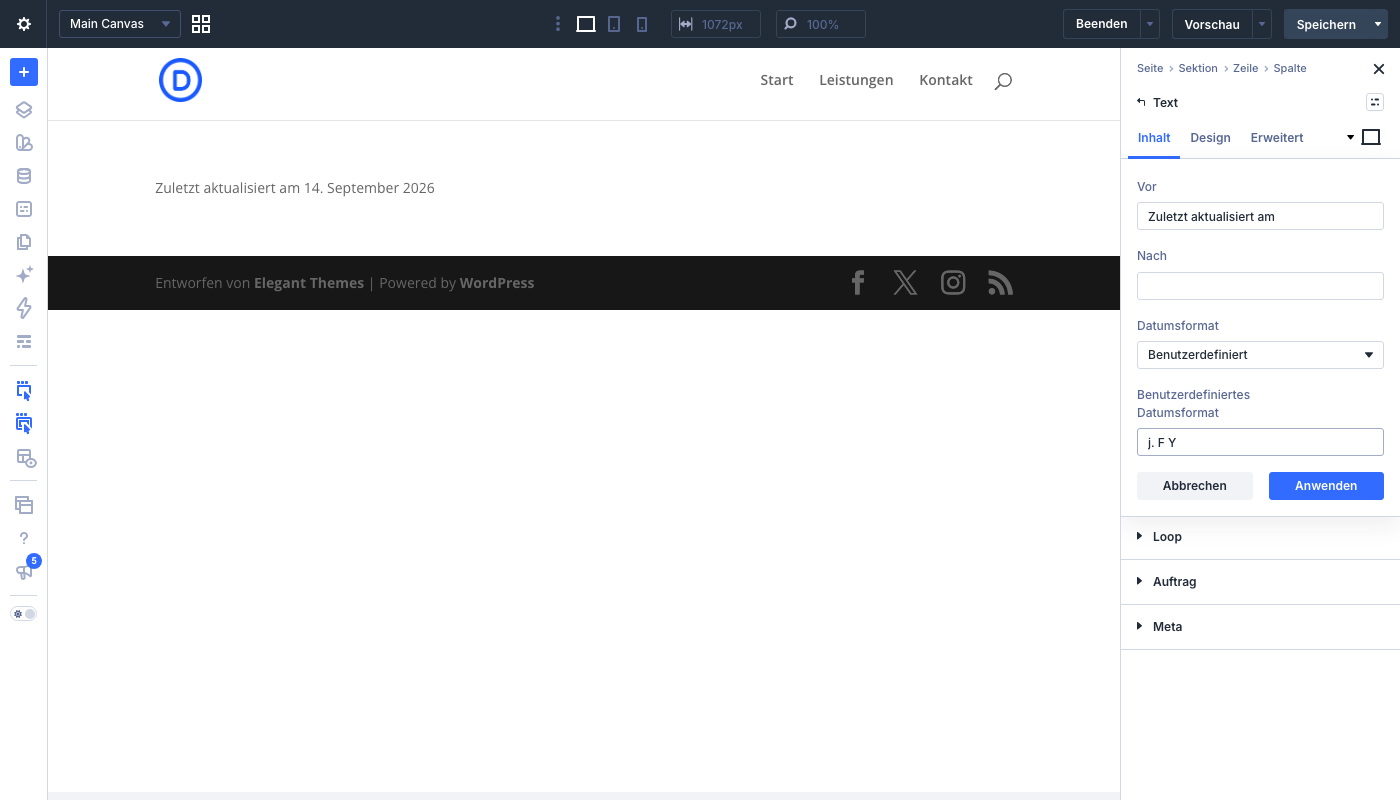 Vor-Text und benutzerdefiniertes Format.
Klick auf „Anwenden“. Im Canvas steht jetzt der Text mit dem Datum, und das Feld „Fließtext“ zeigt statt des Editors einen Chip „Seite Änderungsdatum“.
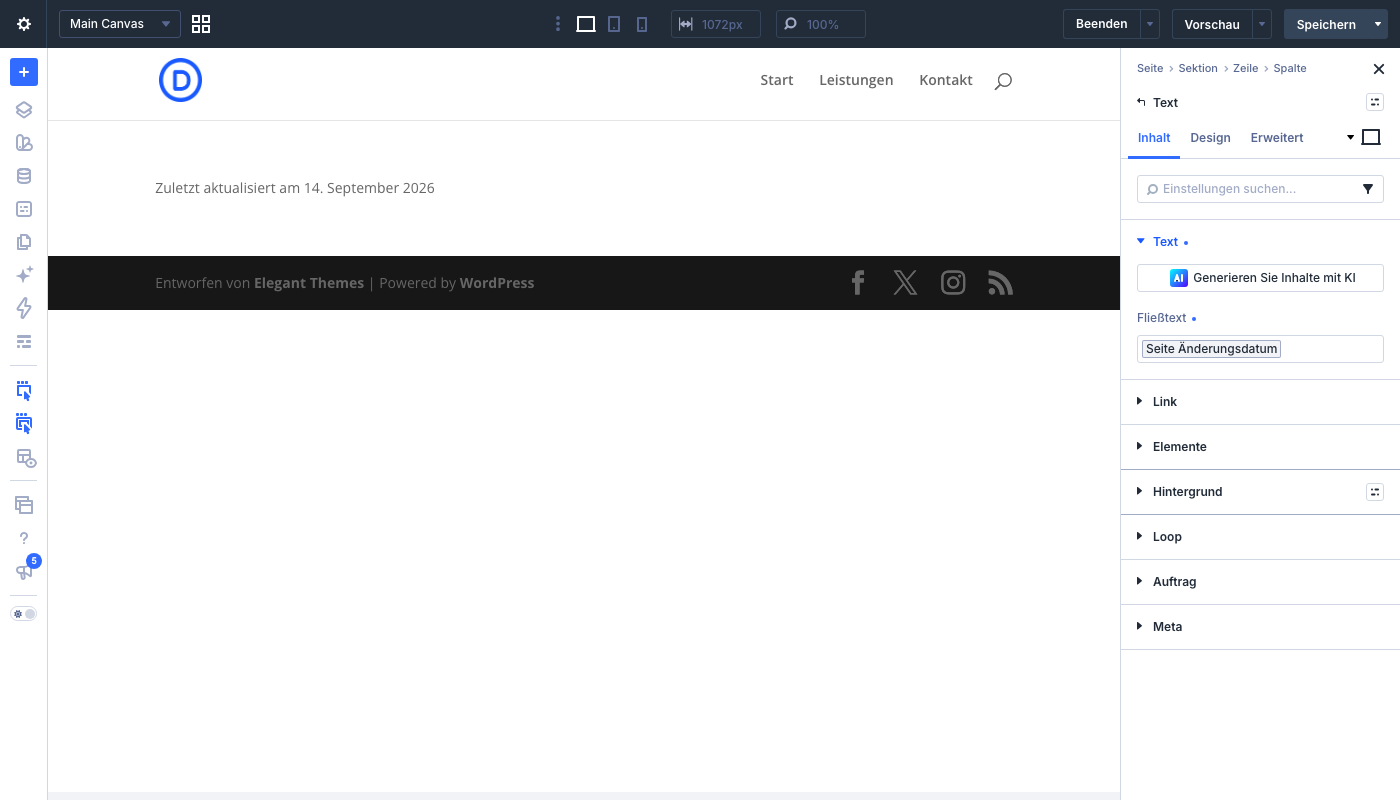 Das Modul zeigt das Datum der letzten Speicherung.
Die Stolperfalle: Speichern ändert das Datum
Hier hat mich mein eigener Test erwischt. Im Builder stand „14. September 2026“, weil ich das Änderungsdatum der Testseite vorher auf diesen Tag gesetzt hatte. Nach dem Klick auf „Speichern“ zeigte die Live-Seite dagegen „29. Oktober 2026“, also den Tag des Speicherns.
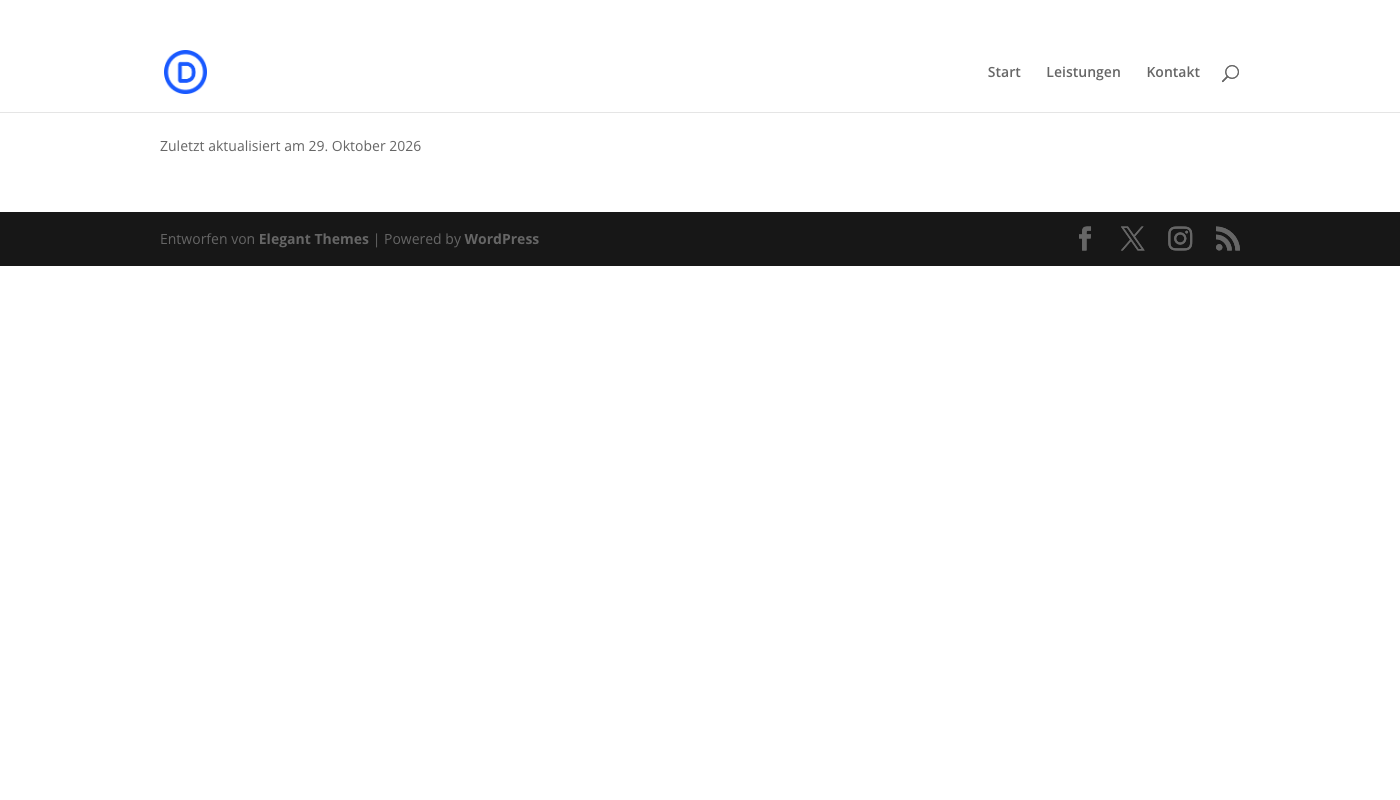 Live steht das Datum des Speicherns.
Das ist logisch, aber leicht zu übersehen: Jede Speicherung im Builder setzt das Änderungsdatum der Seite neu, auch wenn du nur eine Kleinigkeit änderst oder nichts am Text. Das „Zuletzt aktualisiert“ sagt also nicht automatisch, dass der Inhalt überarbeitet wurde. Wenn du ehrlich bleiben willst, speichere nur bei echten Änderungen.
Alternativen
- Seite Veröffentlichungsdatum: Dasselbe Prinzip mit dem Tag der Veröffentlichung. Der Eintrag steht in der gleichen Liste, ich habe ihn nicht ausprobiert.
- Aktuelles Datum: Gedacht für das heutige Datum (nicht getestet). Als „Zuletzt aktualisiert“ wäre das irreführend.
- Benutzerdefiniertes Feld: Wenn du das Datum von Hand pflegen willst. Wie das geht, steht in meiner Anleitung zu benutzerdefinierten Feldern.
Stolperfallen auf einen Blick
- Datum springt auf heute: Jede Speicherung aktualisiert das Änderungsdatum.
- Kein Leerzeichen zwischen Text und Datum: Tipp es im Feld „Vor“ selbst.
- Monat und Tag vertauscht: Die Zahlenformate mit „m“ am Anfang sind die US-Reihenfolge. Nimm „Benutzerdefiniert“.
- Der Knopf für dynamischen Inhalt fehlt: Er erscheint erst, wenn du mit der Maus über den Feldnamen fährst.
Du arbeitest noch nicht mit Divi? Preise und Lizenzen findest du direkt bei Elegant Themes (Werbung).
