Benutzerdefinierte Felder sind zusätzliche Datenfelder, die du an eine Seite oder einen Beitrag hängst: ein Preis, ein Ort, eine Telefonnummer. In Divi 5 holst du so ein Feld per „Dynamischer Inhalt“ in ein Modul und musst den Wert nicht mehr von Hand im Text pflegen. Das lohnt sich vor allem, wenn dieselbe Gestaltung für viele Seiten oder Beiträge gelten soll und sich nur die Werte ändern.
Ich zeige dir den Weg am Text-Modul, inklusive der Stolperfalle mit dem leeren Feld. Getestet mit Divi 5.13 (deutsche Oberfläche), Stand Oktober 2026.
Was du vorher brauchst
Das Feld muss es schon geben, denn Divi zeigt nur an, was in WordPress gespeichert ist. Anlegen kannst du Felder mit einem Plugin wie Advanced Custom Fields oder über WordPress selbst, wo sie „Individuelle Felder“ heißen. Im Editor lässt sich dieser Bereich unter dem Menü „⋮“ bei „Voreinstellungen“ in den „Dokument-Einstellungen“ im Abschnitt „Erweitert“ einschalten. Bei meiner Testseite mit Divi-Layout tauchte die Eingabebox danach allerdings nicht auf, ich habe die beiden Testfelder deshalb per Kommandozeile gesetzt. Probier es bei dir aus oder nimm ein Plugin.
Meine Beispielfelder heißen tutorial_m3_preis (Wert „49 Euro im Monat“) und tutorial_m3_ort.
Dynamischen Inhalt öffnen
Öffne die Seite im Visual Builder, fahr mit der Maus über das Text-Modul und klick auf das Zahnrad. Im Reiter „Inhalt“ siehst du das Feld „Fließtext“. Fährst du mit der Maus über den Feldnamen, erscheinen kleine Symbole. Eines davon ist der Knopf für dynamische Inhalte (sein Tooltip heißt „Dynamic Content Button“, also englisch). Ein Klick darauf öffnet eine Liste.
In der Liste findest du unter „Dynamischer Inhalt“ Dinge wie „Seite/Archivtitel“, „Seite Auszug“, „Seite Änderungsdatum“, „Seite-Autor“ oder „Website-Titel“. Ganz unten, im Abschnitt „Standard“, steht der Eintrag „Benutzerdefiniertes Feld“. Den wählst du.
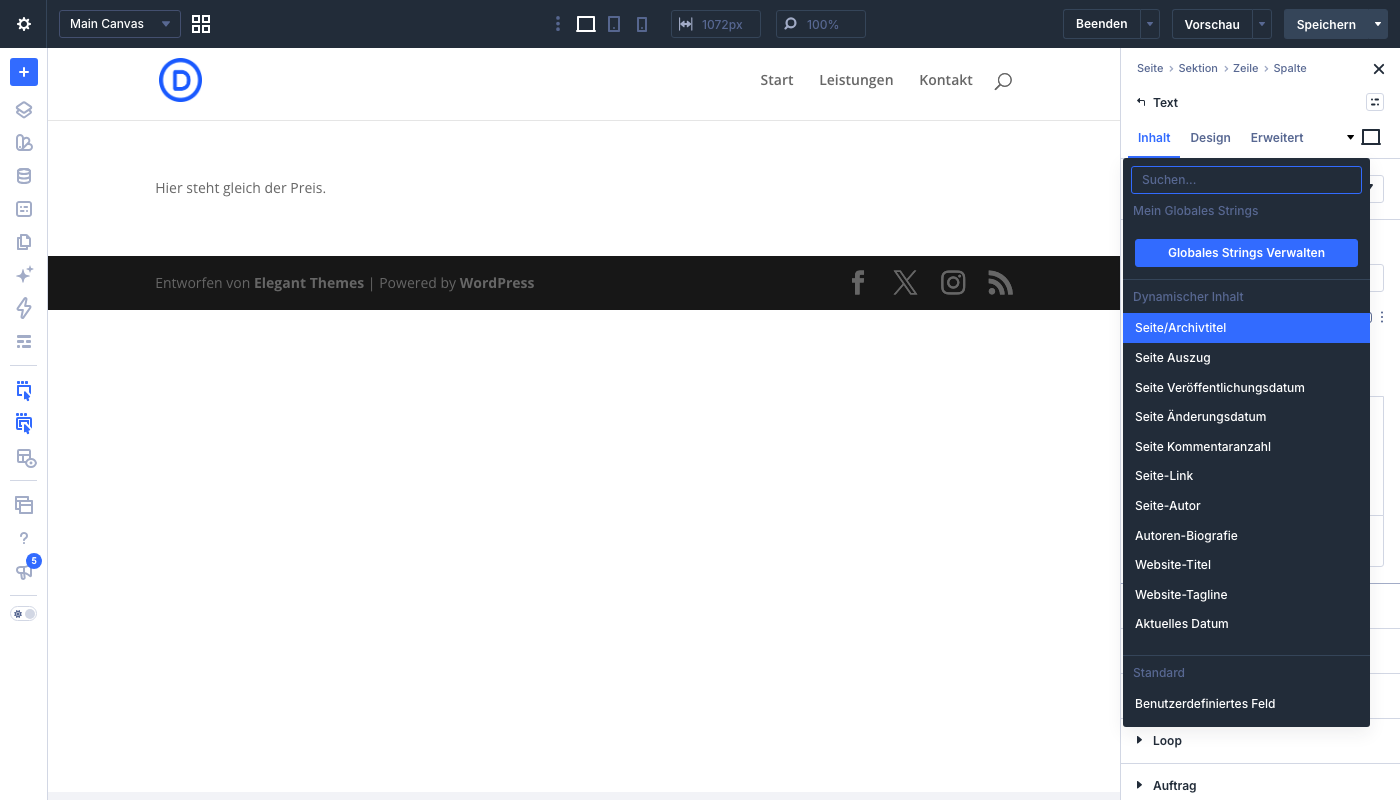 Ganz unten in der Liste: „Benutzerdefiniertes Feld“.
Das Feld auswählen
Es öffnet sich ein Dialog mit diesen Feldern:
- Vor und Nach: Text, der vor und nach dem Wert steht.
- Benutzerdefiniertes Feld Auswählen: Hier wählst du entweder „Benutzerdefinierten Meta-Key eingeben“ oder eines der vorhandenen Felder aus der Gruppe „Standard-Meta-Keys“. In meinem Test standen dort tutorial_m3_preis und tutorial_m3_ort.
- Feldname: Erscheint, wenn du den Key von Hand eingibst.
- Datumsformat: Für Felder, die ein Datum enthalten.
- Roh-HTML Aktivieren: Schalter für Felder, deren Wert HTML enthält. Ich habe ihn nicht ausprobiert, schalte ihn nur an, wenn du dem Inhalt des Feldes traust.
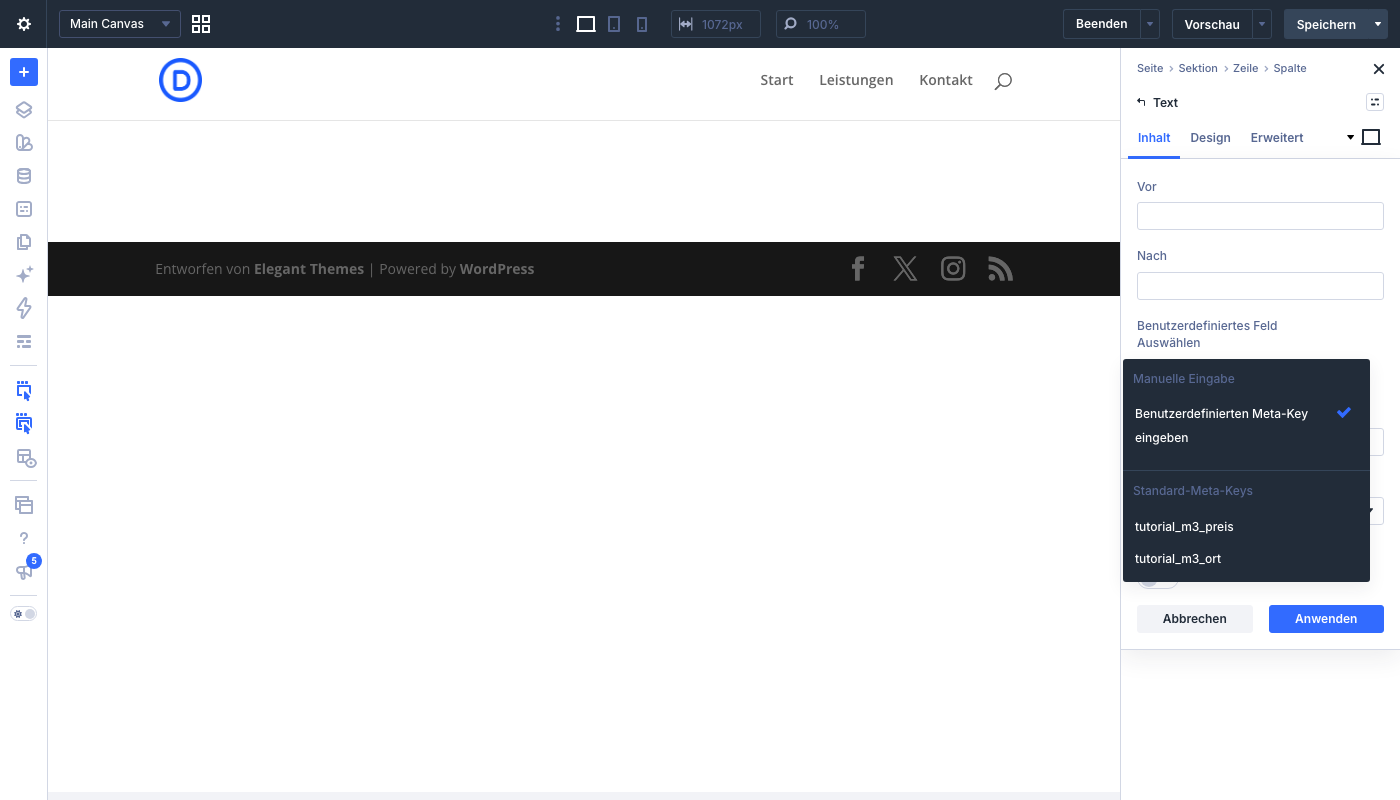 Die Liste bietet vorhandene Keys an oder die manuelle Eingabe.
Ich habe tutorial_m3_preis gewählt, bei „Vor“ „Preis: “ und bei „Nach“ „ (monatlich kündbar)“ eingetragen. Achte auf das Leerzeichen, Divi setzt keines von selbst.
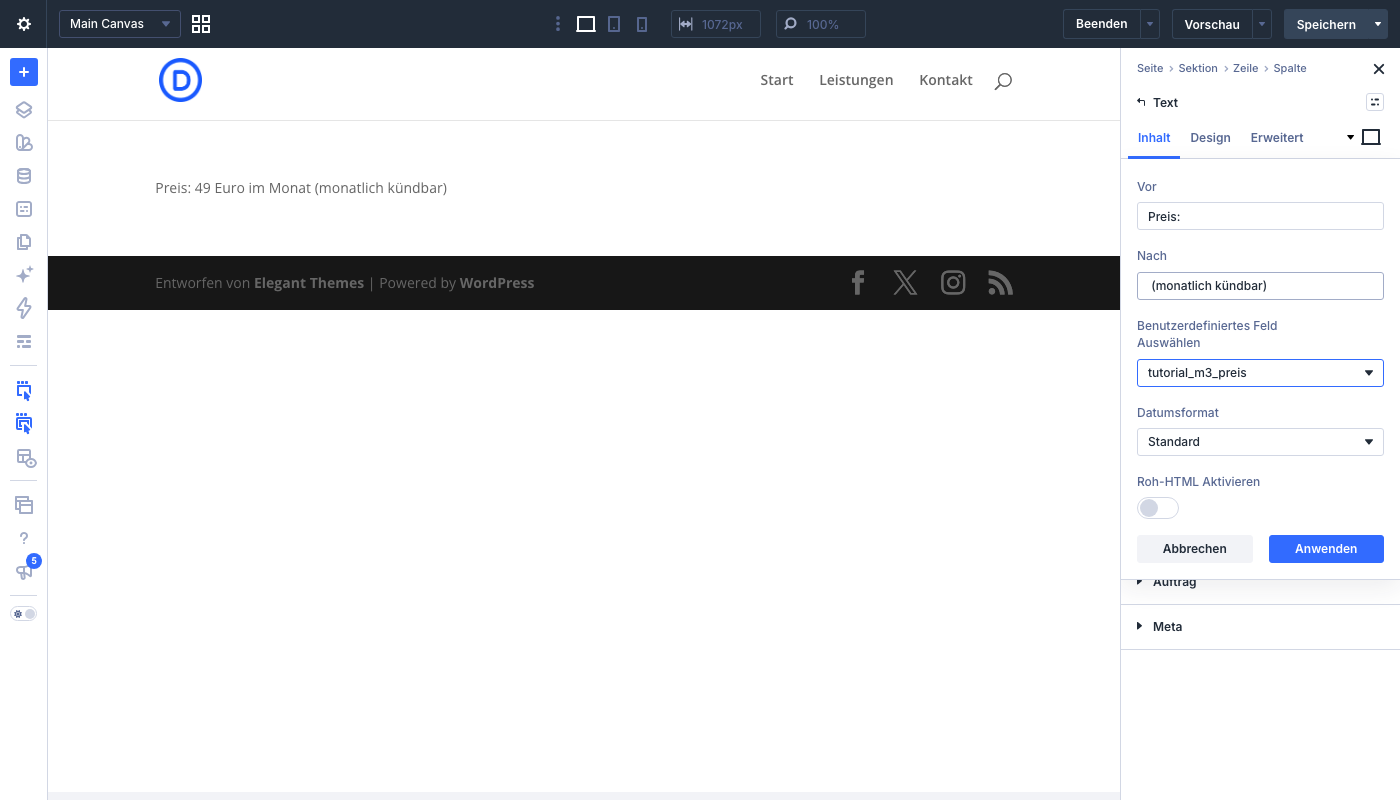 Vor- und Nach-Text rahmen den Wert ein.
Anwenden und prüfen
Klick auf „Anwenden“. Im Canvas steht jetzt der echte Wert: „Preis: 49 Euro im Monat (monatlich kündbar)“. Im Feld „Fließtext“ ist der Texteditor einem Chip gewichen. Er heißt „Tutorial M 3 Preis“, Divi macht also aus dem Key eine lesbare Beschriftung. Wundere dich nicht über das „M 3“ mit Leerzeichen, der Key selbst ist unverändert.
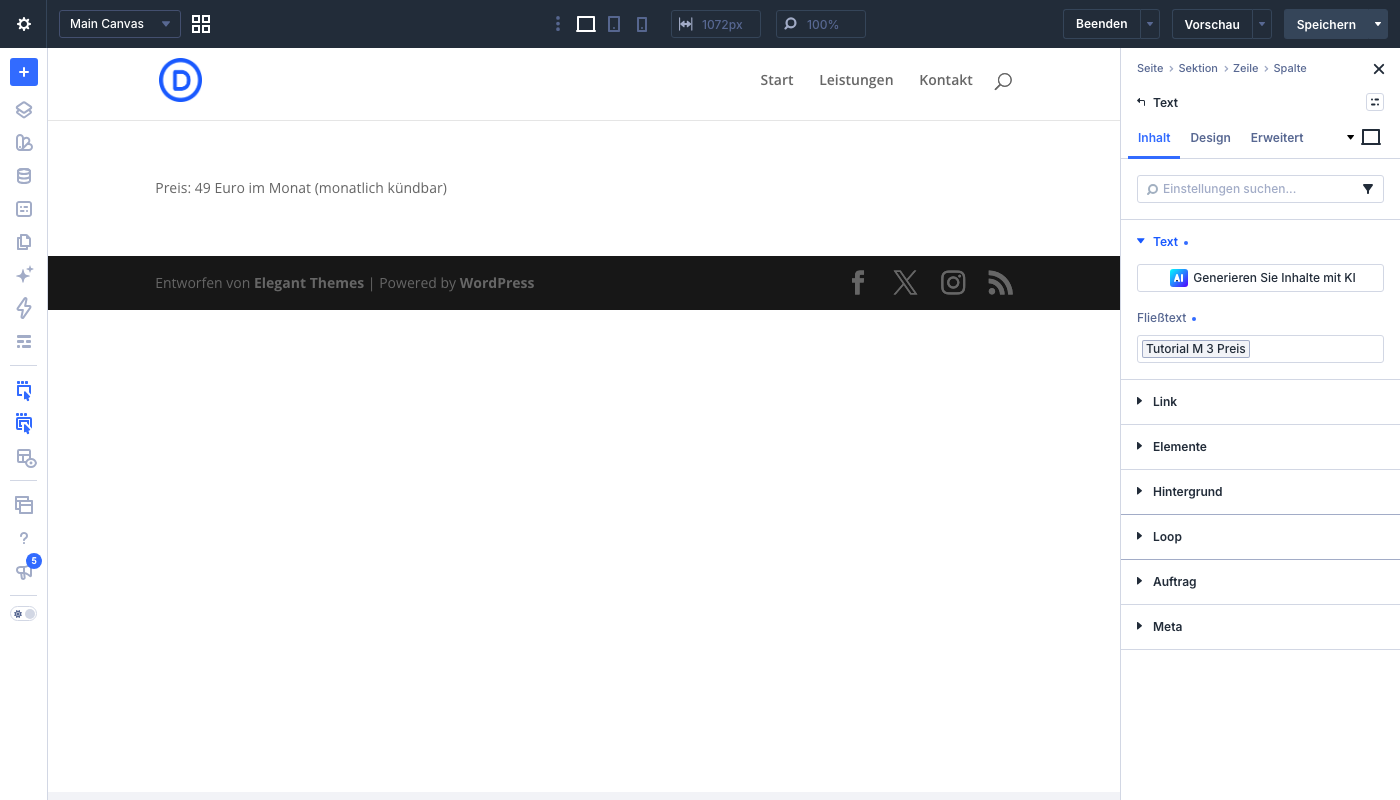 Der Chip ersetzt den Texteditor, im Canvas steht der Wert.
Speichere die Seite und ruf sie im Frontend auf. Dort steht derselbe Text.
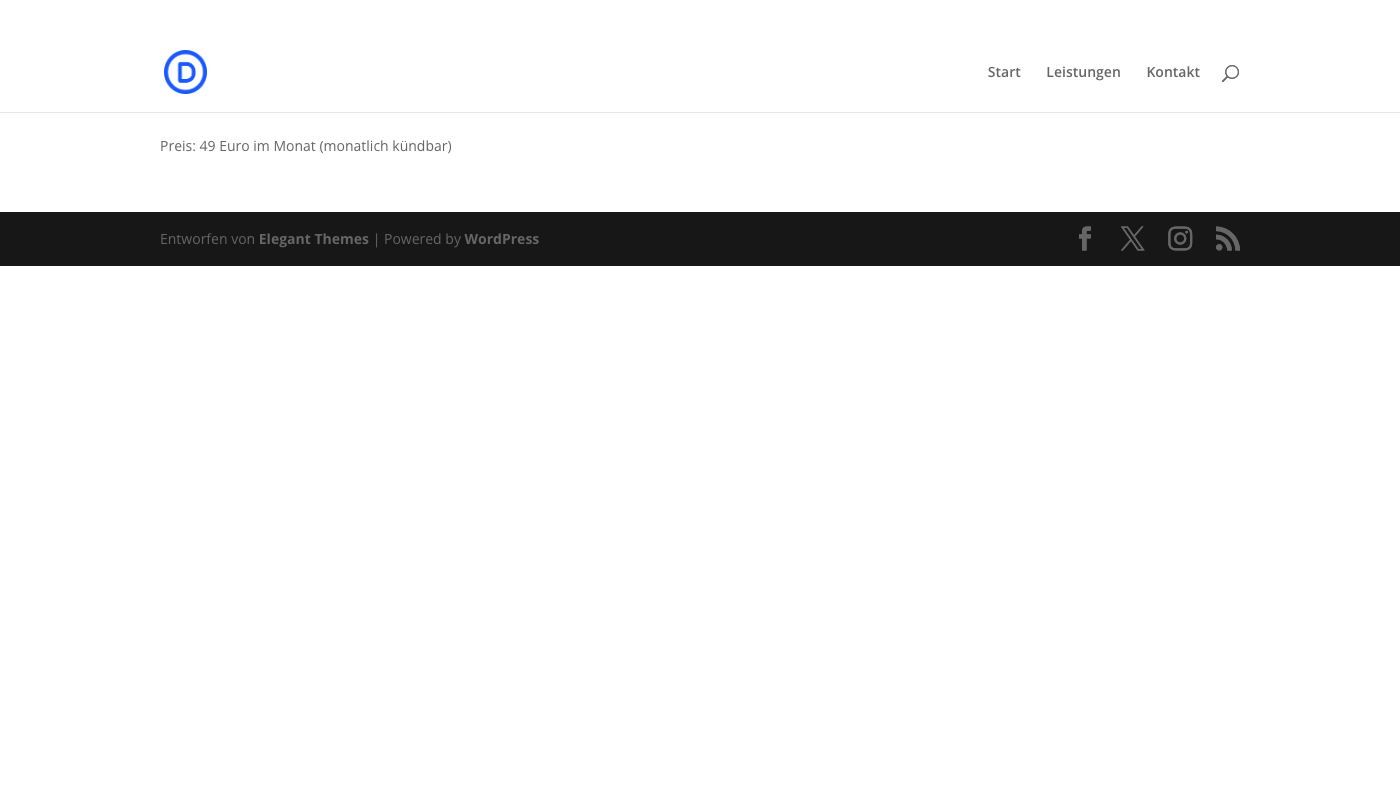 So sieht es auf der Live-Seite aus.
Einen Key von Hand eingeben
Wenn dein Feld in der Liste fehlt, wähle „Benutzerdefinierten Meta-Key eingeben“ und tippe den Namen exakt in das Feld „Feldname“.
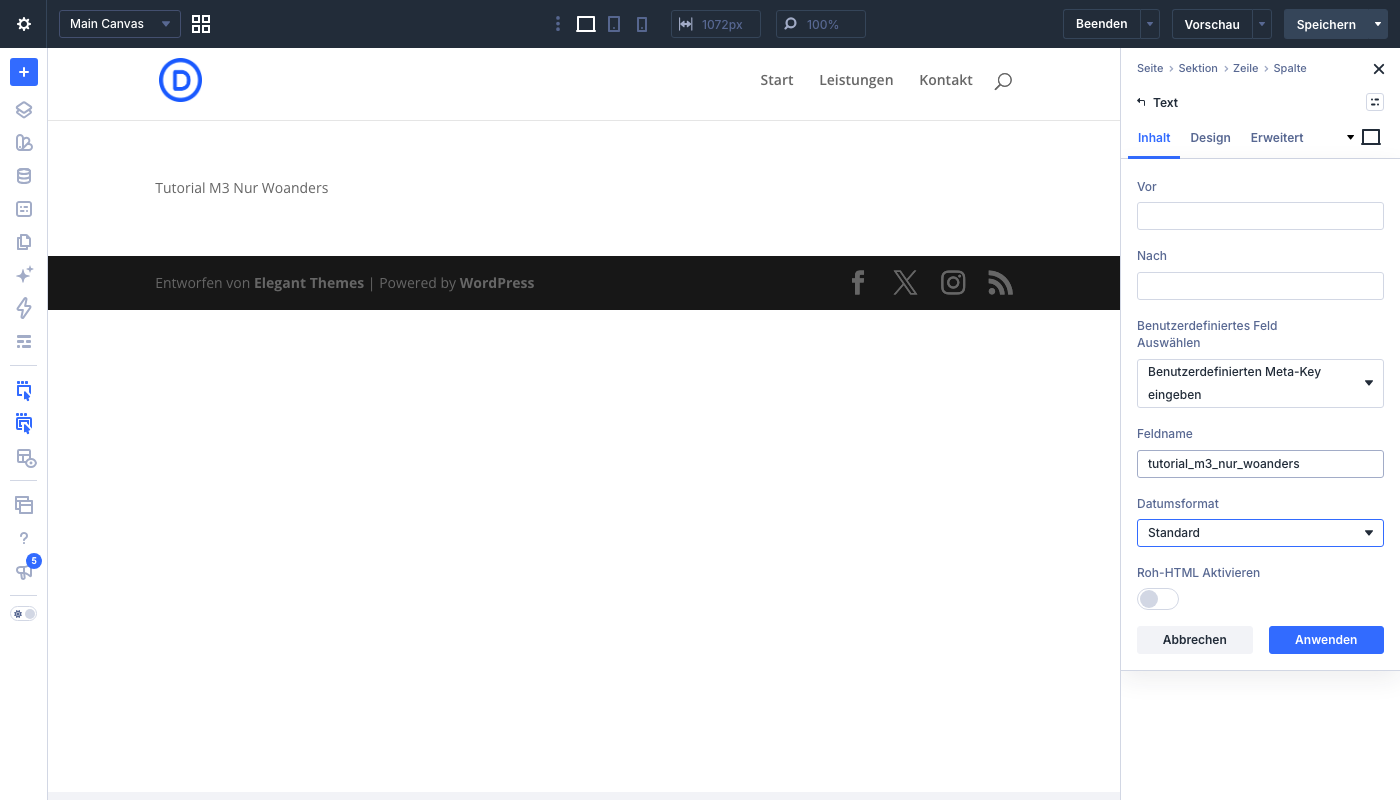 Der manuelle Weg über „Feldname“.
Die Stolperfalle dabei hatte ich selbst: Ich habe einen Key eingetragen, den es nur auf einer anderen Seite gab. Im Builder zeigte das Modul einen Platzhalter mit dem Namen des Feldes, im Frontend blieb der Text komplett leer. Ein Platzhalter im Canvas heißt also nicht, dass alles stimmt. Prüf immer die gespeicherte Seite.
Die häufigsten Stolperfallen
- Das Feld fehlt in der Liste: Es gibt es auf dieser Seite (noch) nicht, oder der Name ist anders geschrieben. Dann hilft der manuelle Weg über „Feldname“.
- Live bleibt alles leer: Auf der angezeigten Seite hat das Feld keinen Wert.
- Kein Leerzeichen zwischen „Vor“ und Wert: Divi fügt keines ein, tipp es selbst.
- Der Knopf für dynamischen Inhalt fehlt: Er erscheint erst, wenn du mit der Maus über den Feldnamen fährst.
Du arbeitest noch nicht mit Divi? Preise und Lizenzen findest du direkt bei Elegant Themes (Werbung).