Ein Online-Shop mit Divi besteht aus zwei Teilen: WooCommerce liefert Produkte, Warenkorb, Kasse und Bestellverwaltung, Divi liefert das Aussehen. Das ist ein bewährtes Paar, weil du dich nicht zwischen Funktion und Gestaltung entscheiden musst. Diese Anleitung führt dich durch den ganzen Weg: einrichten, Produkte anlegen, die wichtigsten Seiten mit dem Theme Builder gestalten und die rechtlichen Punkte nicht vergessen.
Alle Schritte habe ich in einer frischen Testinstallation gemacht. Getestet mit Divi 5.13 (deutsche Oberfläche) und WooCommerce 11.2, Stand Oktober 2026. Eine Änderung gegenüber Divi 4 vorab: Die Woo-Module liegen in Divi 5 in der normalen Modulliste, jeweils mit dem Vorsatz „Woo“. Und die Brotkrumen-Navigation heißt in der deutschen Oberfläche „Woo Semmelbrösel“.
Was du brauchst
- Eine WordPress-Installation mit Divi 5. Für einen Shop lohnt sich ein schneller Hosting-Tarif, Tipps dazu findest du unter Hosting für Divi.
- Das Plugin WooCommerce von Automattic. Es ist auf wordpress.org kostenlos verfügbar. Zusatzfunktionen kommen oft als weitere Plugins dazu.
- Produktbilder, Texte und Preise, bevor du loslegst.
Schritt 1: WooCommerce einrichten
Installiere WooCommerce unter Plugins → Plugin hinzufügen und aktiviere es. WooCommerce legt gleich mehrere Seiten an: „Shop“, „Cart“, „Checkout“ und „My account“, außerdem einen Entwurf „Refund and Returns Policy“. Bei mir blieben die Seitentitel auch mit deutschem Sprachpaket englisch. Das merkst du auf der Kassenseite, deren Überschrift „Checkout“ lautet. Benenne die Seiten bei Bedarf um.
Die Grundeinstellungen findest du unter WooCommerce → Einstellungen. Oben stehen die Reiter „Allgemein“, „Produkte“, „Versand“, „Zahlungen“, „Konten und Datenschutz“, „E-Mails“, „Integration“, „Sichtbarkeit der Website“, „Kassensystem (POS)“ und „Erweitert“. Fang im Reiter „Allgemein“ an: Dort trägst du die „Adresse des Geschäfts“ ein, wählst Land und Bundesland und legst unter „Allgemeine Optionen“ fest, in welche Länder du verkaufst und versendest.
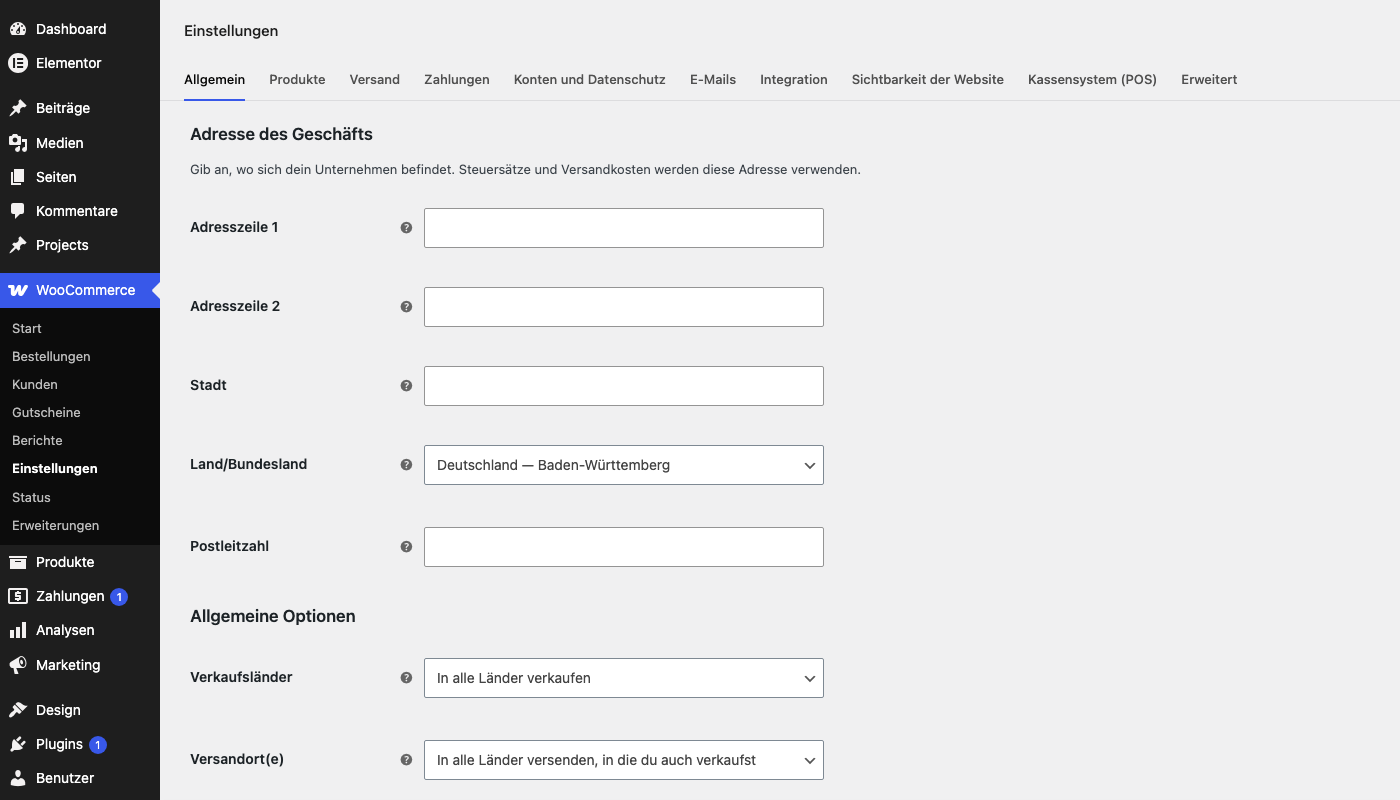 Die Grundeinstellungen unter „WooCommerce → Einstellungen → Allgemein“.
Stolperfalle: Fehlt das deutsche Sprachpaket für WooCommerce, erscheinen im Shop englische Texte, zum Beispiel „Add to cart“ oder „Showing all 4 results“. Bei mir war das so, bis ich das Sprachpaket nachinstalliert hatte. Installier das deutsche Sprachpaket also gleich mit.
Schritt 2: Produkte anlegen
Unter Produkte → Alle Produkte siehst du die Liste, über „Neues Produkt hinzufügen“ legst du ein neues an. Im Menü findest du außerdem „Kategorien“, „Schlagwörter“, „Attribute“ und „Marken“. Lege zuerst eine oder zwei Kategorien an, denn die brauchst du später für gezielte Vorlagen.
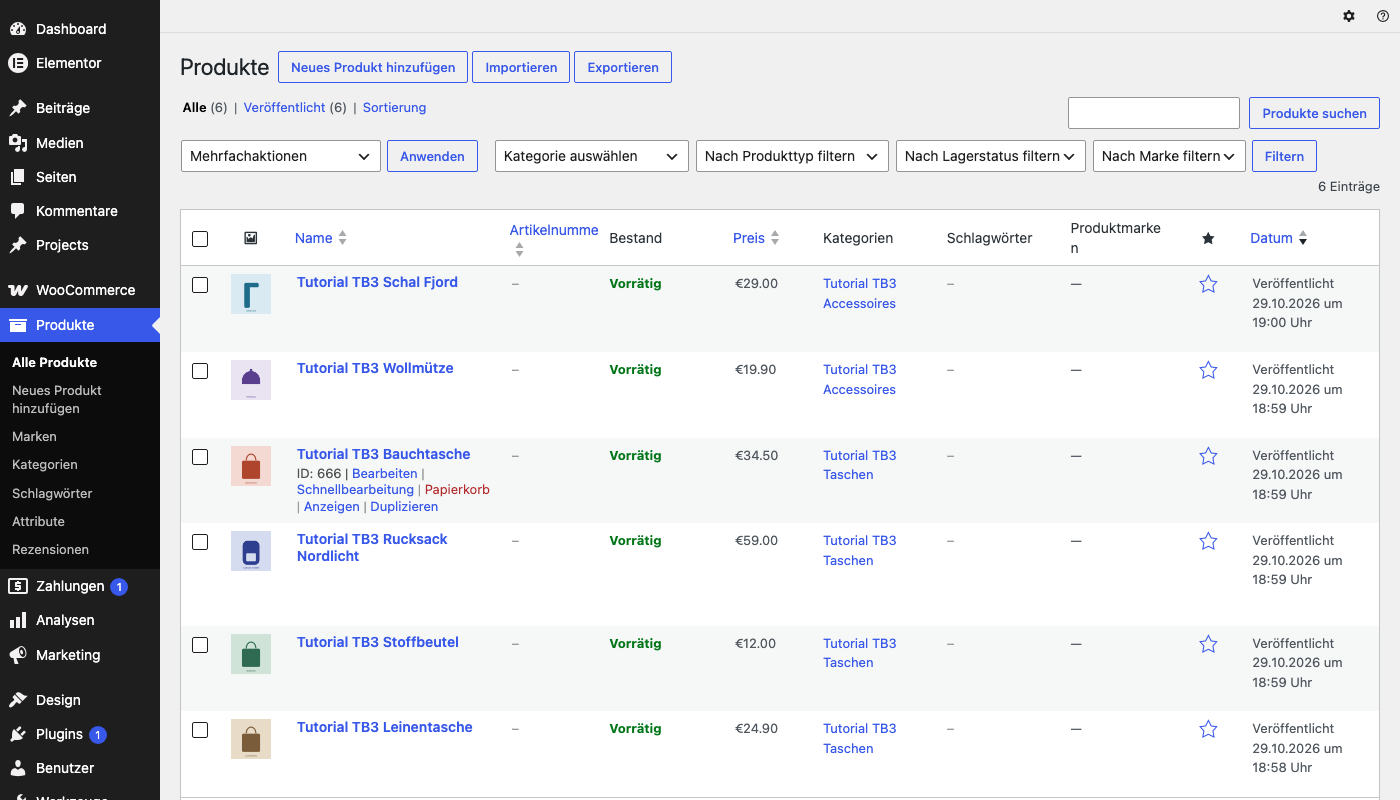 Die Produktliste mit Name, Preis, Bestand und Kategorie.
Beim Bearbeiten eines Produkts fällt ein Knopf „Den Divi Builder Verwenden“ auf. Darüber könntest du die Produktbeschreibung im Visual Builder gestalten. Für Shops mit vielen Produkten ist die Vorlage im Theme Builder aber praktischer, weil du das Layout einmal baust und es für alle gilt. Rechts sitzt die Box „Divi Seiteneinstellungen“ mit dem „Seitenlayout“, dort stand bei mir „Rechte Seitenleiste“.
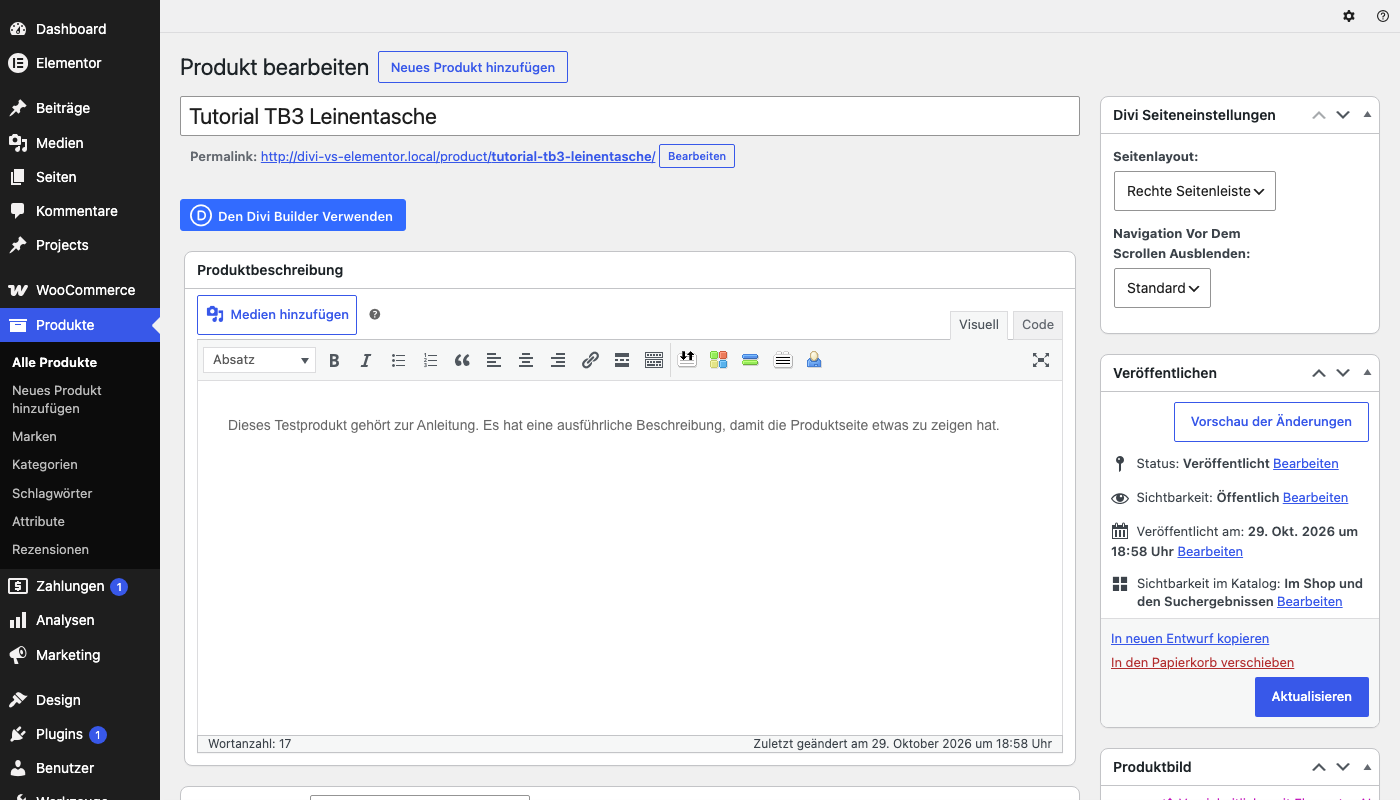 Ein Produkt im Editor, mit dem Knopf für den Divi Builder.
Schritt 3: Die Shop-Seiten mit Divi gestalten
Die wichtigsten Seiten gestaltest du über den Theme Builder. Für jede gibt es eine eigene Anleitung:
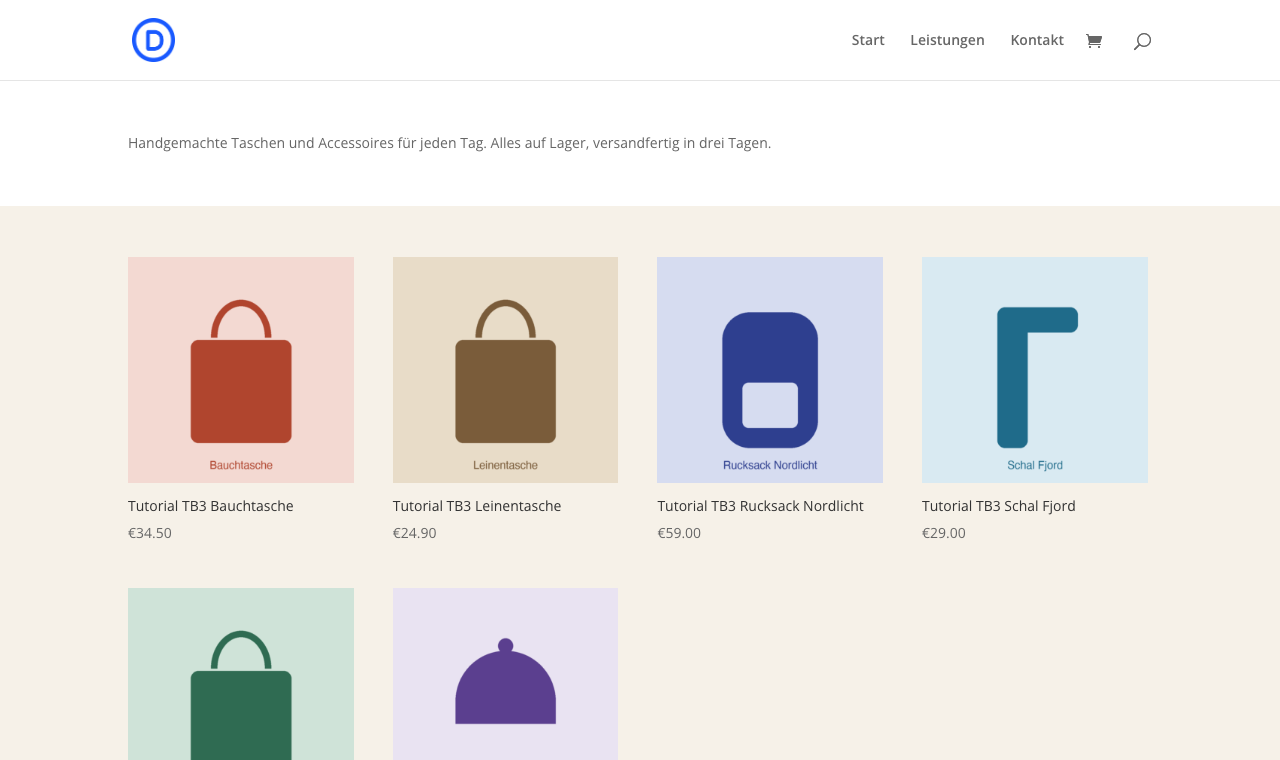 Die Shop-Seite mit eigener Vorlage.
Wie der Theme Builder aufgebaut ist, erklärt der Rundgang. Meine Empfehlung: Weise Vorlagen anfangs eng zu, etwa nur einer Kategorie, und erweitere erst, wenn das Layout passt.
Für Warenkorb und Kasse gibt es ebenfalls Woo-Module, etwa „Woo Cart-Produkte“, „Woo-Warenkorb-Gesamtsummen“ und mehrere „Woo Checkout-…“-Module. Ich habe sie in diesem Test nicht eingesetzt. Auf einer frischen Installation übernimmt das Theme diese Seiten, und das reicht für den Start oft aus.
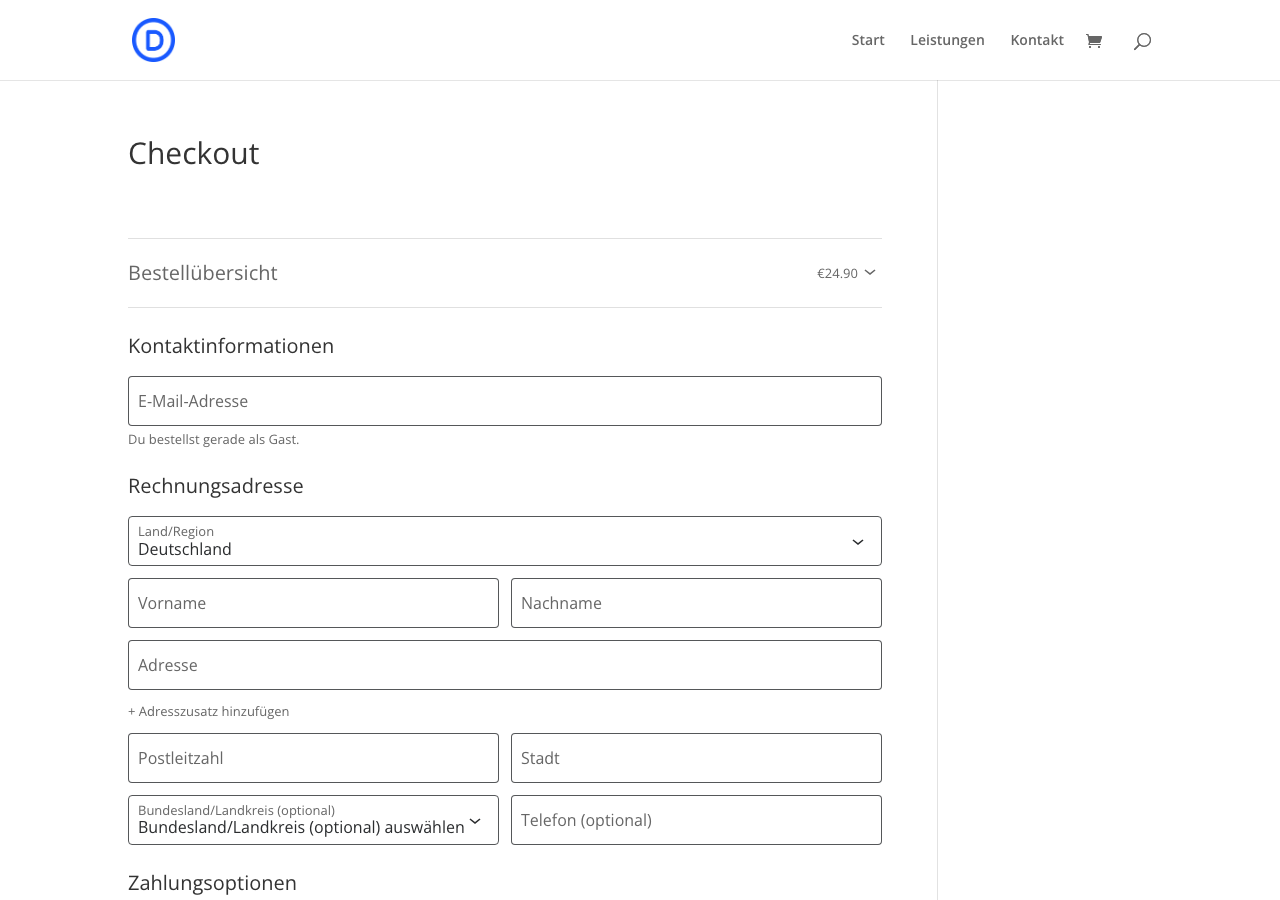 Die Kasse im Divi-Theme, mit „Bestellübersicht“, „Kontaktinformationen“ und „Rechnungsadresse“.
Schritt 4: Zahlung und Versand
Zahlungsarten und Versandzonen richtest du in den Reitern „Zahlungen“ und „Versand“ ein. Das hängt davon ab, welchen Anbieter du nutzt. Ich habe in meiner Testumgebung bewusst keine Zahlungsdaten hinterlegt, deshalb beschreibe ich diese Einrichtung hier nicht im Detail. Halte dich an die Hilfe deines Zahlungsanbieters und teste mit dem Testmodus, bevor echtes Geld fließt.
Rechtliches: diese Punkte solltest du klären
Ein Shop in Deutschland unterliegt besonderen Pflichten. Das hier ist keine Rechtsberatung, sondern eine Liste von Punkten, die du mit einem Anwalt oder einem Anbieter für Rechtstexte besprechen solltest:
- Preisangaben: Wer Verbrauchern Waren anbietet, muss Gesamtpreise angeben (§ 3 PAngV). Dazu gehört der Hinweis, dass die Preise die Umsatzsteuer enthalten, und ob Versandkosten anfallen (§ 6 PAngV). Bei Waren nach Gewicht, Volumen, Länge oder Fläche kommt oft ein Grundpreis dazu (§ 4 PAngV).
- Widerruf: Die Widerrufsfrist beträgt in der Regel 14 Tage (§ 355 BGB). Du brauchst eine Belehrung und passende Hinweise im Bestellvorgang.
- Bestell-Button: Die Schaltfläche muss gut lesbar mit „zahlungspflichtig bestellen“ oder einer entsprechend eindeutigen Formulierung beschriftet sein (§ 312j Abs. 3 BGB).
- Weitere Texte: Impressum, Datenschutzerklärung und Allgemeine Geschäftsbedingungen, falls du welche verwendest.
Für die Technik gibt es Plugins, die WooCommerce an deutsche Anforderungen anpassen. Bekannt ist Germanized for WooCommerce von vendidero. Laut Plugin-Verzeichnis (Version 4.1.6, zuletzt aktualisiert am 20. Oktober 2026, mehr als 70.000 aktive Installationen) kümmert es sich unter anderem um Lieferzeiten, Grundpreise, Hinweise zu Versandkosten und Steuern, Checkboxen für AGB, Widerruf und Datenschutz sowie die Button-Lösung im Checkout. Einige Funktionen, etwa Mustertexte, gibt es nur in der Pro-Version. Ich habe das Plugin mit Divi nicht getestet. Prüf vor dem Einsatz, ob es mit deiner Divi-Version und deinen Vorlagen zusammenarbeitet, und lass die Texte rechtlich gegenlesen. Mehr zu weiteren Erweiterungen steht unter Divi-Plugins für Divi 5.
Checkliste vor dem Start
- Sprachpaket installiert, Seitentitel angepasst.
- Adresse, Land und Verkaufsländer eingetragen.
- Produkte mit Bildern, Preisen und Kategorien angelegt.
- Vorlagen für Shop, Kategorie und Produkt gespeichert und im Frontend geprüft, am besten ohne Login.
- Testbestellung im Testmodus deines Zahlungsanbieters durchgespielt.
- Rechtliche Punkte geklärt.
Häufige Fragen
Brauche ich ein Zusatz-Plugin für die Woo-Module in Divi?
Nein. In meiner Testinstallation standen die Woo-Module mit Divi 5 und aktivem WooCommerce direkt in der Modulauswahl.
Kostet WooCommerce etwas?
Das Plugin selbst ist im WordPress-Verzeichnis kostenlos. Kosten entstehen durch Hosting, Zahlungsanbieter-Gebühren und eventuelle Erweiterungen.
Kann ich einzelne Kategorien anders gestalten als den Rest?
Ja. Beim Zuweisen der Vorlage wählst du „Bestimmte Produktkategorie-Seiten“. Alle anderen Kategorien behalten ihr Standardlayout.
Divi gibt es bei Elegant Themes (Werbung).