Divi bringt eine lange Liste an Google-Schriften mit. Reicht dir die nicht, weil dein Corporate Design eine Hausschrift hat oder weil du eine Schrift selbst ausliefern willst, lädst du die Schriftdatei einfach in Divi hoch. In Divi 5 geht das direkt aus dem Schrift-Feld eines Moduls, ohne Plugin.
Ich zeige dir den Weg Schritt für Schritt, inklusive zwei Stolperfallen und dem Löschen der Schrift. Getestet mit Divi 5.13 (deutsche Oberfläche), Stand Oktober 2026. Als Beispiel nehme ich die Schrift Pacifico.
Erst die Lizenz klären
Bevor du irgendeine Schrift hochlädst: Darfst du das? Bei Schriften von Google Fonts ist das meist einfach, viele stehen unter der SIL Open Font License (OFL). Pacifico, meine Testschrift, ist so lizenziert, im Google-Fonts-Archiv auf GitHub liegt die Lizenzdatei neben der Schrift. Die OFL erlaubt es unter anderem, die Schrift zu nutzen, einzubetten und weiterzugeben. Nicht erlaubt ist, die Schrift allein zu verkaufen.
Bei gekauften Schriften sieht das anders aus. Dort entscheidet die Lizenz des Anbieters, oft getrennt nach „Desktop“ und „Web“. Eine Desktop-Lizenz deckt nicht automatisch den Einsatz auf einer Website ab. Prüf das vor dem Hochladen, ich kann dir keine Rechtsberatung geben.
Die Datei besorgen
Du brauchst die Schrift als Datei, am besten im Format TTF oder OTF. Divi nennt im Hochlade-Fenster genau diese beiden. Bei Google Fonts gibt es für jede Schrift einen Download, bei Hausschriften bekommst du die Dateien vom Designer. Ich habe mit einer TTF-Datei getestet.
Schrift in Divi hochladen
- Öffne eine Seite im Visual Builder, wähl ein Text-Modul über das Zahnrad und geh in den Reiter „Design“.
- Öffne die Gruppe „Text“. Das erste Feld heißt „Text Schriftart“ und steht auf „Default“.
- Klick auf das Feld. Es öffnet sich eine Liste mit einem Suchfeld, das merkwürdigerweise „Layouts suchen“ heißt. Ganz oben steht der Abschnitt „Custom Fonts“ mit dem Knopf „Hochladen“.
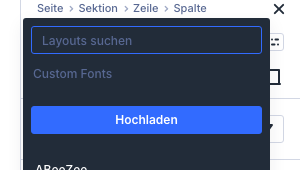 Der Knopf „Hochladen“ steckt oben in der Schriftenliste.
Ich habe den Weg am Text-Modul gezeigt, die Schriftliste sieht in anderen Feldern gleich aus.
Nach dem Klick auf „Hochladen“ geht ein kleines Fenster auf:
- „Account-Namen“: So heißt das Feld für den Namen deiner Schrift, die Übersetzung ist schief. Unter diesem Namen taucht die Schrift später in der Liste auf.
- „Datei auswählen“: Hier wählst du die Schriftdatei. Danach steht unter „Ausgewählte Schriftdateien“ der Dateiname.
- „Unterstützte Schriftgewichte“: Standardmäßig ist „Alle“ angehakt.
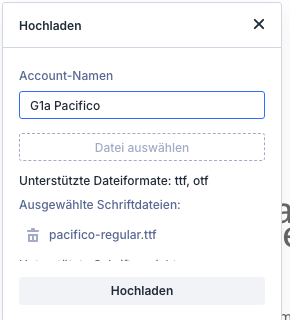 Name eintragen, Datei wählen, dann „Hochladen“.
Stolperfalle Schriftgewichte: Mit dem Haken bei „Alle“ trägt Divi alle neun Gewichte von 100 bis 900 für deine eine Datei ein. Nimmst du den Haken weg, kannst du einzelne auswählen: Dünn 100, Extra Leicht 200, Leicht 300, Normal 400, Mittel 500, Halbfett 600, Fett 700, Extra Fett 800 und Schwer 900. Meine Empfehlung: Hak nur an, was die Datei wirklich enthält. Pacifico gibt es nur in einem Schnitt, hier wäre „Normal 400“ ehrlicher gewesen. Für mehrere Schnitte wie Regular und Bold habe ich nicht getestet, ob du mehrere Dateien in einem Rutsch hochladen kannst, der Dialog spricht aber von „Schriftdateien“ im Plural.
Mit einem Klick auf „Hochladen“ unten im Fenster ist es geschafft. Die Schrift ist sofort im Feld „Text Schriftart“ eingestellt, und im Canvas siehst du sie.
 Der Text erscheint sofort in der neuen Schrift.
So wählst du sie später wieder aus
Öffne in einem beliebigen Modul die Schriftliste. Deine Schrift steht jetzt unter „Custom Fonts“, direkt über dem Knopf „Hochladen“.
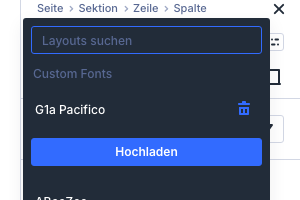 Eigene Schriften stehen unter „Custom Fonts“, rechts ein Papierkorb.
Auch im Variablenmanager (linke Leiste, Gruppe „Schriftarten“, „Globale Schriftart Hinzufügen“) steht die Schrift im Auswahlmenü. So kannst du sie als globale Überschrift- oder Fließtext-Schrift der ganzen Website festlegen. Das habe ich nur geöffnet, nicht gespeichert, weil es die gesamte Seite umstellt. Wie das mit den Variablen im Prinzip funktioniert, steht im Artikel über globale Farben in Divi 5.
Ergebnis auf der Live-Seite
Speichere die Seite und ruf sie im Frontend auf. Bei mir wurde die Schrift ganz normal geladen und angezeigt.
 Auch auf der Live-Seite erscheint die hochgeladene Schrift.
Bei Schmuckschriften wie Pacifico gilt: Als Überschrift wirkt sie, für langen Fließtext würde ich sie nicht nehmen. Die Zeilenhöhe musst du bei großen Schriftgrößen meist nachziehen, bei mir lagen die Zeilen der Überschrift ohne Anpassung übereinander.
Eine hochgeladene Schrift wieder löschen
Öffne die Schriftliste. Rechts neben dem Eintrag unter „Custom Fonts“ sitzt ein Papierkorb. Er erscheint nur, solange die Schrift im gerade geöffneten Feld nicht ausgewählt ist. Ist sie ausgewählt, steht sie doppelt in der Liste und zeigt nur ein Häkchen. Stell das Feld erst auf eine andere Schrift um.
Ein Klick auf den Papierkorb fragt „BIST DU SICHER?“, dazu „ABBRECHEN“ und „LÖSCHEN“. Löschen nimmt die Schrift aus der Liste. Bei meinem Test blieb die Datei trotzdem im Ordner wp-content/uploads/et-fonts liegen, ich habe sie von Hand entfernt. Wer sauber aufräumen will, schaut dort nach.
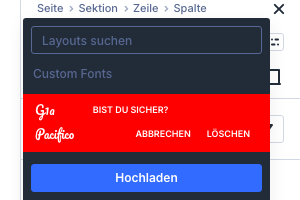 Beim Löschen fragt Divi noch einmal nach.
Kurz zusammengefasst
- Lizenz zuerst prüfen: Web-Nutzung muss erlaubt sein.
- Der Weg: Modul → „Design“ → „Text“ → „Text Schriftart“ → „Custom Fonts“ → „Hochladen“.
- Dateiformate laut Divi: TTF und OTF.
- Schriftgewichte nur ankreuzen, wenn die Datei sie enthält.
- Löschen geht über den Papierkorb, die Datei auf dem Server räumst du selbst auf.
Noch kein Divi? Preise und Lizenzen findest du direkt bei Elegant Themes (Werbung).