Früher bestimmte das Theme, wie Kopfzeile, Fußzeile und Beitragsseiten aussehen. Wer das ändern wollte, musste in Dateien eingreifen. Der Theme Builder von Divi macht aus diesen Bereichen Vorlagen, die du mit dem Visual Builder gestaltest, also die ganze Website statt nur eine Seite. Er liegt im WordPress-Menü unter Divi → Theme Builder.
Diesen Beitrag verstehe ich als praktischen Rundgang: Was steht auf dem Bildschirm, wie heißt es in der deutschen Oberfläche, und was passiert, wenn du darauf klickst? Die Grundlagen und Begriffe erklärt Theme Builder im Überblick. Dort stehen die Beschriftungen teils auf Englisch, so wie in der Hilfe von Elegant Themes. Hier siehst du, wie sie in Divi 5.13 mit deutscher Oberfläche tatsächlich lauten, Stand Oktober 2026.
Der Startbildschirm
Im Ausgangszustand zeigt der Theme Builder genau eine Karte: das „Standard-Website-Template“. Sie hat drei gestrichelte Felder, nämlich „Globalen Header Hinzufügen“, „Globalen Hauptinhalt Hinzufügen“ und „Globalen Footer Hinzufügen“. Daneben liegt das Feld „Neue Vorlage Hinzufügen“. Oben links steht ein blauer Knopf „All Changes Saved“. Er ist englisch geblieben und wechselt nach jeder Änderung auf „Änderungen Speichern“.
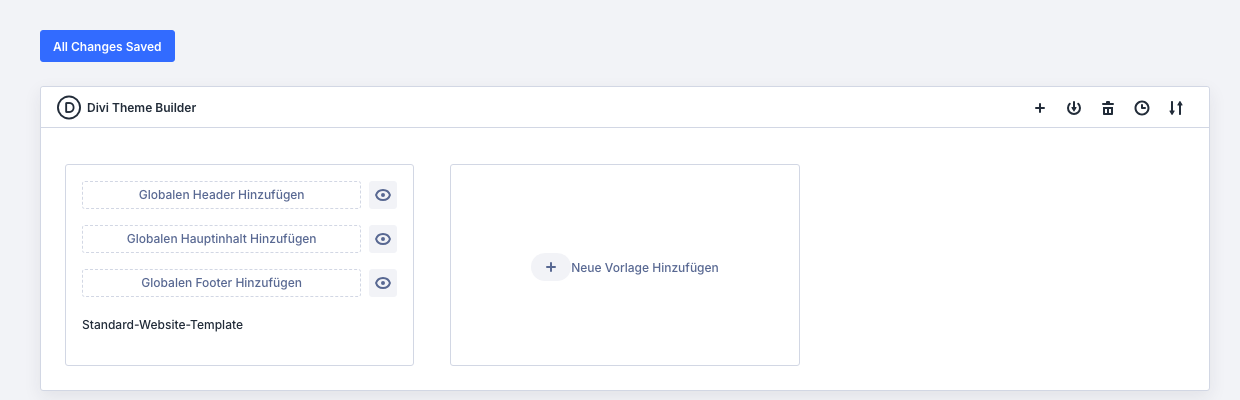 Der leere Theme Builder: eine Standardvorlage und ein Feld für neue Vorlagen.
Rechts neben jedem Feld sitzt ein Auge. Fährst du mit der Maus darüber, erscheint „Im Frontend Ausblenden“. Du kannst einen Bereich also vorübergehend abschalten, ohne ihn zu löschen. Oben rechts in der Leiste „Divi Theme Builder“ liegen fünf Symbole. Ihre Tooltips lauten von links nach rechts:
- „Aus Sets-Bibliothek Hinzufügen“
- „Theme Builder-Set Speichern“
- „Alle Vorlagen zurücksetzen“
- „Verlauf“
- „Portabilität“ (Import und Export)
Mit „Alle Vorlagen zurücksetzen“ solltest du vorsichtig sein, das Symbol ist ein Papierkorb. Ich habe es nicht angeklickt.
Die globalen Bereiche
Alles, was du in der Standardvorlage einträgst, gilt für die ganze Website. Ein Klick auf „Globalen Header Hinzufügen“ öffnet ein kleines Menü mit „Globalen Header Erstellen“ und „Aus Bibliothek hinzufügen“. Wie du daraus eine fertige Kopfzeile baust, steht in Globale Kopfzeile bauen, das Gegenstück für unten in Eigene Fußzeile im Theme Builder.
Für diesen Rundgang habe ich nur eine einfache Kopfzeile mit Text und Menü angelegt. Nach „Speichern“ und „Beenden“ ist aus dem gestrichelten Feld ein grünes Feld „Globaler Header“ geworden. Grün heißt: Dieser Bereich ist global und wird von allen Vorlagen geteilt.
Eine eigene Vorlage für Beiträge
Klick auf „Neue Vorlage Hinzufügen“ und wähle „Neue Vorlage Erstellen“. Es öffnet sich der Dialog „Template-Einstellungen“ mit zwei Reitern: „Verwenden Für“ und „Ausschließen Von“. Im ersten legst du fest, wo die Vorlage gilt. Die Liste ist lang und in Gruppen sortiert:
- Seiten: „Alle Seiten“, „Startseite“, „Bestimmte Seiten“, „Untergeordnete Von Spezifischem Seiten“
- Beiträge: „Alle Beiträge“, „Blog“, „Beiträge in Spezifischem Kategorien“, „Beiträge mit Spezifischem Schlagwörter“, „Bestimmte Beiträge“
- Archivseiten: „Alle Archivseiten“, „Alle Autorenseiten“, „Alle Datumsseiten“, „Alle Kategorie-Seiten“, „Alle Schlagwörter-Seiten“ und weitere
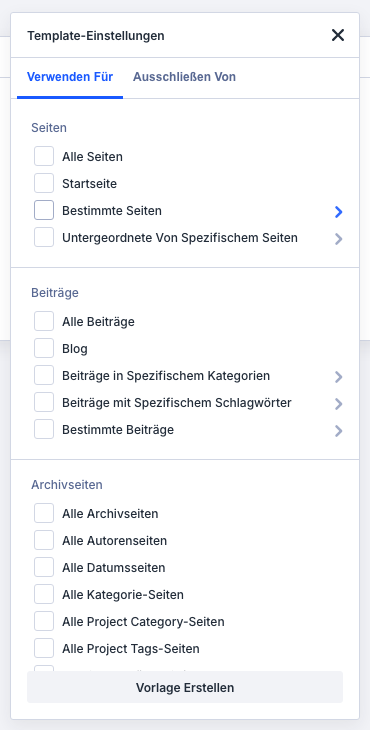 Der Dialog „Template-Einstellungen“: Hier wählst du, wo die Vorlage gilt.
Die Übersetzungen sind teilweise holprig („Spezifischem Seiten“), die Funktion ist aber klar. Ich habe „Alle Beiträge“ angehakt und unten auf „Vorlage Erstellen“ geklickt. Im Reiter „Ausschließen Von“ steht dieselbe Liste noch einmal, mit der du einzelne Inhalte wieder herausnimmst.
Die neue Karte heißt wie die Zuweisung, also „Alle Beiträge“. Sie hat eigene Felder: „Benutzerdefinierten Header Hinzufügen“, „Benutzerdefinierten Hauptinhalt Hinzufügen“ und „Benutzerdefinierten Footer Hinzufügen“. Der globale Header erscheint dort bereits grün, du erbst ihn also.
Eigener Hauptinhalt
Ich habe „Benutzerdefinierten Hauptinhalt Hinzufügen“ gewählt und dann „Benutzerdefinierten Hauptinhalt Erstellen“. Im Builder heißt der Kasten rechts nicht „Hauptinhalt“, sondern „Fließtext“. Das ist derselbe Bereich, die Beschriftungen stimmen nicht überein. Hinein gehören zwei Module:
- „Posttitel“ zeigt den Titel des jeweiligen Beitrags.
- „Inhalt posten“ zeigt den Text des Beitrags. Es ist die deutsche Fassung des „Post Content“-Moduls. Laut Hilfe von Elegant Themes erscheint ohne dieses Modul kein Beitragstext.
Zur Unterscheidung habe ich der Sektion einen beigen Hintergrund gegeben.
Global deaktivieren: den Header nur in einer Vorlage ändern
Möchtest du den Header nur für Beiträge ändern, ohne den der ganzen Website anzufassen, klickst du am grünen Feld „Globaler Header“ in der Vorlage auf die drei Punkte. Das Menü bietet fünf Einträge:
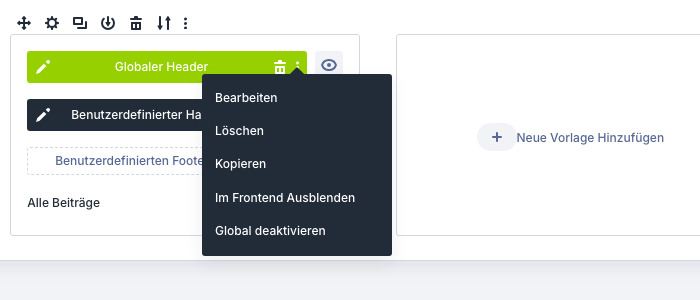 Das Menü am Header-Feld: „Global deaktivieren“ macht eine eigene Kopie.
Nach „Global deaktivieren“ heißt das Feld in dieser Vorlage „Benutzerdefinierter Header“. Du hast jetzt eine eigene Kopie, die du ändern kannst. Die Standardvorlage behält ihren „Globalen Header“. Das ist die Stelle, an der die Hilfe vor einem häufigen Fehler warnt: Wer vorher nicht deaktiviert, ändert den Header für die ganze Website.
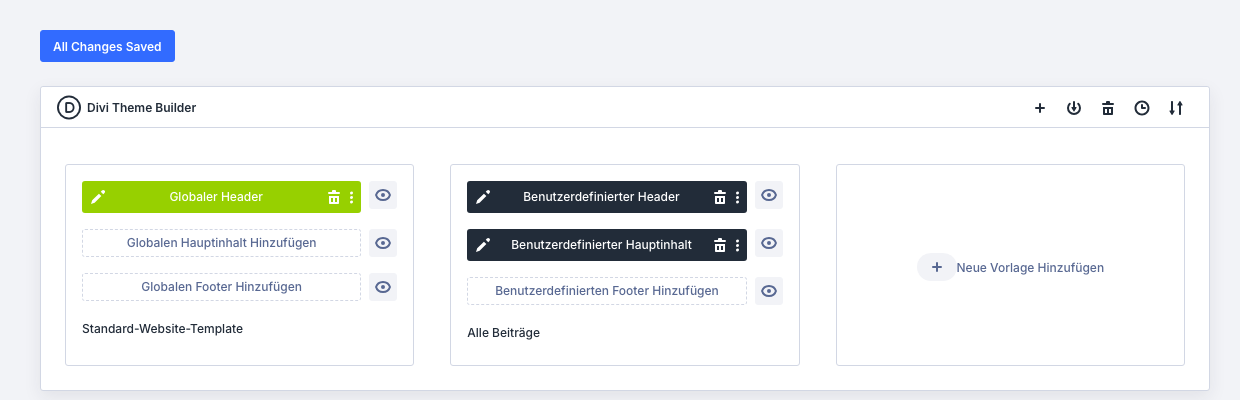 Rechts die Vorlage „Alle Beiträge“ mit eigenem Header und Hauptinhalt.
Speichern und Ergebnis
Im Builder klickst du „Speichern“ und „Beenden“. Dann kommt der Schritt, den man gern vergisst: im Theme Builder auf „Änderungen Speichern“. Erst danach steht dort wieder „All Changes Saved“, und die Vorlage ist live.
Auf meiner Testseite sieht eine normale Seite jetzt so aus: globale Kopfzeile, normaler Inhalt.
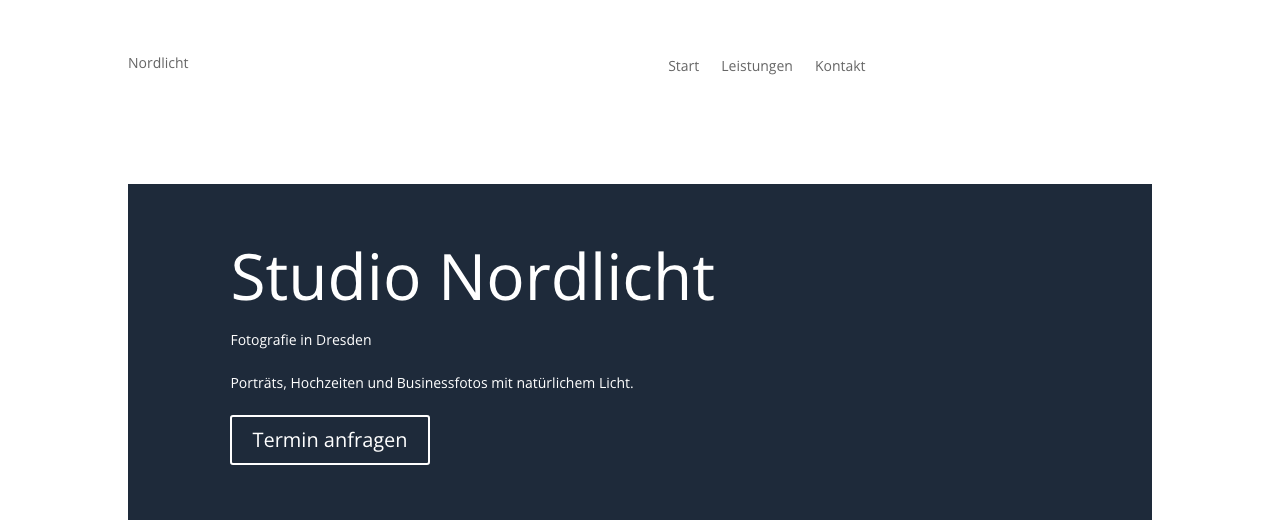 Eine Seite folgt der Standardvorlage.
Ein Beitrag bekommt dagegen die Beitragsvorlage: gleiche Kopfzeile, darunter Titel, Meta-Zeile und Text auf beigem Grund.
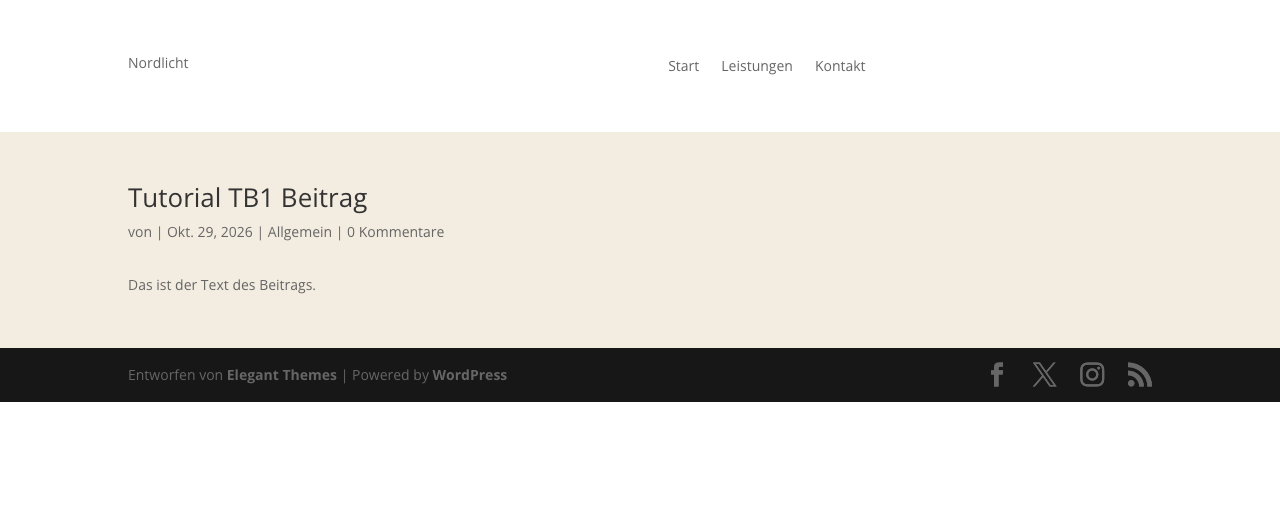 Ein Beitrag zeigt den eigenen Hauptinhalt aus der Vorlage „Alle Beiträge“.
Englisch und Deutsch im Vergleich
| Englisch (Hilfe) |
Deutsche Oberfläche |
| Default Website Template |
Standard-Website-Template |
| Add Global Header / Build Global Header |
Globalen Header Hinzufügen / Globalen Header Erstellen |
| Global Body |
Globaler Hauptinhalt (im Builder: „Fließtext“) |
| Save Changes |
Änderungen Speichern |
| Add New Template / Build New Template |
Neue Vorlage Hinzufügen / Neue Vorlage Erstellen |
| Create Template |
Vorlage Erstellen |
| Exclude From |
Ausschließen Von |
| Disable Global |
Global deaktivieren |
| Post Content (Modul) |
Inhalt posten |
| Post Title (Modul) |
Posttitel |
| Appearance → Menus |
Design → Menüs |
Den Theme Builder bekommst du mit Divi, die Mitgliedschaft gibt es bei Elegant Themes (Werbung).
Häufige Fragen
Wie viele Vorlagen darf ich anlegen?
Eine Grenze habe ich nicht gesehen. Je mehr Vorlagen du anlegst, desto schwerer wird allerdings die Fehlersuche. Fang mit der Standardvorlage an und leg eigene nur dort an, wo etwas wirklich anders aussehen soll.
Wo finde ich Import und Export?
Dafür sind das Symbol „Portabilität“ oben rechts und das Symbol „Exportieren“ über jeder Karte gedacht. Beide habe ich in diesem Rundgang nur angesehen, nicht benutzt.
Warum zeigt mein Beitrag keinen Text?
Prüf, ob dein Hauptinhalt das Modul „Inhalt posten“ enthält.