Eine Sternbewertung wie „★★★★☆“ sieht man auf Produktseiten, Rezeptkarten oder Bewertungsboxen. In Divi 5 gibt es dafür allerdings kein eigenes Modul. Wenn du in der Modulsuche nach „Stern“, „Rating“ oder „Bewertung“ suchst, findest du nichts.
Es gibt trotzdem einen sauberen Weg, der „dynamisch“ funktioniert: Du speicherst die Sterne in einem benutzerdefinierten Feld jeder Seite oder jedes Beitrags und lässt Divi sie per „Dynamischem Inhalt“ ausgeben. Die Gestaltung machst du einmal, den Wert pflegst du pro Seite. Getestet mit Divi 5.13 (deutsche Oberfläche), Stand Oktober 2026.
Gibt es ein Sternbewertungs-Modul?
Ich habe im Dialog „Modul Oder Zeile Einfügen“ nach „Stern“, „star“, „Rating“, „Bewertung“ und „Symbol“ gesucht. Es kommt kein Treffer. Die Liste enthält Module wie „Balkenzähler“, „Testimonials“, „Icon“ und „Icon-Liste“, aber keines, das Sterne nach einer Zahl zeichnet.
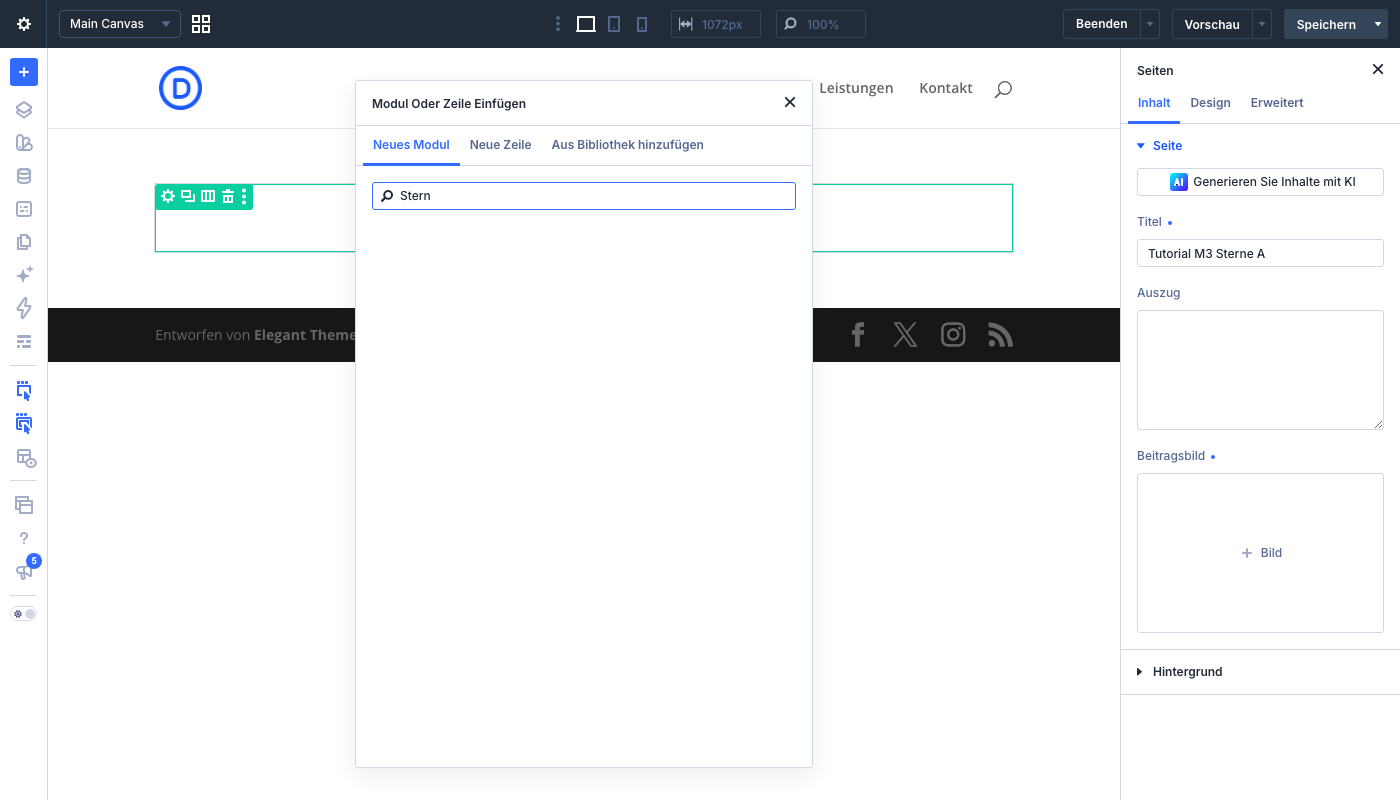 Die Suche nach „Stern“ bleibt leer.
Falls du einen WooCommerce-Shop hast, bringt WooCommerce eigene Bewertungssterne für Produkte mit. Die habe ich hier nicht getestet. Der Weg unten funktioniert dagegen für jede Seite und jeden Beitrag, auch ohne Shop.
Schritt 1: Das Feld mit den Sternen anlegen
Lege an der Seite oder am Beitrag ein benutzerdefiniertes Feld an, zum Beispiel mit dem Namen sterne, und trage als Wert die Sterne selbst ein: ★★★★☆ für vier von fünf. Die Zeichen ★ und ☆ kannst du aus einem Text kopieren. Wie du Felder anlegst und in Divi ausliest, habe ich in der Anleitung Benutzerdefinierte Felder in Divi 5 anzeigen beschrieben.
Eine Zahl wie 4,5 kann Divi nicht in Sterne umrechnen. Ich habe dafür keinen Weg ohne zusätzlichen Code gefunden. Die Sterne müssen also als Zeichen im Feld stehen.
Schritt 2: Text-Modul mit dynamischem Feld
Füge ein Text-Modul ein, öffne im Reiter „Inhalt“ das Feld „Fließtext“ und fahr mit der Maus über den Feldnamen. Mit dem Knopf für dynamische Inhalte öffnest du die Liste, ganz unten im Abschnitt „Standard“ wählst du „Benutzerdefiniertes Feld“.
Im Dialog trägst du ein:
- Vor: „Bewertung: “ (mit Leerzeichen am Ende)
- Benutzerdefiniertes Feld Auswählen: aus der Gruppe „Standard-Meta-Keys“ dein Feld, oder „Benutzerdefinierten Meta-Key eingeben“ und im Feld „Feldname“ den Namen tippen
- Nach: „ laut Kunden“
Bei mir tauchte das neu angelegte Feld nicht in der Liste auf, ich musste den Namen von Hand eintippen. Das ist nicht schlimm, nur genau schreiben.
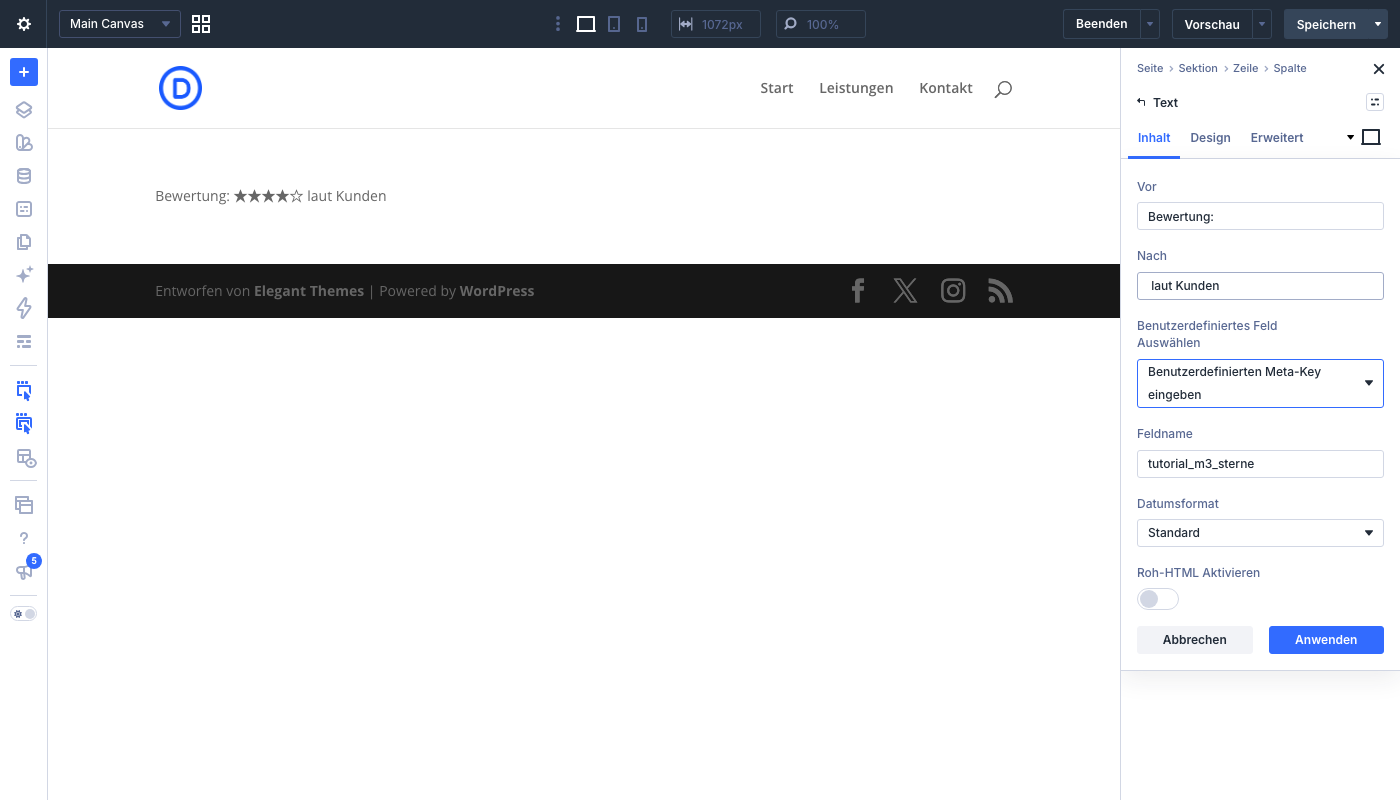 Vor, Nach und Feldname im Dialog „Benutzerdefiniertes Feld“.
Ein Klick auf „Anwenden“, und im Canvas stehen die Sterne.
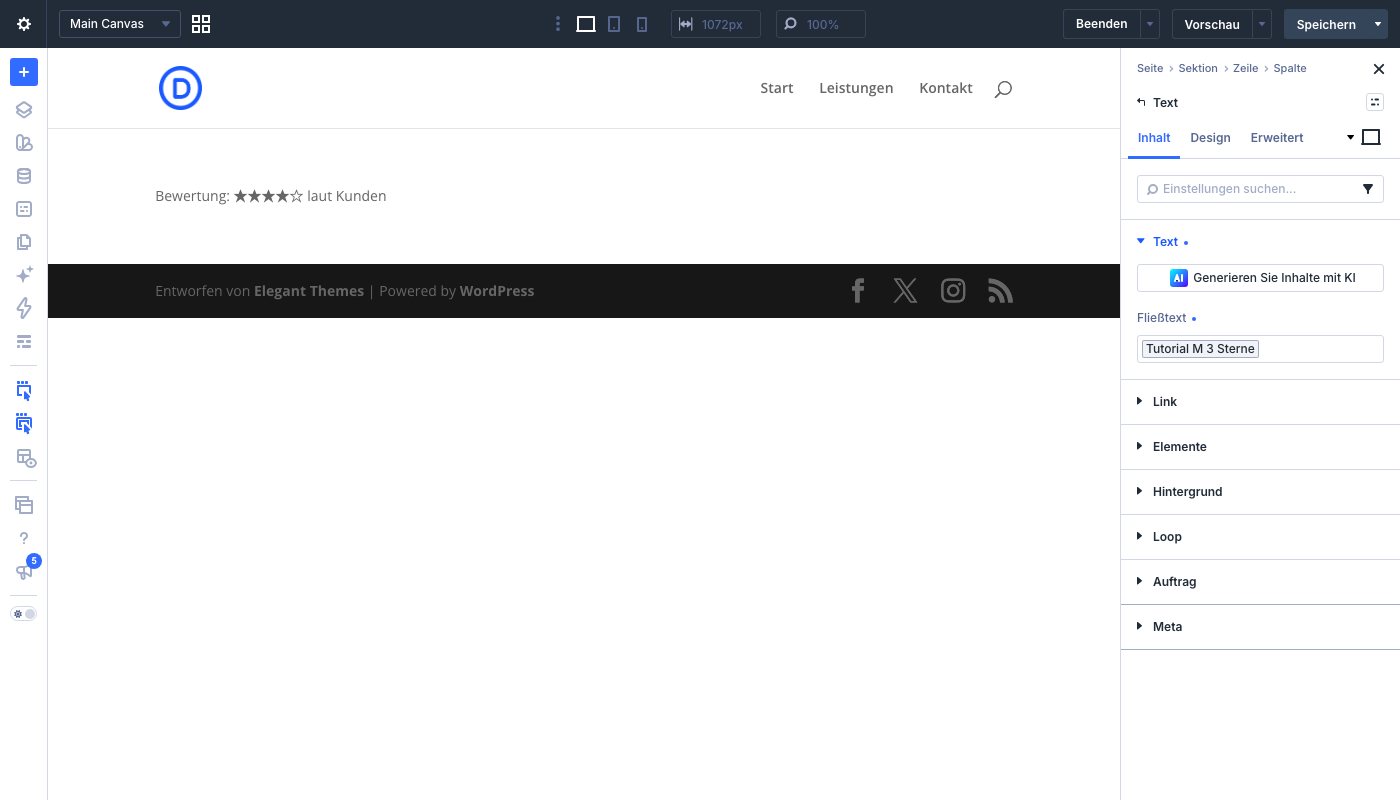 Die Sterne kommen jetzt aus dem Feld.
Achte auf den Nach-Text: Er ist fest. Würdest du dort „(4 von 5)“ schreiben, stünde das auch auf einer Seite mit drei Sternen. Lass solche Angaben deshalb weg oder in das Feld selbst schreiben.
Schritt 3: Sterne gestalten
Die grauen Standardsterne sind unauffällig. Wechsel in den Reiter „Design“ und öffne die Gruppe „Text“. Dort stellst du „Text Textgröße“ und „Text Textfarbe“ ein. Ich habe 32 px gewählt. Ein Klick auf „Farbe Auswählen“ öffnet die „Farbauswahl“. In das Feld darin trägst du einen Hex-Wert ein, ich habe #f2a900 genommen, ein warmes Gold, und mit der Eingabetaste bestätigt.
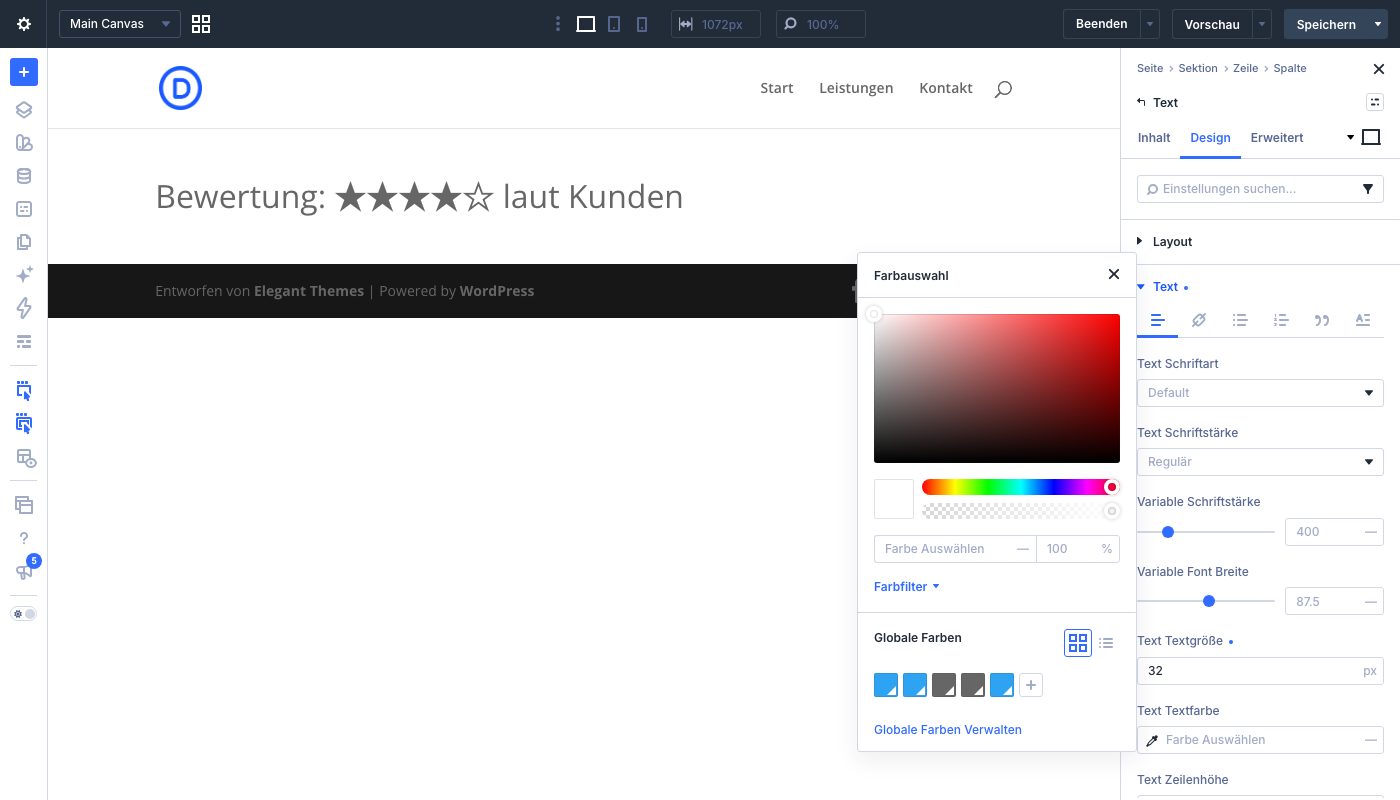 Die „Farbauswahl“ öffnet sich neben der Textfarbe.
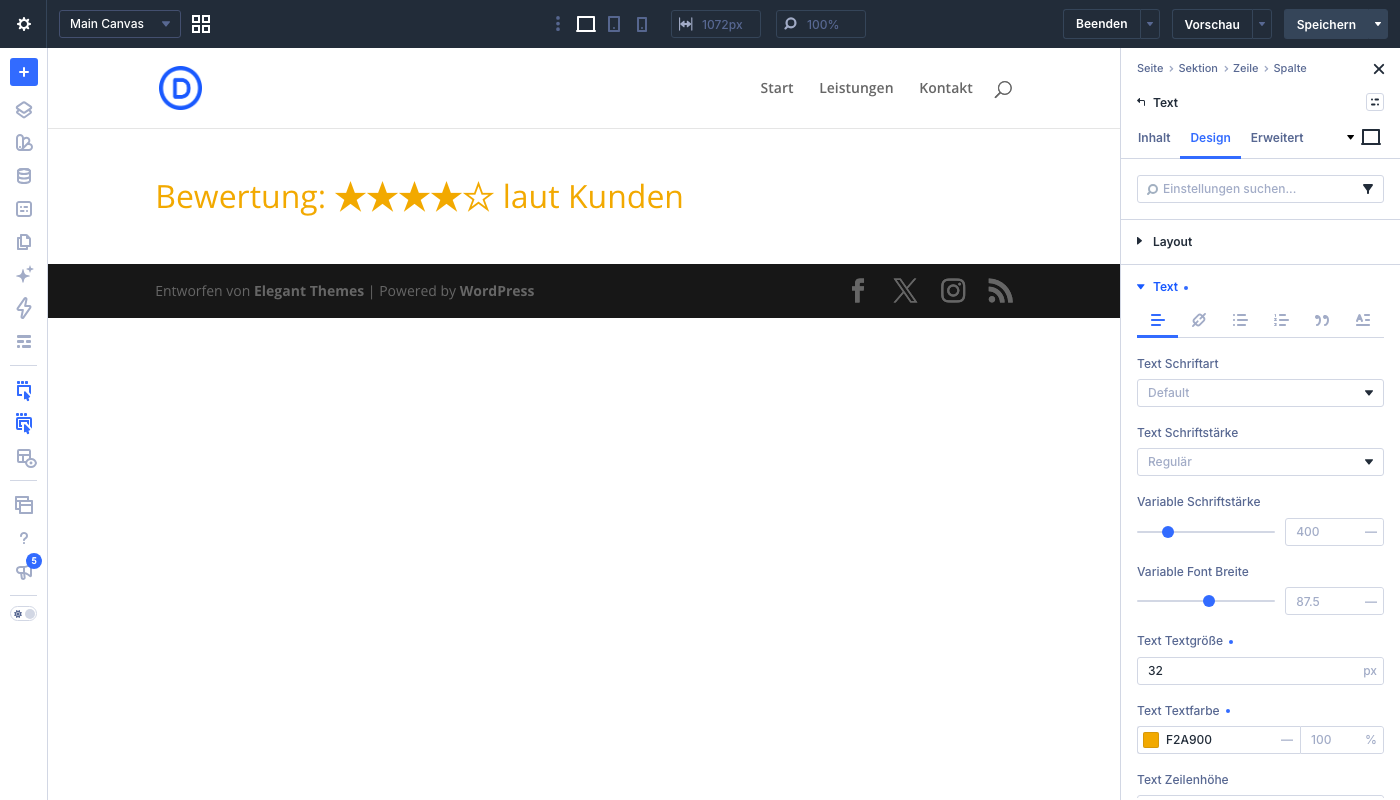 Größe 32 px und Gold machen aus dem Text eine Bewertung.
Speichern und prüfen
Speichere die Seite und ruf sie im Frontend auf. Die Sterne erscheinen golden und groß.
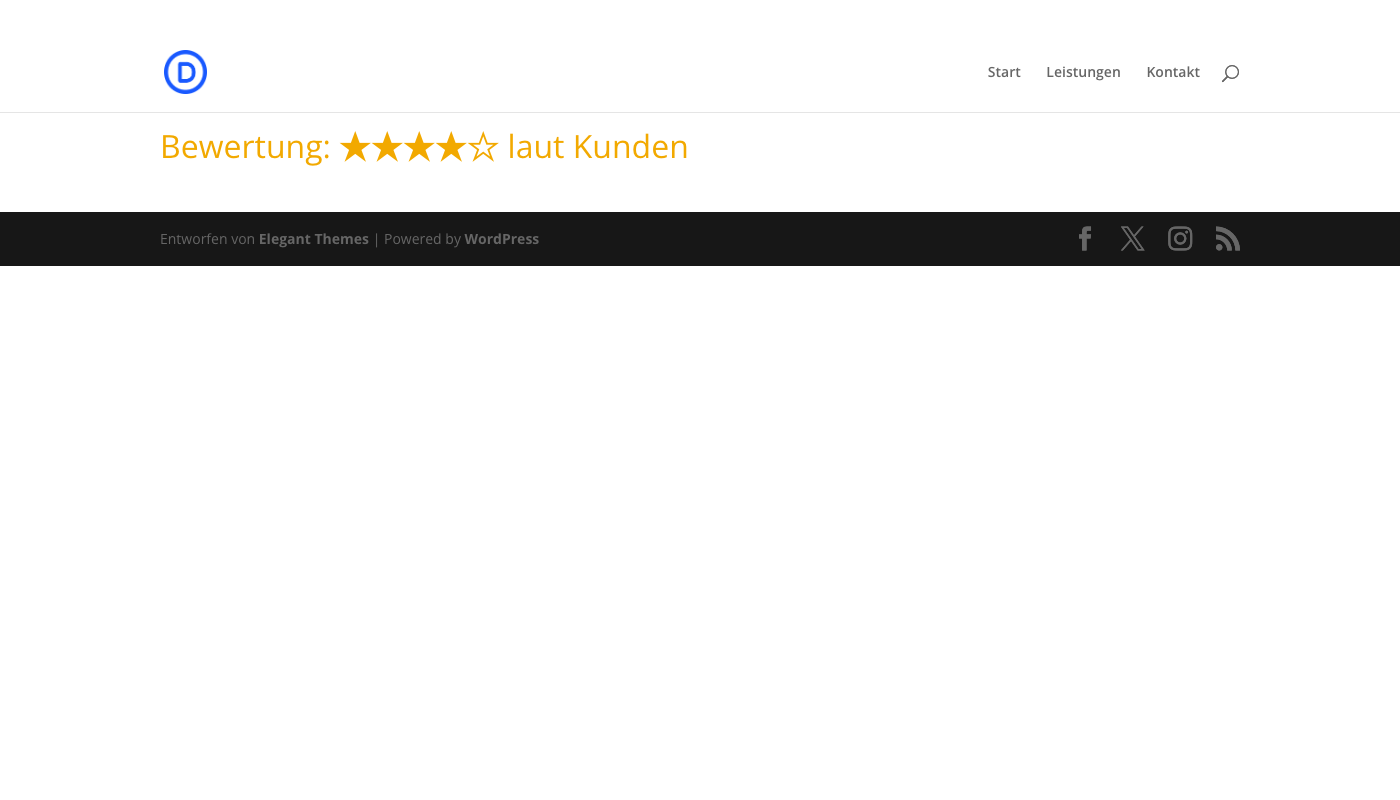 Seite A mit vier Sternen.
Der Vorteil zeigt sich bei der zweiten Seite: Ich habe die Seite samt Modul kopiert und im Feld ★★★☆☆ eingetragen. Gestaltung und Text bleiben gleich, nur die Sterne sind andere.
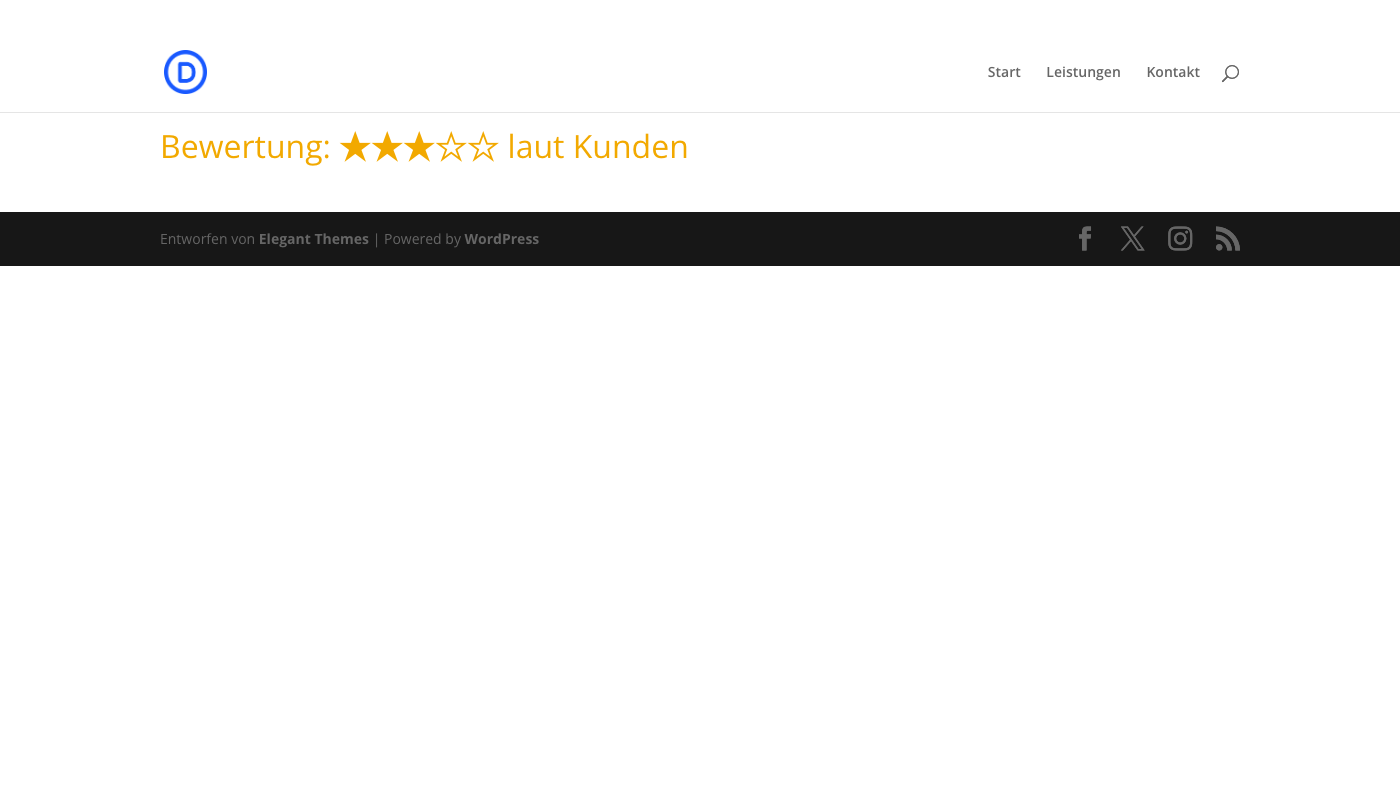 Seite B mit drei Sternen, gleiche Gestaltung.
Stolperfallen
- Das Feld fehlt in der Liste: Neue Felder erscheinen nicht immer sofort. Dann den Namen unter „Feldname“ eintippen.
- Die Seite zeigt nichts an: Auf dieser Seite fehlt das Feld oder es ist leer. Im Builder erscheint dann nur ein Platzhalter.
- Feste Zahlen im „Nach“-Text: Sie passen nicht zu jedem Feldwert. Lass sie weg.
- Kein Modul gefunden: Das stimmt, in Divi 5.13 gibt es kein Sternbewertungs-Modul.
Du arbeitest noch nicht mit Divi? Preise und Lizenzen findest du direkt bei Elegant Themes (Werbung).
