Ein Newsletter-Formular auf der Website sammelt Adressen direkt in deiner Mailchimp-Liste. In Divi 5 übernimmt das Modul „E-Mail-Optin“ diese Aufgabe: Es zeigt Feld und Button und schickt die Eintragung an den Anbieter, den du auswählst. Mailchimp ist dort schon voreingestellt.
Ich zeige dir, wie du das Modul einfügst, was du von Mailchimp brauchst und worauf du beim Datenschutz achten solltest. Getestet mit Divi 5.13 (deutsche Oberfläche), Stand Oktober 2026. Eine Einschränkung vorab: Ich habe kein echtes Mailchimp-Konto verbunden und keinen echten Schlüssel eingetragen. Die Screenshots zeigen daher alle Felder, aber keine fertige Verbindung. Die Beschreibung, wie du an den Schlüssel kommst, stammt aus der Hilfe von Mailchimp.
Das Modul „E-Mail-Optin“ einfügen
Öffne die Seite im Visual Builder, klick in der gewünschten Spalte auf das graue Plus und such nach „E-Mail-Optin“. Nach dem Einfügen öffnen sich die Einstellungen, und im Canvas steht schon ein blauer Kasten mit Titel, Text, den Feldern „Vorname“, „Nachname“ und „E-Mail“ und einem Button „Subscribe“.
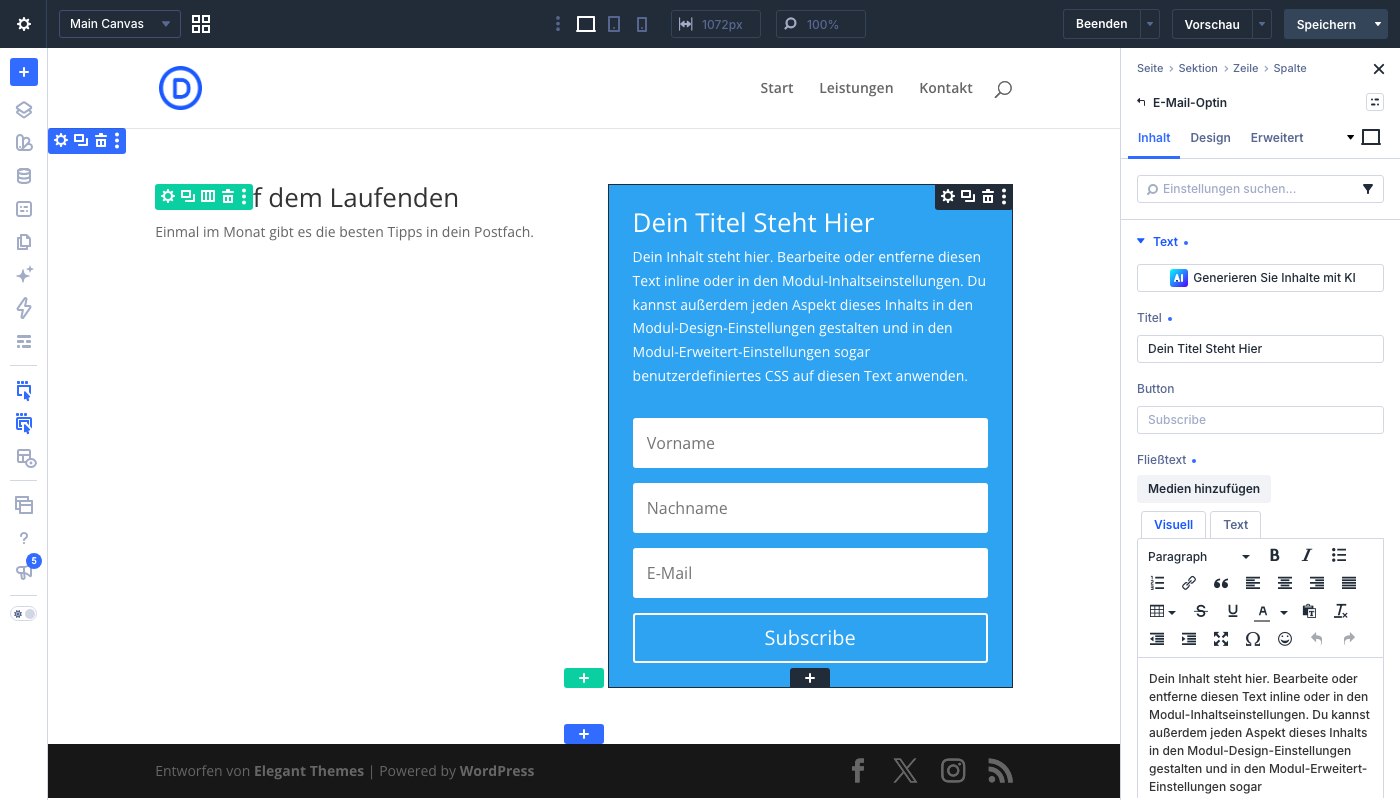 Das Modul direkt nach dem Einfügen, mit englischem Button-Text.
Texte anpassen
In der Gruppe „Text“ stehen drei Dinge: der „Titel“, der „Button“ und der „Fließtext“. Der Fließtext ist zunächst mit dem Platzhalter „Dein Inhalt steht hier …“ gefüllt. Überschreib ihn mit einem kurzen Versprechen, was Leser bekommen und wie oft. Beim Button ist „Subscribe“ nur ein grauer Vorschlag, stehen lassen würde den englischen Text zeigen, trag also etwas wie „Anmelden“ ein.
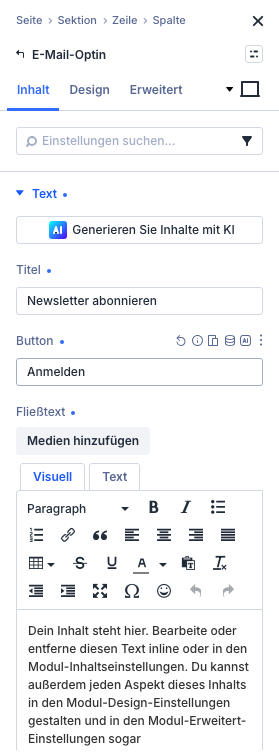 Titel, Button-Text und Fließtext
Mailchimp verbinden
Öffne die Gruppe „E-Mail-Account“. Unter „Serviceanbieter“ steht bereits „MailChimp“. Die Liste der Anbieter ist lang, zum Beispiel ActiveCampaign, Aweber, ConvertKit, GetResponse, HubSpot, MailerLite, MailPoet und SendinBlue. Darunter folgt das Auswahlfeld „Liste“ („Wählen Sie eine Liste“) und der Knopf „Hinzufügen“. Die Beschreibung spricht dort von einer „AWeber-Liste“, das ist ein Übersetzungsfehler und meint bei dir deine Mailchimp-Liste.
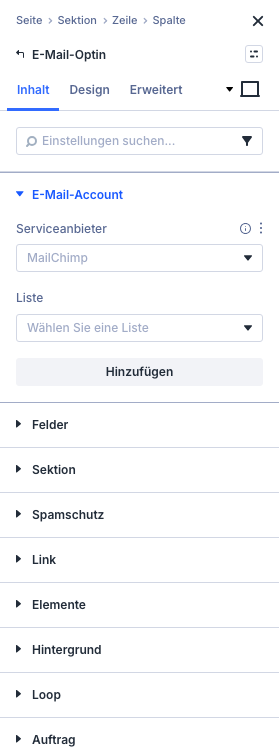 MailChimp ist voreingestellt, die Liste wählst du nach dem Verbinden.
Ein Klick auf „Hinzufügen“ öffnet zwei Felder: „Account-Namen“ (ein beliebiger Name zum Wiedererkennen) und „API Key“, dazu „Abbrechen“ und „Absenden“. Nach dem „Absenden“ sollen laut Divi die Listen des Kontos in der Auswahl erscheinen.
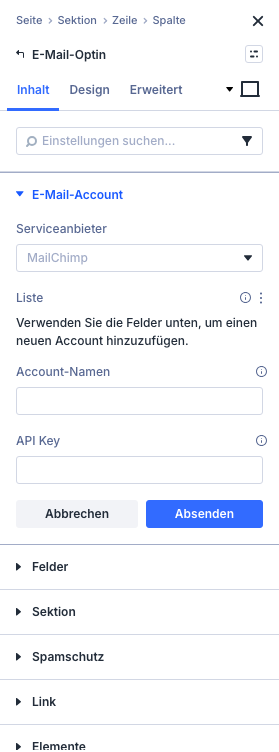 Hier trägst du den API Key aus Mailchimp ein.
Woher kommt der API Key?
Den Schlüssel erzeugst du in deinem Mailchimp-Konto. Nach der Hilfe von Mailchimp geht das so:
- Klick auf dein Profilsymbol und wähle „Profile“.
- Öffne das Dropdown „Extras“ und wähle „API keys“.
- Klick im Bereich „Your API Keys“ auf „Create A Key“.
- Gib dem Schlüssel einen aussagekräftigen Namen, zum Beispiel den Namen deiner Website, und klick auf „Generate Key“.
- Kopier den Schlüssel mit „Copy Key to Clipboard“. Den vollständigen Schlüssel siehst du nur direkt nach dem Erzeugen, danach nur noch Namen und die ersten vier Zeichen.
Wichtig für die Wartung: Laut Mailchimp laufen neue Schlüssel, die ab dem 22. Juni 2026 erzeugt werden, nach einem Jahr ab. Wenn das Formular ein Jahr nach der Einrichtung plötzlich nicht mehr funktioniert, ist ein abgelaufener Schlüssel ein naheliegender Verdacht. Notier dir das Datum. Mailchimp empfiehlt außerdem, pro Anwendung einen eigenen Schlüssel zu verwenden und ihn wie ein Passwort zu behandeln. Er gewährt vollen Zugriff auf dein Konto, also nie per Mail verschicken und nicht in Screenshots zeigen.
Felder festlegen
Die Gruppe „Felder“ bestimmt, was Besucher ausfüllen. Es gibt vier Schalter: „Beschriftungen Anzeigen“ (Feldnamen über den Feldern statt nur als Platzhalter), „Namensfeld“ (ein einziges Namensfeld statt zwei), „Feld Vorname Anzeigen“ und „Feld Nachname Anzeigen“. Für einen Newsletter reicht oft die E-Mail-Adresse, schalte dann Vor- und Nachname aus. Meine Empfehlung: so wenige Felder wie möglich.
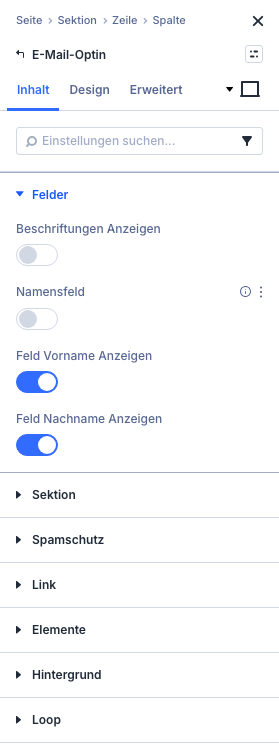 Vier Schalter steuern die Felder.
Die Gruppe „Spamschutz“ im selben Modul bietet den Schalter „Verwenden Sie Einen Spamschutzdienst“, also reCAPTCHA, hier erkläre ich ihn in der Anleitung reCAPTCHA in Divi 5 einrichten.
Was ohne Verbindung passiert
Hier habe ich eine Falle gefunden: Solange kein Konto mit einer Liste verbunden ist, zeigt der Visual Builder das Formular an, auf der veröffentlichten Seite fehlt es aber. Dort erscheinen nur Titel und Text, ohne Felder und Button. Prüf deshalb nach dem Einrichten immer die veröffentlichte Seite.
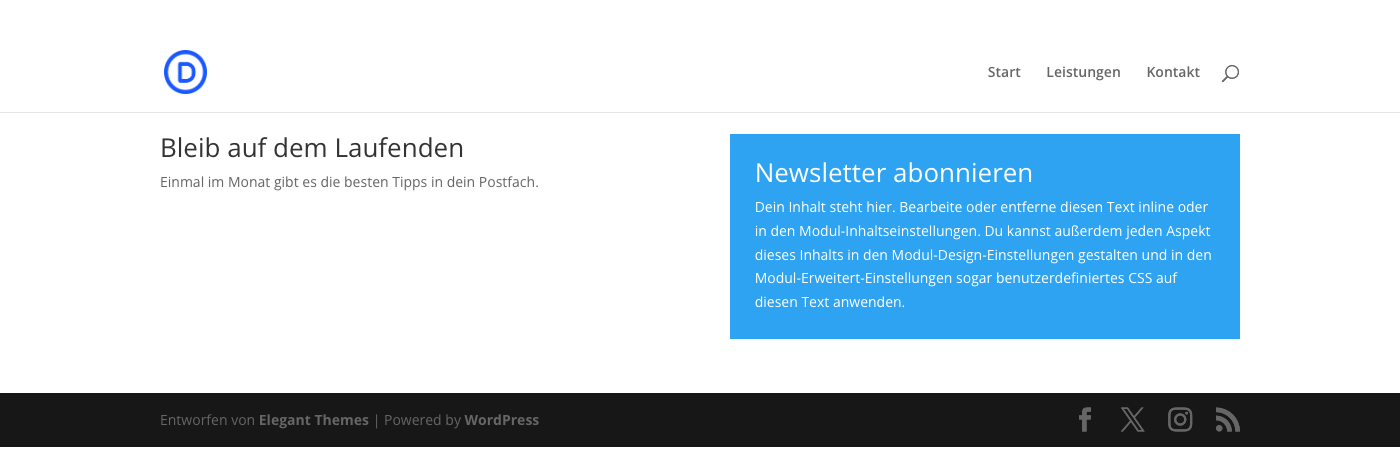 Ohne verbundene Liste bleibt das Formular auf der Seite unsichtbar.
Datenschutz: Das solltest du klären
Mit einer Newsletter-Anmeldung speicherst du personenbezogene Daten bei einem Dienstleister. Das hier ist keine Rechtsberatung, aber eine Checkliste für das Gespräch mit deiner Datenschutzberatung:
- Einwilligung: Für Werbe-Mails brauchst du in der Regel eine nachweisbare Einwilligung. Das Divi-Modul hat kein eigenes Einwilligungs-Kästchen. Du kannst im „Fließtext“ einen Hinweis mit Link zur Datenschutzerklärung ergänzen. Ob das für deinen Fall reicht, klärst du mit einer Fachperson.
- Double Opt-in: Mailchimp bietet laut Hilfe zwei Verfahren, „single opt-in“ und „double opt-in“, bei dem die Adresse per Bestätigungsmail überprüft wird. Details stehen unter About Double Opt-in. Welches Verfahren du brauchst, hängt von deiner Rechtsauffassung ab.
- Auftragsverarbeitung: Mailchimp verarbeitet Daten in deinem Auftrag. Das Unternehmen veröffentlicht dafür ein Data Processing Addendum. Laut Mailchimp ist es Teil der Nutzungsbedingungen und braucht keine Unterschrift. Lies es und halte fest, welche Grundlage du für Übermittlungen in die USA nutzt (die Seite nennt das EU-U.S. Data Privacy Framework und Standardvertragsklauseln, siehe European Data Transfers).
- Datenschutzerklärung: Nenn Mailchimp als Empfänger, beschreib Zweck und Dauer der Speicherung und wie man sich abmeldet.
- Mailchimp-Formulare: Mailchimp bietet für die DSGVO eigene Anmeldeformulare mit Einwilligungsfeldern an (Collect Consent with GDPR Forms). Wenn du diese Felder brauchst, ist ein eingebettetes Mailchimp-Formular eine Alternative zum Divi-Modul.
Häufige Fragen
Geht das auch mit anderen Anbietern?
Ja, im Feld „Serviceanbieter“ stehen rund zwanzig Dienste zur Auswahl. Das Prinzip ist dasselbe: Konto hinzufügen, Liste wählen. Getestet habe ich nur die Oberfläche mit Mailchimp, bei den übrigen Anbietern prüfst du die verlangten Zugangsdaten in Divi.
Wo sehe ich die Anmeldungen?
In deinem Mailchimp-Konto, in der Liste, die du im Modul ausgewählt hast.
Mehr zu Divi bekommst du direkt bei Elegant Themes (Werbung).