Wer ein Kontaktformular online stellt, bekommt früher oder später Spam. Divi 5 bringt dafür zwei Schutzmechanismen mit: eine einfache Rechenaufgabe und die Anbindung an Google reCAPTCHA. Die Rechenaufgabe ist bereits eingeschaltet. reCAPTCHA schaltest du extra dazu, und dafür brauchst du eigene Schlüssel von Google.
Vorab, weil es sich geändert hat: Alte Anleitungen schicken dich in die Divi-Theme-Optionen. In Divi 5.13 habe ich dort keinen reCAPTCHA-Bereich gefunden. Die Schlüssel trägst du heute direkt im Kontaktformular-Modul ein, unter „Spamschutz“, und Divi bietet dort ausschließlich reCAPTCHA in Version 3 an. Getestet mit Divi 5.13 (deutsche Oberfläche), Stand Oktober 2026.
Eine Einschränkung zu den Screenshots: Ich habe bewusst keine echten Schlüssel eingetragen. Du siehst deshalb die Felder, aber kein fertig funktionierendes reCAPTCHA. Wie du an die Schlüssel kommst, steht unten mit den offiziellen Quellen von Google.
Was reCAPTCHA v3 macht
Version 3 zeigt Besuchern kein Rätsel und keine Bilder an. Stattdessen bewertet Google im Hintergrund jede Interaktion mit einer Punktzahl von 0 bis 1: 1 ist sehr wahrscheinlich ein Mensch, 0 sehr wahrscheinlich ein Bot. So beschreibt es Google in der Dokumentation zu reCAPTCHA v3. Das Formular lässt dann nur Nachrichten durch, deren Punktzahl hoch genug ist.
Schritt 1: Spamschutz im Formular öffnen
Öffne die Seite im Visual Builder und klick im Kontaktformular-Modul auf das Zahnrad. Im Reiter „Inhalt“ findest du die Gruppe „Spamschutz“. Standardmäßig ist nur „Verwenden Sie Einfaches Captcha“ eingeschaltet, also die kleine Rechenaufgabe.
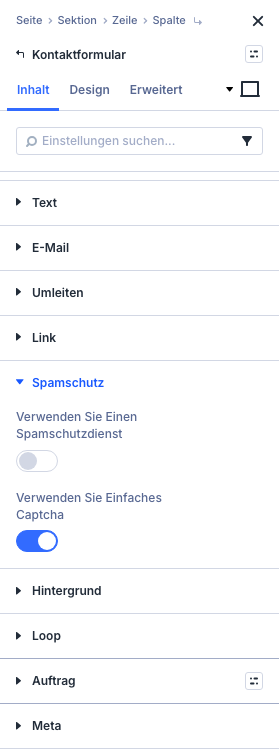 Im Auslieferungszustand ist nur das einfache Captcha aktiv.
Schritt 2: Spamschutzdienst einschalten
Schalte „Verwenden Sie Einen Spamschutzdienst“ ein. Darunter erscheinen drei Einstellungen:
- Serviceanbieter: zur Auswahl steht nur „ReCaptcha“.
- Konto: eine Auswahlliste für gespeicherte Konten, darunter der Knopf „Hinzufügen“.
- Mindestpunktzahl: ein Regler mit dem Standardwert 0,5.
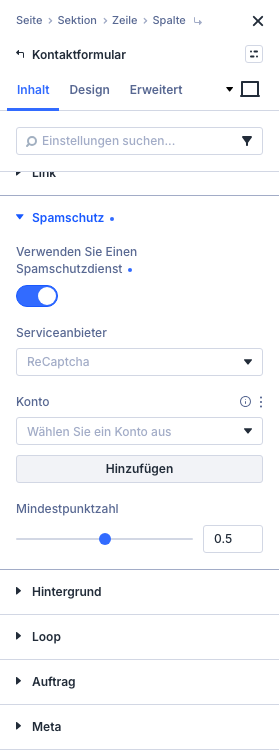 Nach dem Einschalten erscheinen Anbieter, Konto und Mindestpunktzahl.
Schritt 3: Konto mit den Schlüsseln anlegen
Klick auf „Hinzufügen“. Divi zeigt den Hinweis „Verwenden Sie die Felder unten, um einen neuen Account hinzuzufügen“ und drei Felder:
- Account-Namen: ein frei wählbarer Name, unter dem das Konto später in der Auswahlliste steht, zum Beispiel der Domainname.
- Site Key (V3): der öffentliche Schlüssel.
- Secret Key (V3): der geheime Schlüssel.
Mit „Absenden“ speicherst du das Konto, mit „Abbrechen“ verwirfst du es. Laut Divi-Beschreibung wählst du das Konto danach in anderen Formularen aus der Liste aus, du musst die Schlüssel also nicht jedes Mal neu eintragen.
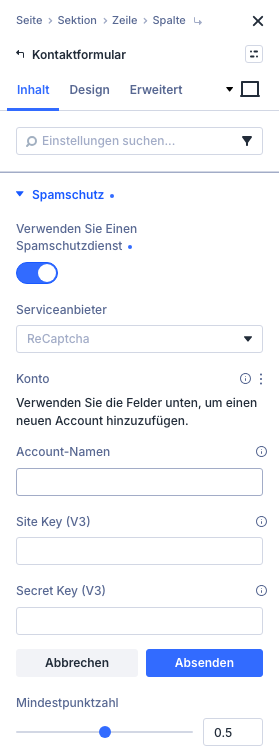 Hier kommen Name und beide Schlüssel hin.
Woher kommen die Schlüssel?
Die Schlüssel erzeugst du bei Google. Divi verlinkt in den Feldbeschreibungen auf die Dokumentation zur Kontoeinrichtung. Nach Googles Anleitung zum Erstellen von Schlüsseln läuft das so:
- Öffne die Admin-Konsole von Google (der Link steht in der Google-Dokumentation) und melde dich mit einem Google-Konto an.
- Gib bei „Label“ einen Namen für deine Website ein.
- Wähle den Typ „Score based (v3)“. Der Typ „Challenge (v2)“ passt nicht zu Divi, das fragt nach Schlüsseln für Version 3.
- Trag deine Domain ein.
- Lies bei Bedarf die Nutzungsbedingungen, bestätige sie und klick auf „Submit“.
- Danach stehen dir der Site Key und der Secret Key zur Verfügung. Kopier sie in die Divi-Felder.
Google empfiehlt außerdem getrennte Schlüssel für Test- und Live-Umgebung, weil sonst Testdaten die Risikoanalyse verfälschen. Und weil sich die Oberflächen bei Google ändern können: Maßgeblich ist immer die aktuelle Anleitung auf den Google-Seiten.
Behandle den Secret Key wie ein Passwort. Schick ihn nicht per Mail herum und poste ihn nirgends. Google schreibt dazu in den FAQ, dass man Secret Keys nur vertrauenswürdigen Dritten geben soll.
Die Mindestpunktzahl
Der Regler legt fest, ab welcher Punktzahl Divi eine Nachricht als „gute Interaktion“ wertet. Divi erklärt dazu in der Feldbeschreibung die Skala von 0 bis 1. Der Standard 0,5 entspricht dem Wert, den auch Google als Ausgangspunkt nennt. Google empfiehlt, die Schwelle anhand des echten Verkehrs auf deiner Seite anzupassen. Ein höherer Wert hält mehr Spam ab, blockiert aber eher auch echte Besucher. Starte also beim Standard und ändere ihn nur, wenn du merkst, dass Spam durchkommt oder echte Nachrichten fehlen.
Datenschutz: Das solltest du klären
Bei reCAPTCHA werden Daten deiner Besucher an Google übertragen. Das ist kein Randthema, und ich bin kein Anwalt. Das hier ist keine Rechtsberatung, sondern eine Liste der Punkte, die du für deine Seite klären solltest:
- Einwilligung: Google schreibt in seinen FAQ, dass reCAPTCHA beim Ausführen ein Cookie (
_GRECAPTCHA) setzt. Ob dafür in deinem Fall eine Einwilligung nötig ist, regelt in Deutschland vor allem § 25 TDDDG. Lass das prüfen, bevor du den Dienst ohne Cookie-Banner einsetzt.
- Datenschutzerklärung: Informiere über den Einsatz von reCAPTCHA, den Anbieter und den Zweck. Die Pflichten dazu stehen in der DSGVO.
- Auftragsverarbeitung: Prüfe, ob und auf welcher Grundlage Google für den Dienst einen Vertrag zur Auftragsverarbeitung (Art. 28 DSGVO) anbietet, und ob für Datenübermittlungen in Drittländer zusätzliche Grundlagen nötig sind.
- Hinweis zu Google: Wenn du das reCAPTCHA-Logo (das „Badge“) per CSS ausblendest, verlangt Google, dass der Hinweis „This site is protected by reCAPTCHA“ sichtbar im Ablauf steht. Details in den Google-FAQ.
- Alternative: Reicht dir der Schutz der Rechenaufgabe, brauchst du keinen externen Dienst. Das einfache Captcha läuft ohne Google. Wie gut es gegen Spam hilft, hängt von deiner Seite ab.
Im Zweifel sprichst du mit jemandem, der sich mit Datenschutzrecht auskennt, und lässt die Erklärung für deine Website anpassen.
Testen
Speichere die Seite und schick auf der veröffentlichten Seite eine Testnachricht ab. Prüf in der Google-Konsole, ob dort Anfragen für deine Domain ankommen. Vorsicht bei Entwicklungsumgebungen: Google weist in den FAQ darauf hin, dass localhost standardmäßig nicht in der Domainliste steht und dass v3-Punktzahlen im Testbetrieb abweichen können, weil reCAPTCHA aus echtem Verkehr lernt.
Häufige Fragen
Kann ich beides gleichzeitig nutzen?
Ja, beide Schalter sind unabhängig voneinander. Du kannst die Rechenaufgabe zusätzlich zu reCAPTCHA eingeschaltet lassen oder abschalten, wenn sie Besucher stört.
Meine Nachrichten kommen nicht mehr an. Woran liegt das?
Prüf zuerst, ob die Schlüssel stimmen und die Domain bei Google eingetragen ist. Dann den Regler „Mindestpunktzahl“ testweise senken. Allgemeine Grundlagen zum Formular stehen in der Anleitung Kontaktformular in Divi 5 erstellen.
Mehr zu Divi bekommst du direkt bei Elegant Themes (Werbung).