Advanced Custom Fields, kurz ACF, gibt deinen Beiträgen zusätzliche Eingabefelder: einen Kundennamen, ein Projektbild, einen Link. Divi 5 kann diese Felder über dynamischen Inhalt direkt in Module holen. Du pflegst die Werte also im Beitrag, und das Layout zeigt sie automatisch an.
Ich zeige dir den ganzen Weg an einem Beispiel, einer Referenz-Seite für Kundenprojekte: Feldgruppe in ACF anlegen, Werte eintragen und in einer Beitragsvorlage im Theme Builder als Text, Bild und Link ausgeben. Getestet mit Divi 5.13 (deutsche Oberfläche) und ACF 6.8.11, Stand November 2026.
Wenn du nur die eingebauten Felder von WordPress nutzen willst, ohne Plugin, lies Benutzerdefinierte Felder in Divi 5 anzeigen. Dort geht es um ein Text-Modul auf einer einzelnen Seite. Hier kommen ACF, Bild- und Link-Felder und die Vorlage dazu.
Warum ACF und Divi gut zusammenpassen
Stell dir vor, du hast zwanzig Referenzprojekte. Jedes hat einen Kunden, ein Bild und einen Link zur fertigen Website. Ohne ACF baust du zwanzig Mal dasselbe Layout und tippst alles von Hand ein. Mit ACF legst du die Felder einmal an, baust ein Layout, und jeder Beitrag füllt es mit seinen eigenen Werten.
ACF gibt es kostenlos im Plugin-Verzeichnis von wordpress.org. Laut wordpress.org läuft es auf mehr als 2 Millionen Websites, Entwickler ist WP Engine (Stand November 2026). Für alles in dieser Anleitung reicht die kostenlose Version.
Schritt 1: ACF installieren
Geh auf Plugins → Plugin hinzufügen, such nach „Advanced Custom Fields“ und installier die Karte „Advanced Custom Fields (ACF®)“ von WP Engine. Danach „Aktivieren“. Links im Menü steht jetzt der Punkt „ACF“ mit „Feldgruppen“, „Inhaltstypen“, „Taxonomien“ und weiteren Einträgen.
Schritt 2: Die Feldgruppe anlegen
Unter ACF → Feldgruppen klickst du auf „Neu hinzufügen“. Oben trägst du einen Titel ein, bei mir „Projektdaten“. Ein erstes Feld ist schon geöffnet. Du wählst den „Feldtyp“ und schreibst eine „Feldbeschriftung“, den „Feldnamen“ erzeugt ACF daraus von selbst. Mit „Feld hinzufügen“ kommt das nächste dazu. Meine drei Felder:
- Kunde, Feldtyp „Text“ (Feldname kunde)
- Projektbild, Feldtyp „Bild“ (projektbild)
- Website, Feldtyp „URL“ (website)
Beim Bild-Feld gibt es die Einstellung „Rückgabeformat“ mit „Bild-Array“, „Bild-URL“ und „Bild-ID“. Ich habe den Standard „Bild-Array“ gelassen, Divi hat das Bild damit problemlos angezeigt.
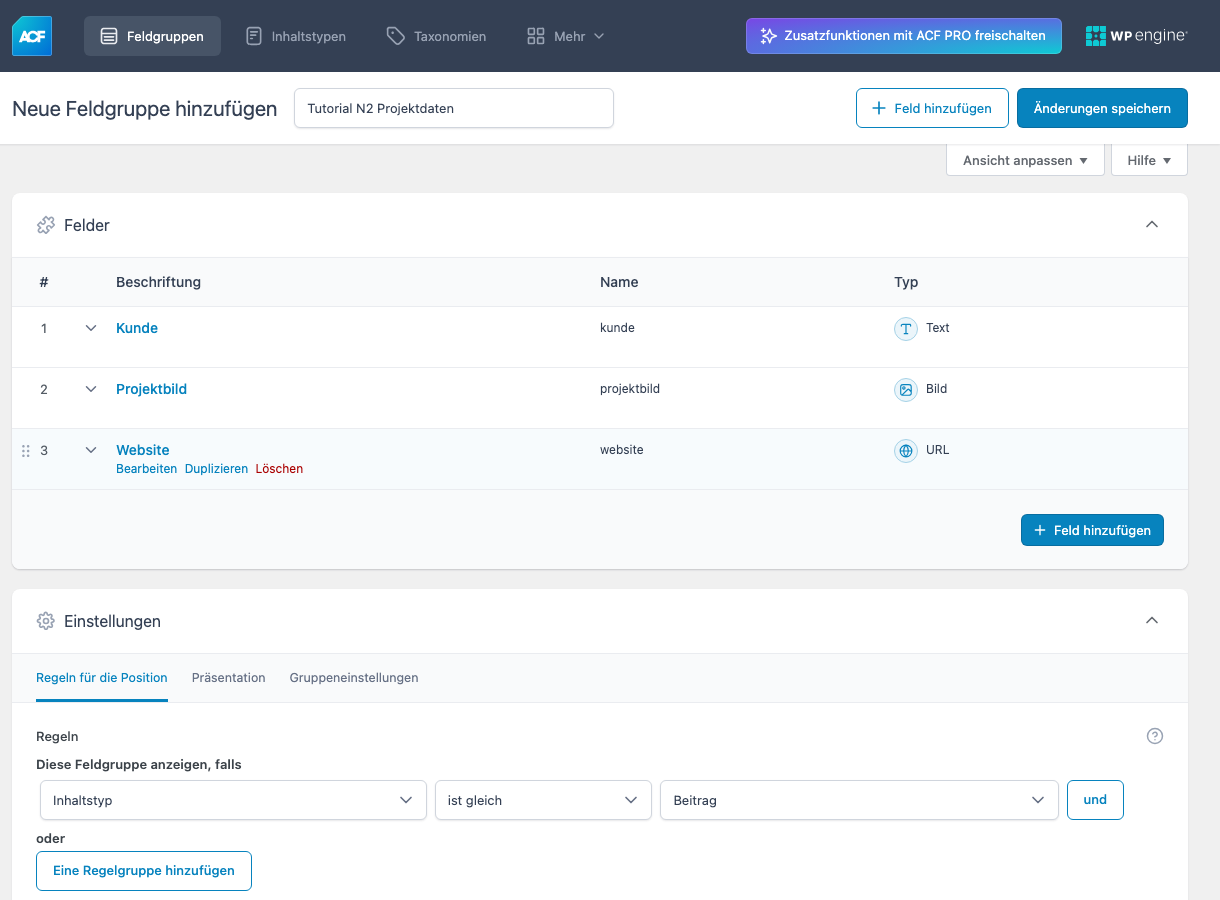 Drei Felder und eine Regel: Die Gruppe erscheint bei allen Beiträgen.
Darunter, unter „Einstellungen“ → „Regeln für die Position“, legst du fest, wo die Felder auftauchen. Voreingestellt ist „Inhaltstyp ist gleich Beitrag“, das passt. Zum Schluss oben rechts „Änderungen speichern“.
Schritt 3: Werte im Beitrag eintragen
Öffne einen Beitrag im normalen WordPress-Editor. Ganz unten, im Bereich „Meta-Boxen“, steht jetzt ein Kasten mit dem Namen deiner Feldgruppe. Trag den Kunden ein, wähl über „Bild hinzufügen“ ein Bild aus der Mediathek und gib die Website-Adresse ein. Dann „Speichern“.
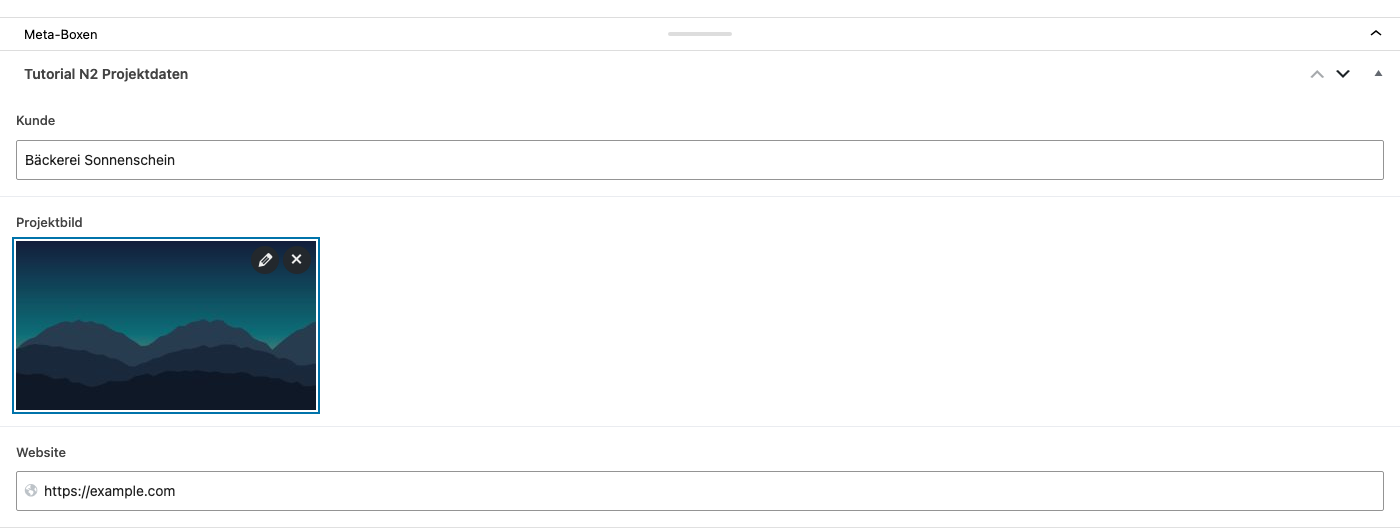 Die ACF-Felder stehen im Beitrag unter dem Text.
Schritt 4: Eine Beitragsvorlage im Theme Builder
Im Theme Builder klickst du auf „Neue Vorlage Hinzufügen“ → „Neue Vorlage Erstellen“. Im Dialog „Template-Einstellungen“ wählst du unter „Beiträge“ entweder „Alle Beiträge“ oder, wie ich im Test, „Bestimmte Beiträge“ mit deinem Beitrag. Dann „Vorlage Erstellen“.
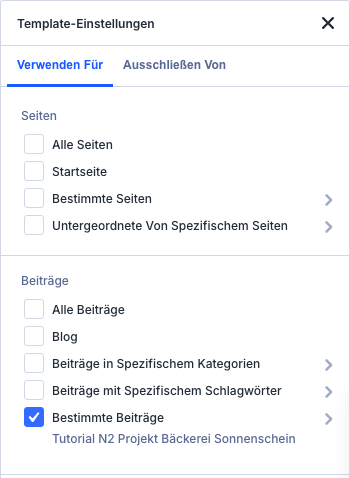 Für eine echte Referenz-Seite nimmst du „Alle Beiträge“ oder eine Kategorie.
In der neuen Vorlage klickst du auf „Benutzerdefinierten Hauptinhalt Hinzufügen“ und dann auf „Benutzerdefinierten Hauptinhalt Erstellen“. Der Visual Builder öffnet sich. Wundere dich nicht über den Pfad oben im Einstellungsfeld: Dort steht „Fließtext“ statt Hauptinhalt, eine etwas schiefe Übersetzung. Leg eine Zeile mit zwei Spalten an.
Schritt 5: Das Projektbild ausgeben
Füg links ein Bild-Modul ein. Fahr im Einstellungsfeld mit der Maus über das Feld „Bild“, dann erscheint das Symbol für dynamischen Inhalt. Ein Klick öffnet die Liste. Die ACF-Felder stehen dort nicht direkt. Du findest nur „Beitragsbild“, „Autoren-Profilbild“, „Website-Logo“ und ganz unten „Benutzerdefiniertes Feld“.
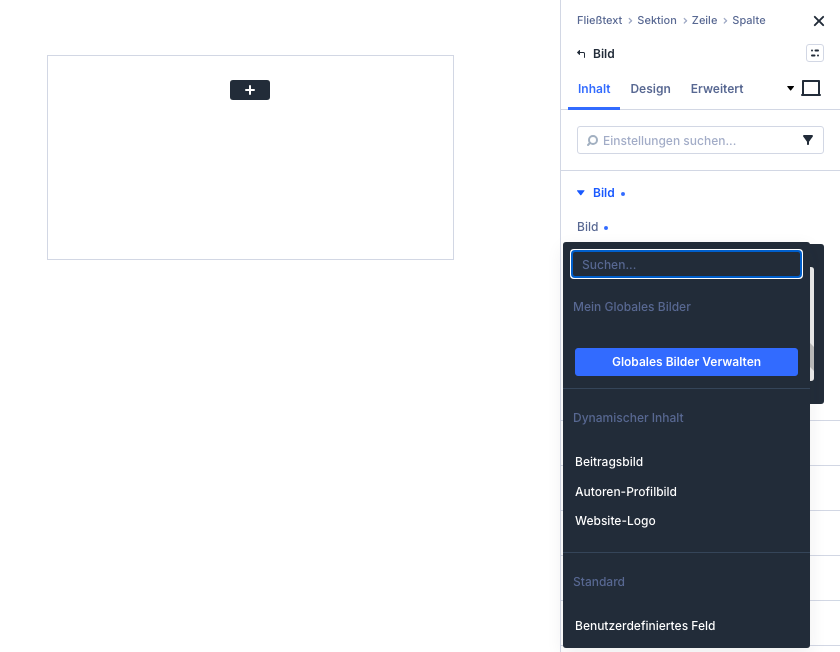 Der Weg zu den ACF-Feldern führt über „Benutzerdefiniertes Feld“.
Wähl „Benutzerdefiniertes Feld“. Im Dialog klickst du auf „Benutzerdefiniertes Feld Auswählen“. Jetzt kommt die Liste, die du suchst: unter „Manuelle Eingabe“ die Eingabe eines eigenen Feldnamens und darunter eine eigene Gruppe „Advanced Custom Fields“ mit deinen Feldern, angezeigt mit ihrer Beschriftung.
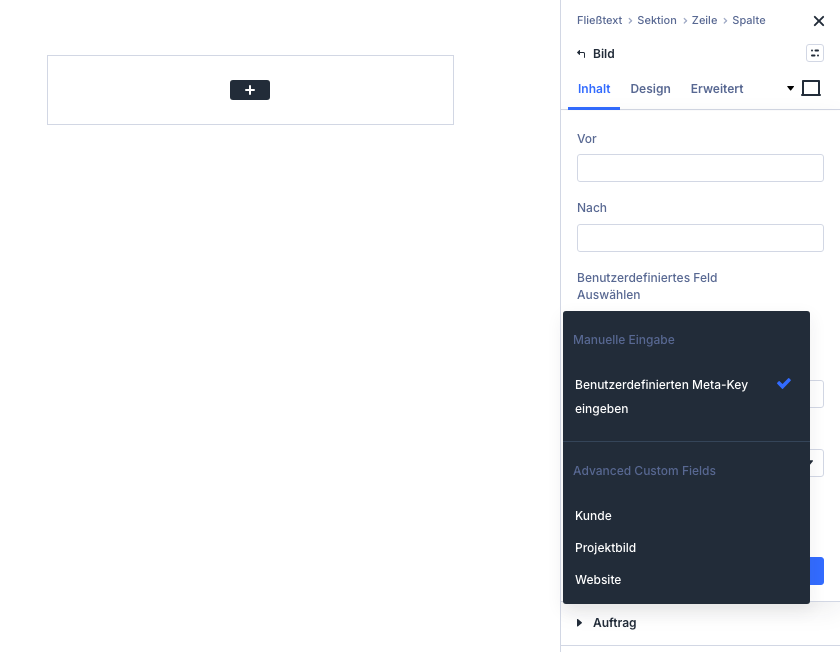 ACF-Felder haben eine eigene Gruppe in der Auswahl.
Wähl „Projektbild“ und klick auf „Anwenden“. Im Feld „Bild“ steht jetzt ein Etikett „Projektbild“. Die Arbeitsfläche zeigt weiter ein graues Platzhalterbild, denn die Vorlage weiß im Builder noch nicht, welcher Beitrag gemeint ist.
Schritt 6: Kunde als Text, Website als Button
In die rechte Spalte kommt ein Text-Modul. Beim Feld „Fließtext“ gehst du denselben Weg: dynamischer Inhalt → „Benutzerdefiniertes Feld“ → „Kunde“. Ins Feld „Vor“ schreibst du „Kunde: “ mit Leerzeichen am Ende, denn Divi setzt keins von selbst.
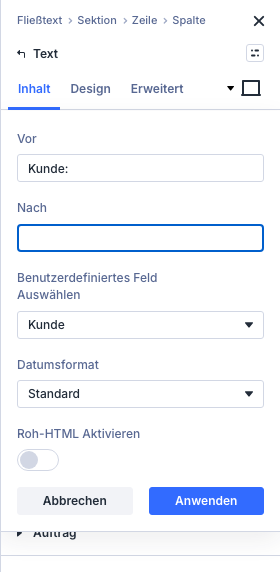 „Vor“ und „Nach“ rahmen den Feldwert ein.
Nach „Anwenden“ zeigt der Builder einen englischen Platzhalter: „Your „Kunde“ ACF Field Value Will Display Here“. Das ist kein Fehler, live steht dort der echte Wert.
 Im Builder siehst du Platzhalter, live die echten Werte.
Darunter setzt du ein Button-Modul. Unter „Text“ schreibst du in „Button-Text“ zum Beispiel „Website ansehen“. Unter „Link“ holst du dir für die „Button-Link-URL“ wieder über „Benutzerdefiniertes Feld“ das Feld „Website“. Mit „Button Link-Ziel“ kannst du den Link auf Wunsch „In Einem Neuen Tab“ öffnen lassen.
Speichern, Beenden und im Theme Builder auf „Änderungen Speichern“ klicken.
Das Ergebnis
Im Beitrag stehen jetzt das Projektbild, der Kundenname und der Button, der auf die eingetragene Website führt. Alle drei Werte kommen aus ACF.
 Bild, Text und Link kommen live aus den drei ACF-Feldern.
Meine Vorlage zeigt bewusst nur diese drei Module. Für eine echte Beitragsvorlage gehören noch Titel und Beitragstext dazu. Wie du die einbaust, steht in Divi Beitragsvorlage erstellen.
Häufige Fragen
Brauche ich ACF PRO?
Für Text, Bild und URL nicht. In der Feldtyp-Liste sind einige Typen mit „(Nur Pro)“ markiert, zum Beispiel „Wiederholung“, „Galerie“ und „Flexibler Inhalt“. Die kannst du nur mit der Bezahlversion anlegen.
Mein ACF-Feld steht nicht in der Liste. Was tun?
Prüf zuerst, ob die Feldgruppe gespeichert ist. Ansonsten kannst du im Dialog „Benutzerdefinierten Meta-Key eingeben“ wählen und den Feldnamen von Hand tippen, also kunde statt Kunde. Wie das genau aussieht, zeige ich in Benutzerdefinierte Felder in Divi 5.
Geht das auch ohne Theme Builder?
Den dynamischen Inhalt gibt es in jedem Modul, auch auf einer normalen Seite, wie in Benutzerdefinierte Felder anzeigen. Mit ACF-Feldern habe ich es nur in der Vorlage getestet. Die lohnt sich ohnehin, sobald viele Beiträge dasselbe Layout teilen.
Du arbeitest noch nicht mit Divi? Preise und Lizenzen findest du direkt bei Elegant Themes (Werbung).
