Der Standardbeitrag in Divi sieht aus wie bei jeder anderen Seite mit Divi. Wenn du Titel, Autorenzeile, Beitragsbild und Inhalt selbst anordnen willst, baust du dir im Theme Builder eine eigene Vorlage für Beiträge. Sie gilt dann für alle Artikel, die du ihr zuweist, und du musst nicht jeden Beitrag einzeln gestalten.
Diese Anleitung zeigt die ganze Vorlage von der Zuweisung bis zum fertigen Beitrag. Wie du danach einen Autorenkasten oder die Schlagwörter ergänzt, steht in den beiden Anleitungen zum Autorenfeld und zu den Schlagwörtern. Getestet mit Divi 5.13 (deutsche Oberfläche), Stand Oktober 2026. Den Theme Builder an sich erklärt der Rundgang.
Welche Beiträge bekommen die Vorlage?
Das legst du zuerst fest. Öffne Divi → Theme Builder, klick auf „Neue Vorlage Hinzufügen“ und wähle „Neue Vorlage Erstellen“. Im Dialog „Template-Einstellungen“ gibt es unter „Beiträge“ fünf Möglichkeiten:
- „Alle Beiträge“: jeder Artikel deiner Seite.
- „Blog“: die Beitragsübersicht deiner Seite.
- „Beiträge in Spezifischem Kategorien“: nur Artikel aus den Kategorien, die du ankreuzt.
- „Beiträge mit Spezifischem Schlagwörter“: nur Artikel mit bestimmten Schlagwörtern.
- „Bestimmte Beiträge“: einzelne Artikel, die du aus einer Liste wählst.
Für den Anfang reicht „Alle Beiträge“. Zum Ausprobieren würde ich dir aber eine engere Zuweisung empfehlen, damit nicht gleich die ganze Seite umspringt. Ich habe „Beiträge in Spezifischem Kategorien“ genommen: Klick auf den Pfeil rechts in der Zeile, in der Liste „Kategorien“ die gewünschte Kategorie ankreuzen. Sie steht danach in Blau unter der Zeile. Mit „Vorlage Erstellen“ legst du die Karte an.
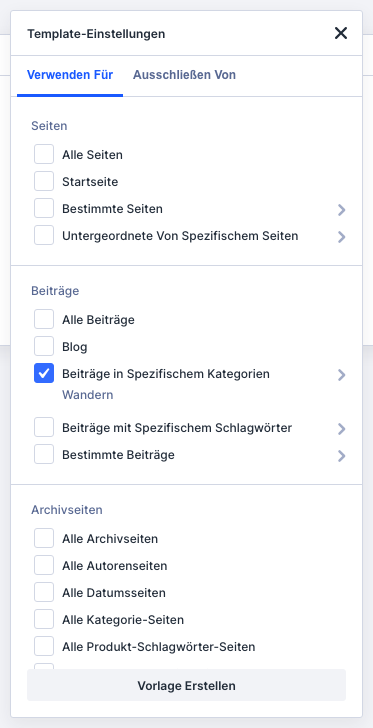 Die Vorlage gilt hier nur für Beiträge der Kategorie „Wandern“.
Hauptinhalt anlegen
Die Karte hat drei gestrichelte Felder für Header, Hauptinhalt und Footer. Den Header und den Footer lässt du in diesem Beispiel leer, sie kommen weiter aus deinem Theme. Klick auf „Benutzerdefinierten Hauptinhalt Hinzufügen“ und wähle „Benutzerdefinierten Hauptinhalt Erstellen“.
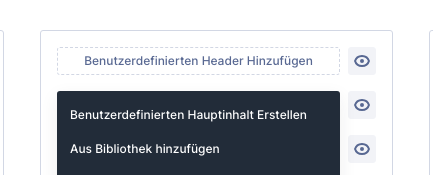 Der Hauptinhalt ersetzt den Bereich zwischen Header und Footer.
Der Visual Builder öffnet sich im selben Fenster. Gib dem Layout rechts im Panel „Seite“ im Feld „Titel“ einen Namen, dann fügst du eine Zeile mit einer Spalte ein.
Titel, Autor und Beitragsbild: das Posttitel-Modul
Als erstes Modul wählst du „Posttitel“. Es zeigt für jeden Beitrag automatisch den Titel und eine Meta-Zeile. Unter „Inhalt“ in der Gruppe „Elemente“ schaltest du ein, was darin stehen soll: „Titel Anzeigen“, „Meta Zeigen“, „Autor Anzeigen“, „Datum Anzeigen“, „Postkategorien Anzeigen“ und „Kommentaranzahl Zeigen“. Das Datumsformat trägst du im gleichnamigen Feld ein. Ich habe die Kommentaranzahl ausgeschaltet, weil sie für meinen Beitrag keine Rolle spielt.
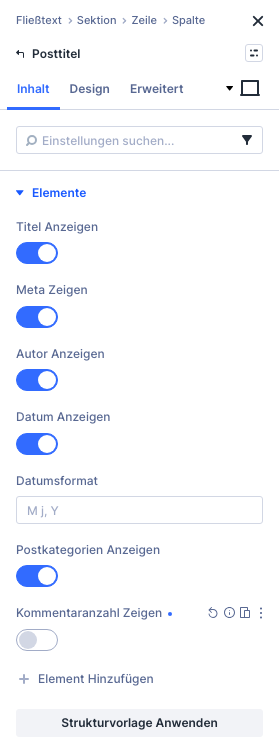 Die Gruppe „Elemente“ steuert, was in der Meta-Zeile steht.
Das Beitragsbild bringt das Modul selbst mit. Im Builder siehst du dafür einen grauen Platzhalter, im Frontend das echte Bild des jeweiligen Beitrags. Einen eigenen Schalter dafür gibt es in „Elemente“ nicht. Und eine Falle: Wenn du zusätzlich ein Bild-Modul mit dem dynamischen Inhalt „Beitragsbild“ einfügst, erscheint das Bild auf der fertigen Seite doppelt. Lass es also weg. Im Builder steht in der Meta-Zeile übrigens der Name des gerade angemeldeten Benutzers, auf der fertigen Seite der echte Autor.
Der Beitragstext: „Inhalt posten“
Unter das Posttitel-Modul gehört das Modul, das den eigentlichen Artikeltext ausgibt. Das Posttitel-Modul hat in der kleinen Leiste kein Plus für ein weiteres Modul. Fahr stattdessen mit der Maus über die Zeile und klick unter ihr auf das grüne Plus („Zeile Hinzufügen“). Wähl das Layout mit einer Spalte und dann das Modul „Inhalt posten“.
Das Modul hat kaum eigene Einstellungen, in „Inhalt“ nur „Hintergrund“, „Auftrag“ und „Meta“. Der Text selbst kommt aus dem Beitrag, so wie du ihn im WordPress-Editor geschrieben hast. Schrift, Farben und Abstände stellst du bei Bedarf im Reiter „Design“ ein.
Speichern, und zwar zweimal
Klick oben rechts auf „Speichern“ und danach auf „Beenden“. Im Theme Builder wartet oben links „Änderungen Speichern“. Erst wenn du den Knopf angeklickt hast und wieder „All Changes Saved“ steht, ist die Vorlage samt Zuweisung gesichert.
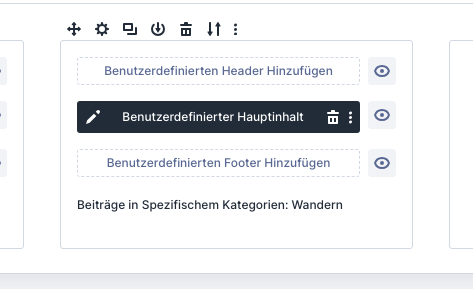 Die Karte zeigt jetzt einen „Benutzerdefinierten Hauptinhalt“.
So sieht der Beitrag jetzt aus
Öffne einen Beitrag aus der zugewiesenen Kategorie im Frontend. Oben stehen Titel und Meta-Zeile mit Autor, Datum und Kategorie, darunter das Beitragsbild und der Text. Kopf- und Fußzeile kommen weiter vom Theme.
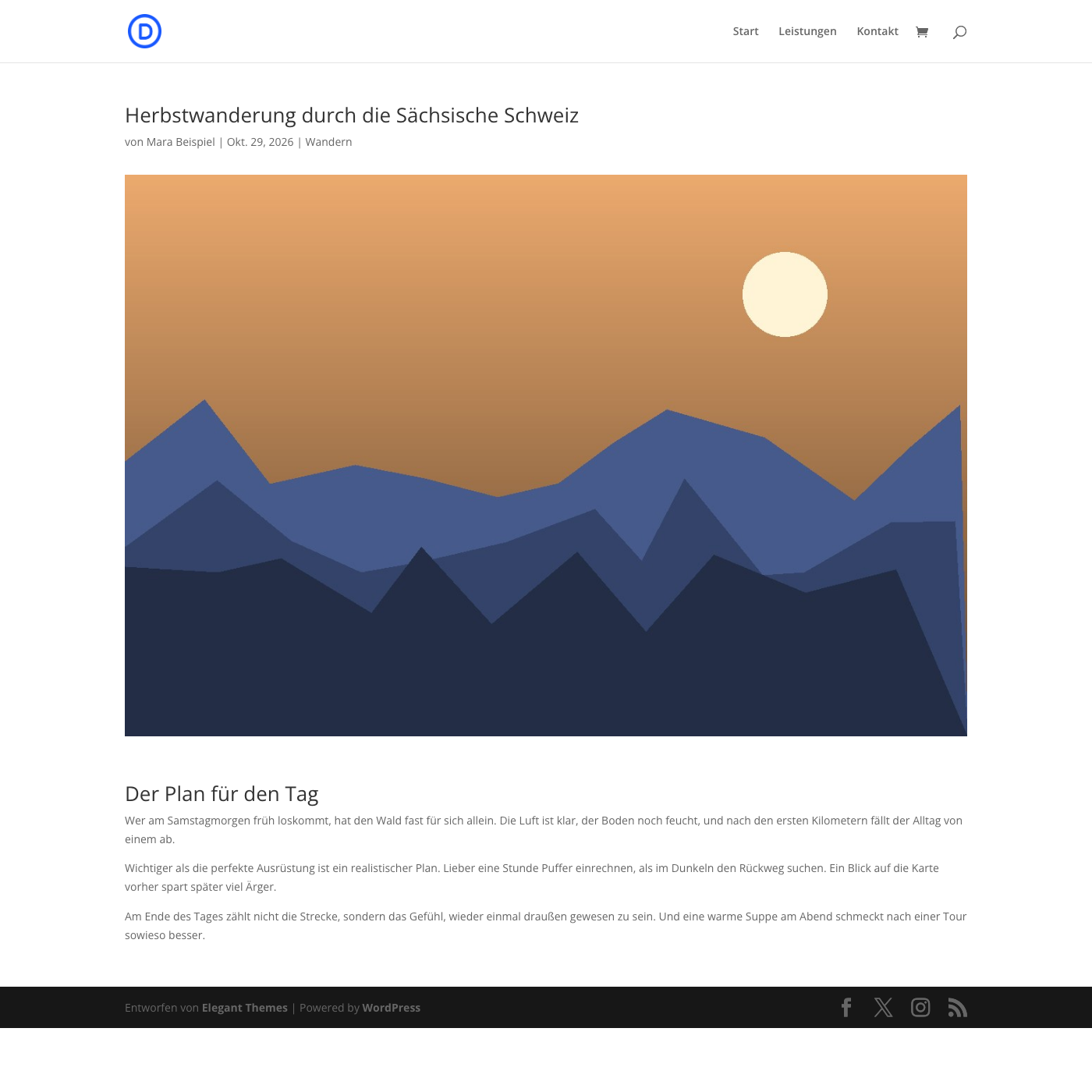 Der fertige Beitrag im Browser.
Beiträge aus anderen Kategorien behalten ihr bisheriges Aussehen, solange keine zweite Vorlage für sie existiert. In meinem Test blieb der Beitrag aus „Ausrüstung“ unverändert.
Wie es weitergeht
Die Vorlage ist ein solides Grundgerüst. Als Nächstes lohnen sich ein Kasten mit Autorenbild und Biografie unter dem Text oder eine Zeile mit den Schlagwörtern. Beides erklären die Anleitungen zum Autorenfeld und zu den Schlagwörtern. Eigene Zusatzfelder pro Beitrag zeigt die Anleitung zu benutzerdefinierten Feldern.
Divi bekommst du bei Elegant Themes (Werbung).
