Nicht immer willst du gleich das ganze Theme-Builder-Paket umziehen. Oft reicht eine einzige Kopfzeile oder Fußzeile, die du auf einer anderen Website wiederverwenden oder als Vorlage für Kunden aufheben möchtest. Divi 5 bietet dafür zwei Wege: den Export als Datei und die Divi-Bibliothek. Beide habe ich mit meinen eigenen Testlayouts durchgespielt.
Wenn du alle Vorlagen auf einmal sichern oder übertragen willst, lies stattdessen Alle Theme-Builder-Vorlagen exportieren und importieren. Für den Aufbau der Layouts selbst helfen Globale Kopfzeile bauen und Eigene Fußzeile bauen.
Getestet mit Divi 5.13 (deutsche Oberfläche), Stand Oktober 2026. Die Beschriftungen stehen so da, wie Divi sie anzeigt, auch die englischen.
Wo die Funktionen sitzen
Öffne im Theme Builder (Divi → Theme Builder) den Header oder Footer mit einem Klick auf das Stift-Symbol im grünen Feld. Im Visual Builder klickst du oben links auf das Zahnrad. Das Menü enthält unter anderem „Speichern“, „Zur Bibliothek Hinzufügen“, „Importieren“ und „Exportieren“, ganz unten „Layout Leeren“. Alle drei Funktionen, um die es hier geht, wirken nur auf das Layout, das du gerade bearbeitest.
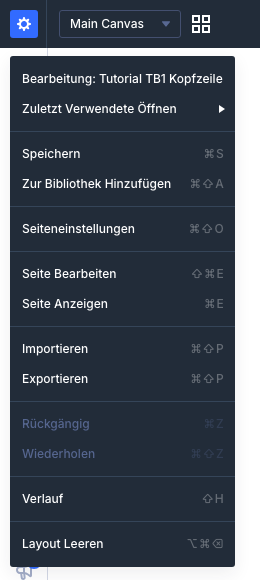 Das Zahnrad-Menü hält alle Funktionen für das einzelne Layout bereit.
Weg 1: Als Datei exportieren und importieren
Exportieren
Wähle im Zahnrad-Menü „Exportieren“. Es öffnet sich ein Dialog namens „Import & Export“ mit dem Reiter „Exportieren“. Das Feld „Dateiname Exportieren“ ist bereits mit dem Titel deines Layouts gefüllt, bei mir „Tutorial TB1 Kopfzeile“. Unter „Exportoptionen“ gibt es ein Kästchen „Alle Globalen Arbeitsflächen Einschließen“, standardmäßig aus. Ein Klick auf „Layout exportieren“ lädt eine .json-Datei herunter.
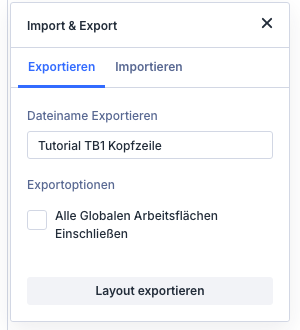 Der Export-Dialog fürs einzelne Layout.
Importieren
Auf der Zielwebsite legst du im Theme Builder einen neuen globalen Header an: „Globalen Header Hinzufügen“, dann „Globalen Header Erstellen“. Im leeren Builder öffnest du das Zahnrad-Menü, wählst „Importieren“ und im Dialog den Reiter „Importieren“. Ein Klick auf das gestrichelte Feld „Keine Datei ausgewählt.“ öffnet den Dateidialog. Darunter stehen die Importoptionen:
- „Vorhandene Inhalte ersetzen.“ ist angehakt. Ich habe nur mit einem leeren Layout importiert. Bei einem gefüllten Layout rechne ich damit, dass der alte Inhalt weg ist.
- „Backup Vor Dem Import Herunterladen“ lädt vor dem Import eine Sicherung herunter. Ich habe die Option nicht benutzt.
- „Presets Importieren“ übernimmt auch die Presets, standardmäßig aus.
- „In Neue Arbeitsfläche Importieren“ ist ebenfalls standardmäßig aus. Ich habe sie nicht benutzt.
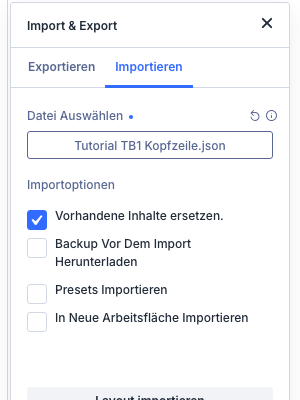 Der Import-Dialog mit seinen vier Optionen.
Ein Klick auf „Layout importieren“ setzt den Header in den Builder. Bei mir stand er nach wenigen Sekunden dort, mit Text und Menü wie im Original.
 Der importierte Header im Builder.
Danach wie immer: „Speichern“, „Beenden“, im Theme Builder „Änderungen Speichern“.
Weg 2: Über die Divi-Bibliothek
Die Bibliothek ist praktisch, wenn du ein Layout auf derselben Website mehrfach brauchst oder zentral verwalten willst. Ich habe den Footer so übertragen.
Layout speichern
Wähle im Zahnrad-Menü „Zur Bibliothek Hinzufügen“. Der Dialog „In Bibliothek speichern“ fragt nach einem „Name Für Layout“. Daneben gibt es den Schalter „In Divi Cloud Speichern“. Er ist ein Divi-Dienst, ich habe ihn nicht benutzt. Unter „Einzelne Artikel Speichern“ kannst du Abschnitte, Zeilen oder Module zusätzlich als einzelne Elemente ablegen. Gib einen Namen ein und klick auf „In Bibliothek speichern“.
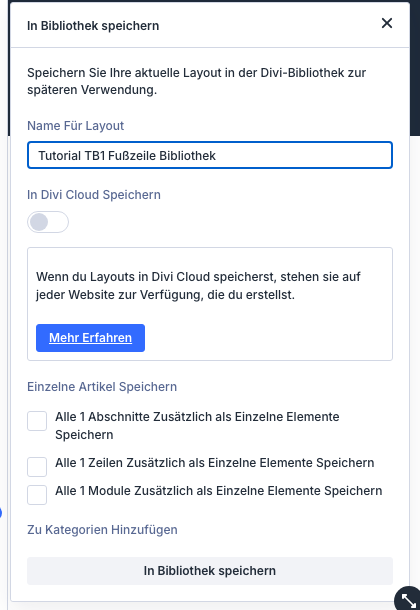 Das Layout bekommt einen Namen und landet in der Divi-Bibliothek.
Stolperfalle: Hast du ein Layout schon einmal bearbeitet, aber nicht gespeichert, fragt Divi beim erneuten Öffnen „Es existiert ein Browser-Backup“. Der Text des Dialogs ist englisch. Die Knöpfe heißen „Nicht Wiederherstellen“ und „Wiederherstellen“. Wenn du nicht sicher bist, was in dem Backup steckt, nimm „Nicht Wiederherstellen“.
Layout laden
Im Theme Builder klickst du auf „Globalen Footer Hinzufügen“ und wählst „Aus Bibliothek hinzufügen“. Der Dialog „Aus Bibliothek Laden“ hat drei Reiter: „Vorgefertigte Layouts“, „Ihre Gespeicherten Layouts“ und „Ihre Vorhandenen Seiten“. Deine eigenen Layouts findest du im mittleren. Beachte, dass dort alle Bibliothekslayouts der Website stehen, nicht nur Footer. Klick dein Layout an, dann in den „Layout-Details“ auf „Dieses Layout verwenden“.
Das Feld wird sofort grün und heißt „Globaler Footer“. Es bleibt der Klick auf „Änderungen Speichern“ im Theme Builder.
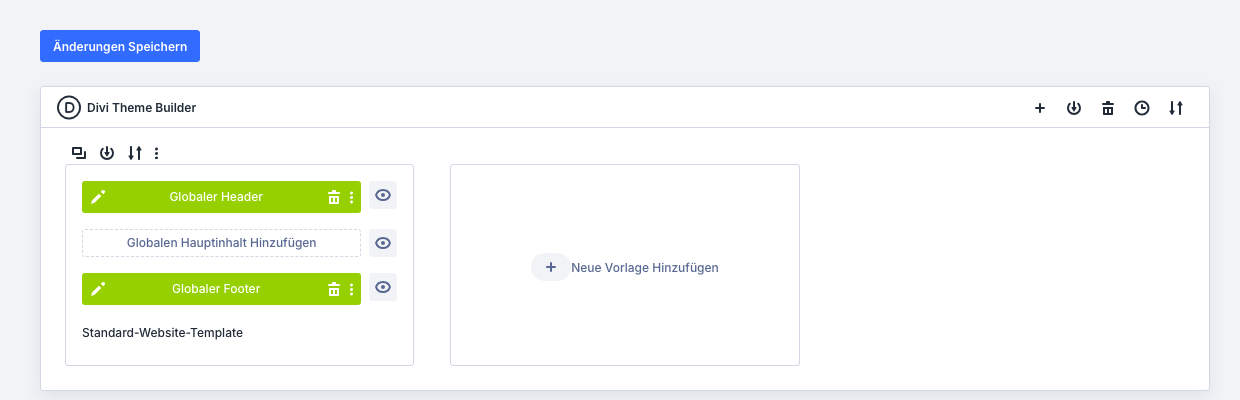 Header per Datei, Footer aus der Bibliothek: beide Felder sind grün.
Das Ergebnis
Auf der Live-Seite stehen Kopfzeile und Fußzeile genau wie im Original. Der Screenshot zeigt oben die Kopfzeile und unten die Fußzeile.
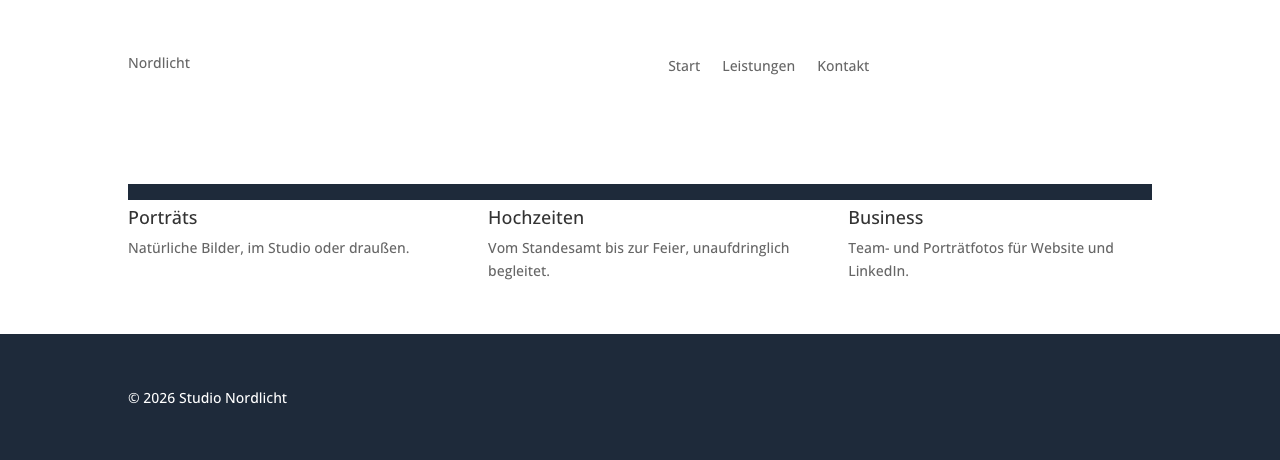 Die übertragenen Layouts live (Ausschnitt oben und unten).
Welcher Weg wann?
|
Datei (JSON) |
Divi-Bibliothek |
| Gut für |
Übertragen auf andere Websites |
Wiederverwenden auf derselben Website |
| Speicherort |
Datei auf deinem Rechner |
Divi-Bibliothek in WordPress |
| Wo |
Zahnrad → Exportieren / Importieren |
Zahnrad → Zur Bibliothek Hinzufügen; Theme Builder → Aus Bibliothek hinzufügen |
Meine Empfehlung: Heb für jede Website, die du baust, eine Sicherung als Datei auf. Die Bibliothek nimmst du, wenn du dasselbe Layout in mehreren Vorlagen brauchst. Den Theme Builder bekommst du mit Divi, die Mitgliedschaft gibt es bei Elegant Themes (Werbung).
Häufige Fragen
Was passiert mit den Menüs beim Import?
Ein Menü-Modul verweist auf ein WordPress-Menü. Existiert es auf der Zielwebsite nicht, wähl im Menü-Modul ein vorhandenes.
Kann ich ein Layout von einer anderen Website laden?
Ja, über den Datei-Weg. Die Divi-Bibliothek gilt nur für die Website, auf der du das Layout gespeichert hast, es sei denn, du nutzt den Divi-Cloud-Dienst, den ich nicht getestet habe.