Du hast im Theme Builder Kopfzeile, Fußzeile und ein paar Vorlagen gebaut und willst dasselbe auf einer zweiten Website haben? Oder du willst einfach eine Sicherung, bevor du etwas Größeres änderst? Dafür gibt es in Divi 5 den Export und Import des kompletten Theme-Builder-Pakets. Das Ergebnis ist eine einzige Datei.
Dieser Beitrag zeigt den Weg für das ganze Paket. Wenn du nur einzelne Bereiche wie eine Kopfzeile oder Fußzeile weitergeben willst, ist Header- und Footer-Layouts importieren der bessere Artikel. Die Importdatei habe ich selbst aus meinen eigenen Testvorlagen exportiert, es ist also kein fremdes Layout im Spiel. Einen Überblick über den Aufbau des Theme Builders bekommst du im Rundgang durch den Theme Builder.
Getestet mit Divi 5.13 (deutsche Oberfläche), Stand Oktober 2026.
Ausgangslage
Im Test hatte die Website ein „Standard-Website-Template“ mit globalem Header und globalem Footer sowie eine zweite Vorlage „Alle Beiträge“ mit eigenem Hauptinhalt. Das ist das Paket, das ich exportiert habe.
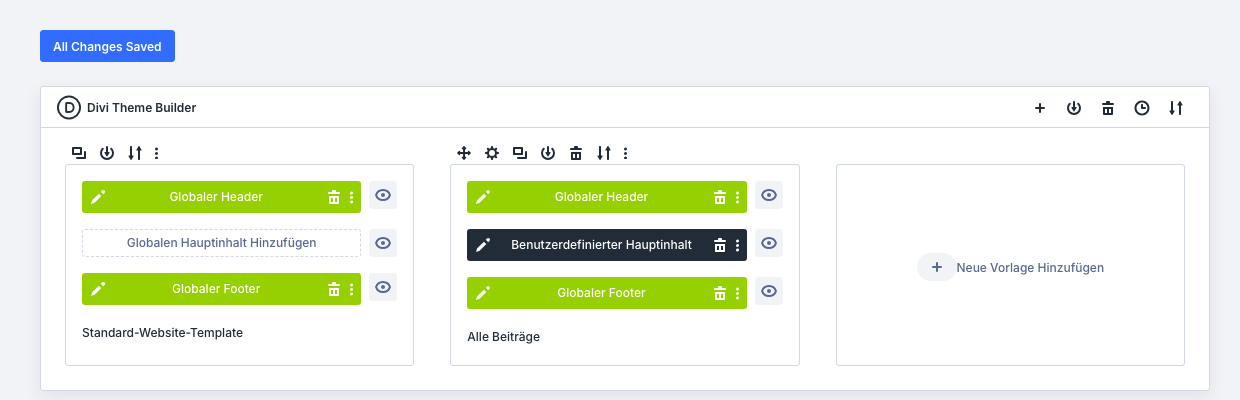 Das Paket, das exportiert wird.
Schritt 1: Exportieren
Öffne Divi → Theme Builder. Oben rechts in der Leiste „Divi Theme Builder“ sitzen fünf Symbole. Das ganz rechte trägt den Tooltip „Portabilität“. Ein Klick öffnet den Dialog „Import & Export Templates“, dessen Titel englisch geblieben ist. Er hat zwei Reiter, „Exportieren“ und „Importieren“.
Im Reiter „Exportieren“ siehst du:
- das Feld „Dateiname exportieren“ (darin steht als Vorschlag „Divi Theme Builder-Templates“),
- die Exportoptionen mit dem angehakten Kästchen „Export All Templates“,
- den Knopf „Export Divi Theme Builder-Templates“.
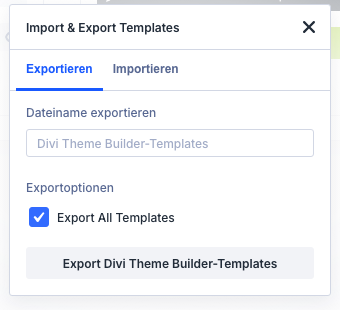 Der Export-Dialog: Dateiname eintragen, dann den Knopf klicken.
Gib einen sprechenden Dateinamen ein, zum Beispiel mit Datum, und klick auf den Knopf. Der Browser lädt eine .json-Datei herunter. Ein Blick hinein lohnt sich nicht, aber er zeigt, was alles drinsteckt: neben den Vorlagen und den Layouts für Header, Hauptinhalt und Footer auch Presets, globale Farben und globale Variablen. Bewahr die Datei wie eine Sicherung auf.
Schritt 2: Auf der Zielwebsite importieren
Öffne auf der anderen Website (oder nach dem Zurücksetzen der ersten) denselben Theme Builder. Bei mir war er leer, es stand nur die Standardkarte mit drei gestrichelten Feldern da.
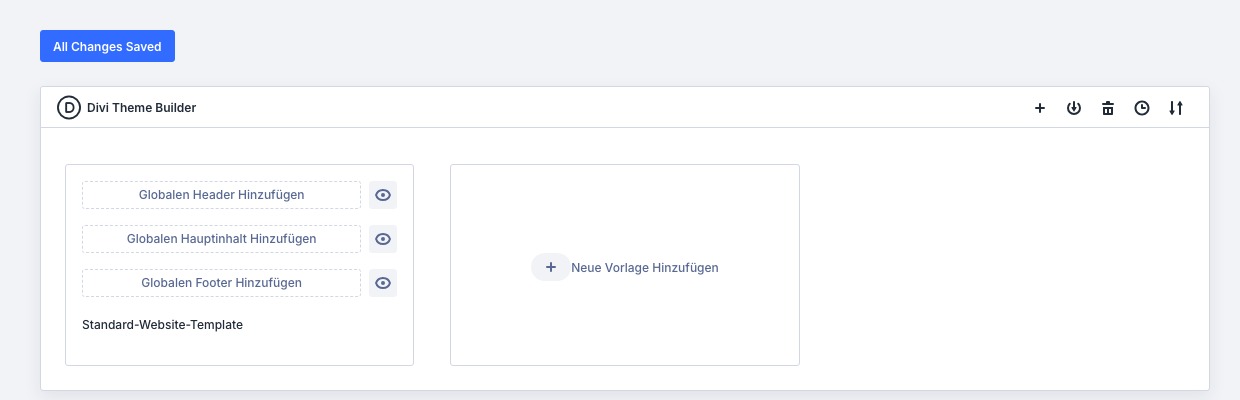 Der leere Theme Builder vor dem Import.
Klick wieder auf das Symbol „Portabilität“ und wechsle in den Reiter „Importieren“. Dort wählst du unter „Datei auswählen“ deine .json-Datei, indem du auf das gestrichelte Feld klickst. Darunter liegen vier Optionen:
- „Override Existing Default Website Template.“ (englisch): ersetzt die vorhandene Standardvorlage. Angehakt.
- „Vorhandene Zuweisungen überschreiben“: wer bisher eine Vorlage für bestimmte Seiten hatte, verliert diese Zuweisung zugunsten der importierten. Angehakt.
- „Presets Importieren“: übernimmt auch die Presets. Standardmäßig aus.
- „Backup Vor Dem Import Herunterladen“: lädt vorher eine Sicherung deiner aktuellen Vorlagen herunter. Standardmäßig aus.
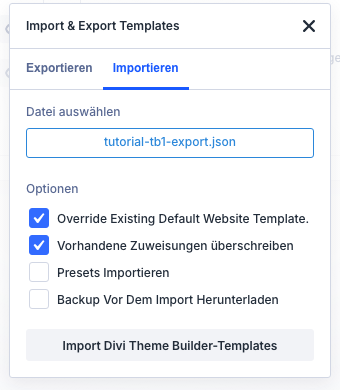 Der Import-Dialog mit gewählter Datei und den vier Optionen.
Meine Empfehlung: Wenn auf der Zielwebsite schon Vorlagen existieren, hak „Backup Vor Dem Import Herunterladen“ an. Die beiden vorbelegten Überschreib-Optionen sind praktisch für eine frische Website, auf einer bestehenden kosten sie dich sonst die alte Standardvorlage und Zuweisungen. Dann klick auf „Import Divi Theme Builder-Templates“.
Schritt 3: Speichern nicht vergessen
Nach dem Import erscheinen Header, Footer und die Vorlage „Alle Beiträge“. Oben links steht aber „Änderungen Speichern“, und genau darauf musst du klicken. Erst dann springt der Knopf auf „All Changes Saved“, und der Import ist aktiv.
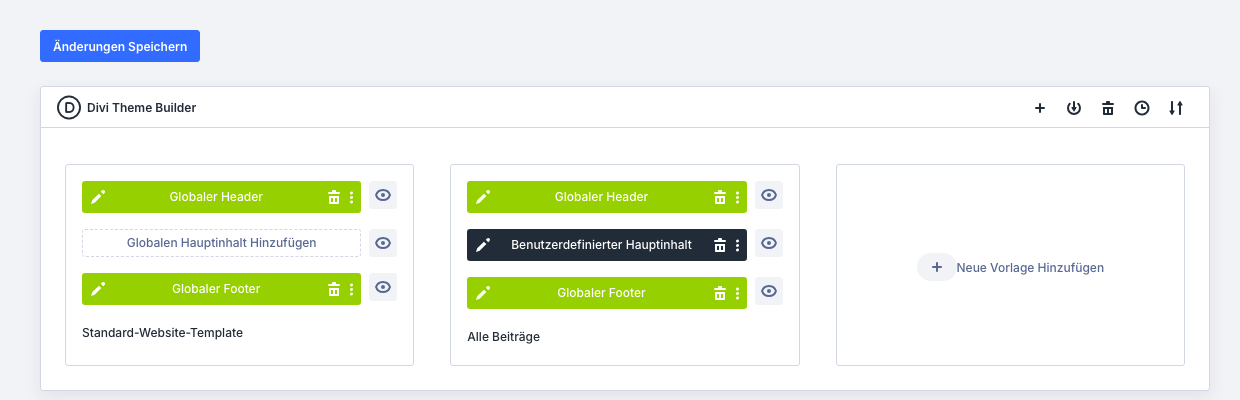 Der Import ist da, aber noch nicht gesichert.
Auf meiner Testseite hat danach ein Beitrag wieder Kopfzeile, beige Beitragsvorlage und dunkle Fußzeile, genau wie vor dem Löschen.
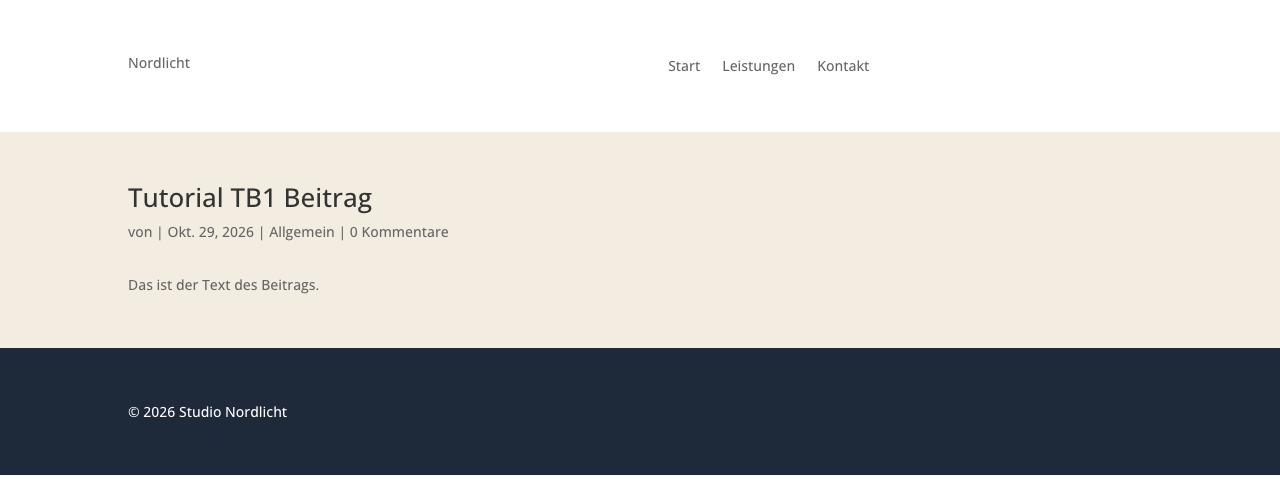 Das importierte Paket auf der Live-Seite.
Was du vor dem Import prüfen solltest
- Menüs: Ein Menü-Modul verweist auf ein bestimmtes WordPress-Menü. Existiert es auf der Zielwebsite nicht, musst du im Menü-Modul ein anderes wählen. Das habe ich nicht gesondert getestet, es folgt aber aus der Funktionsweise des Moduls.
- Bilder: Logos und Hintergrundbilder liegen in der Mediathek der Quellseite. Prüf nach dem Import, ob sie erscheinen.
- Zuweisungen: Vorlagen für bestimmte Seiten oder Kategorien brauchen dort passende Seiten und Kategorien.
Den Theme Builder bekommst du mit Divi, die Mitgliedschaft gibt es bei Elegant Themes (Werbung).
Häufige Fragen
Kann ich nur eine Vorlage exportieren?
Über jeder Karte im Theme Builder liegt ein eigenes Symbol „Exportieren“. Für einzelne Bereiche wie Header und Footer lies den Artikel zu einzelnen Layouts.
Was passiert, wenn ich auf „Import Divi Theme Builder-Templates“ klicke, ohne eine Datei zu wählen?
Das habe ich nicht ausprobiert. Wähl die Datei, bevor du den Knopf klickst.
Funktioniert die Datei auch in Divi 4?
Das habe ich nicht getestet. Verlass dich für Divi 4 nicht darauf, dass eine Divi-5-Datei sich dort importieren lässt.