Die Standard-Fußzeile von Divi reicht für ein Impressum-Link und eine Copyright-Zeile. Sobald du aber Adresse, Menü und einen Button nebeneinander haben willst, stößt du an Grenzen. Dann baust du die Fußzeile im Theme Builder aus normalen Modulen, genauso wie eine Seite. Das dauert etwa eine Viertelstunde.
Dieser Beitrag zeigt dir den Weg am Beispiel eines Footers mit drei Spalten (Adresse, Menü, Button) und einer eigenen Copyright-Leiste darunter. Wenn du die vorhandene Fußzeile nur ein wenig ändern willst, etwa Farben, Spalten oder die Copyright-Zeile, ist Divi-Footer anpassen der kürzere Weg. Das Gegenstück für oben findest du in Globale Kopfzeile bauen.
Getestet mit Divi 5.13 (deutsche Oberfläche), Stand Oktober 2026. Die Beschriftungen stehen so da, wie Divi sie anzeigt, auch die englischen.
Schritt 1: Globalen Footer anlegen
Öffne Divi → Theme Builder. In der Karte „Standard-Website-Template“ klickst du auf „Globalen Footer Hinzufügen“ und wählst im dunklen Menü „Globalen Footer Erstellen“. „Aus Bibliothek hinzufügen“ lädt stattdessen ein gespeichertes Layout.
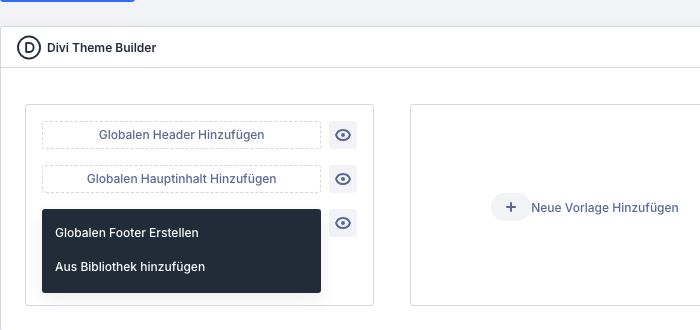 Selbst bauen oder aus der Bibliothek holen.
Der Visual Builder öffnet sich im selben Fenster. Der Kasten rechts heißt hier „Footer“ (bei der Kopfzeile heißt er „Kopfzeile“). Im Feld „Titel“ steht ein Vorschlag, den du durch einen eigenen Namen ersetzt. Ein Tooltip kann den Klick auf den Menüeintrag abfangen. Klick auf den Eintrag selbst, nicht auf die Sprechblase darüber.
Schritt 2: Drei Spalten mit Modulen füllen
Klick auf das grüne Plus und wähle im Dialog „Zeile einfügen“ unter „Gleiche Spalten“ das Layout mit drei Spalten. Dann füllst du die Spalten mit je einem Modul. Die Modulsuche trägt den englischen Platzhalter „Search for a module“, die Treffer heißen deutsch.
- Spalte 1: Text. Im Feld „Fließtext“ ersetzt du den Platzhalter durch Namen und Adresse. Mit Enter beginnst du jeweils einen neuen Absatz.
- Spalte 2: Menü. Im Feld „Menü“ wählst du das Menü, das du unter Design → Menüs angelegt hast.
- Spalte 3: Button. In der Gruppe „Text“ ersetzt du „Hier Klicken“ im Feld „Button-Text“. In der Gruppe „Link“ trägst du bei „Button-Link-URL“ das Ziel ein, zum Beispiel
/kontakt. „Button Link-Ziel“ bleibt auf „Im Aktuellen Tab“.
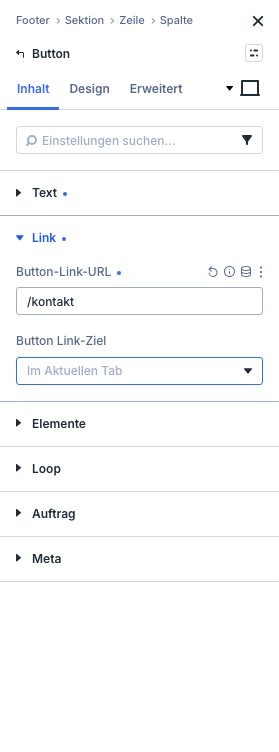 Der Button braucht Text und Link, beides in getrennten Gruppen.
Schritt 3: Dunkler Hintergrund, helle Schrift
Ein Footer ist meist dunkler als die Seite. Klick im Pfad oben im Einstellungsfeld auf „Sektion“, dann Reiter „Inhalt“ → Gruppe „Hintergrund“ → „Hintergrundfarbe“. Im Eingabefeld darunter trägst du #1e2a3a ein und bestätigst mit Enter.
Damit die Schrift lesbar bleibt, brauchst du helle Textfarben, und zwar pro Modul:
- Text-Modul: Reiter „Design“ → Gruppe „Text“ → „Text Textfarbe“ →
#ffffff.
- Menü-Modul: Reiter „Design“ → Gruppe „Menütext“ → „Menü Textfarbe“ →
#ffffff.
Hier lauert die größte Falle dieser Anleitung: Das Menü-Modul bringt einen eigenen weißen Hintergrund mit. Wenn du nur die Textfarbe änderst, steht weiße Schrift auf einer weißen Fläche, und das Menü wirkt wie ein leerer Balken. Geh im Menü-Modul auf Reiter „Inhalt“ → Gruppe „Hintergrund“. Das Feld „Hintergrundfarbe“ steht dort auf „FFFFFF“ mit 100 %. Setz es auf denselben Wert wie die Sektion, also #1e2a3a.
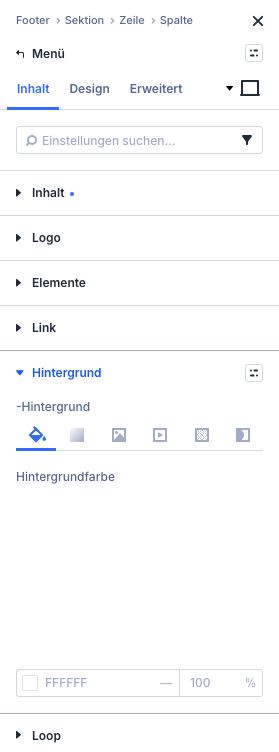 Unten im Feld steht der weiße Standard.
Schritt 4: Eine Copyright-Leiste darunter
Fahr mit der Maus über die Sektion. Unter ihr erscheint ein blaues Plus, das den Dialog „Abschnitt einfügen“ öffnet. Hier heißt die Einheit „Abschnitt“, im Einstellungsfeld heißt sie „Sektion“, gemeint ist dasselbe. Wähle eine Spalte, füge ein Text-Modul ein und schreib deine Copyright-Zeile hinein. Im Editor des Moduls zentrierst du sie mit „Align center“ (die Editorknöpfe sind englisch beschriftet). Textfarbe wieder weiß, die Sektion bekommt einen etwas dunkleren Hintergrund, bei mir #141d28.
Schritt 5: Speichern und Theme Builder sichern
Klick oben rechts auf „Speichern“ und dann auf „Beenden“. Im Theme Builder steht jetzt ein grünes Feld „Globaler Footer“, und oben links hat der Knopf die Beschriftung „Änderungen Speichern“. Erst nach dem Klick darauf springt er auf „All Changes Saved“, und die Fußzeile ist live.
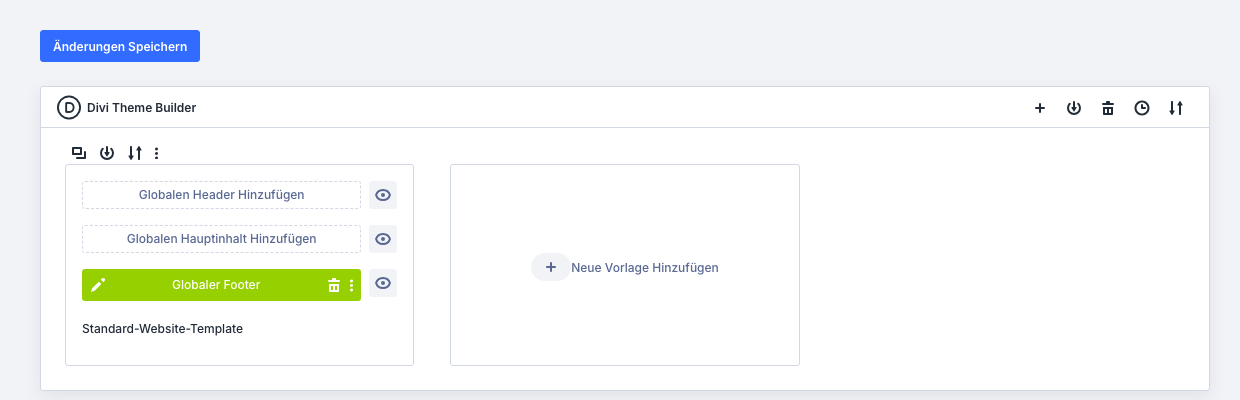 Der Footer ist angelegt, aber erst mit „Änderungen Speichern“ aktiv.
Das Ergebnis
Ruf die Website ausgeloggt auf. Divis eingebaute Fußzeile ist verschwunden: Im Seitenquelltext fehlt der Standard-Footer, stattdessen sitzt dort deine Vorlage.
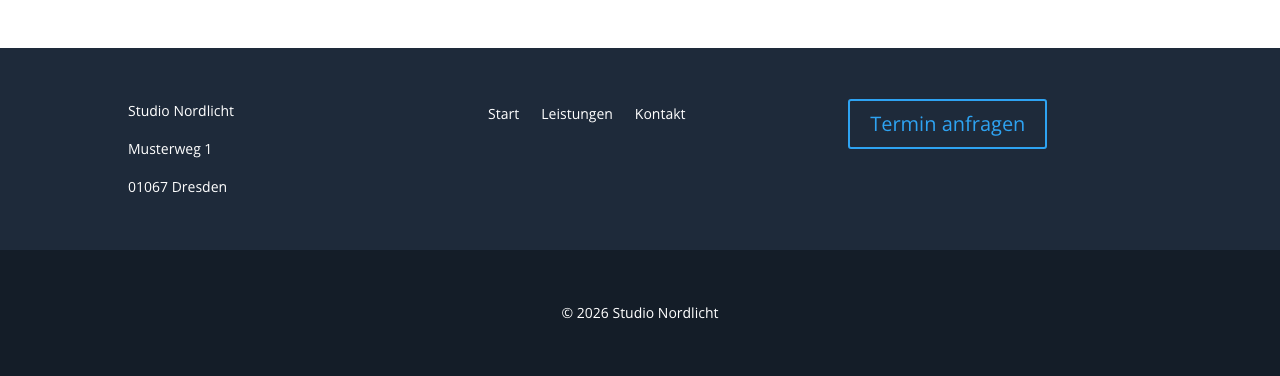 Drei Spalten und eine eigene Copyright-Leiste.
Auf dem Handy stapelt Divi die Spalten untereinander. Eine Besonderheit fiel mir dabei auf: Das Menü-Modul klappt dort zum Hamburger-Symbol zusammen, auch im Footer. Das ist bei einem Footermenü selten gewollt, denn Besucher erwarten dort eine offene Linkliste. Prüf die Handy-Ansicht deshalb oben in der Mitte der Leiste im Builder und überleg, ob du das Menü durch ein Text-Modul mit einfachen Links ersetzt.
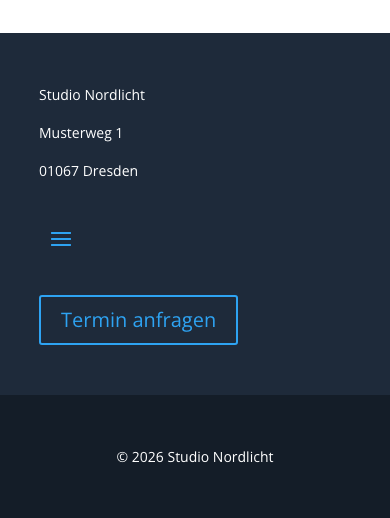 Handy-Ansicht: Das Menü ist zum Hamburger geworden.
Den Theme Builder bekommst du mit Divi, die Mitgliedschaft gibt es bei Elegant Themes (Werbung). Wie Vorlagen im Ganzen funktionieren, steht in Theme Builder im Überblick.
Häufige Fragen
Warum sieht mein Menü im Footer wie ein weißer Balken aus?
Das Menü-Modul hat einen eigenen weißen Hintergrund. Setz im Reiter „Inhalt“ unter „Hintergrund“ die „Hintergrundfarbe“ auf die Farbe deiner Sektion, siehe Schritt 3.
Muss ich Impressum und Datenschutz selbst verlinken?
Ja. Setz die Links in die Copyright-Leiste oder in ein Menü, damit sie auf jeder Seite erreichbar sind.
Gilt die Fußzeile für alle Seiten?
Ein globaler Footer in der „Standard-Website-Template“ gilt für die ganze Website, solange keine eigene Vorlage greift. Das habe ich auf der Startseite geprüft.