Wer sich verklickt oder einem alten Link folgt, landet auf der 404-Seite. Divis Standard ist dafür ziemlich nüchtern. Mit dem Theme Builder baust du eine eigene Seite, die erklärt, was passiert ist, und den Besucher mit einer Suche und einem Button weiterschickt, statt ihn zu verlieren.
Ich zeige dir den Weg in Divi 5 mit echten Screenshots. Getestet mit Divi 5.13 (deutsche Oberfläche), Stand Oktober 2026. Die Grundlagen des Theme Builders findest du im Rundgang.
Schritt 1: Vorlage für die 404-Seite anlegen
Öffne Divi → Theme Builder, klick auf „Neue Vorlage Hinzufügen“ und wähle „Neue Vorlage Erstellen“. Im Dialog „Template-Einstellungen“ scrollst du ganz nach unten zur Gruppe „Sonstiges“. Dort stehen „Suchergebnisse“ und „404-Seite“. Setz den Haken bei „404-Seite“ und klick auf „Vorlage Erstellen“.
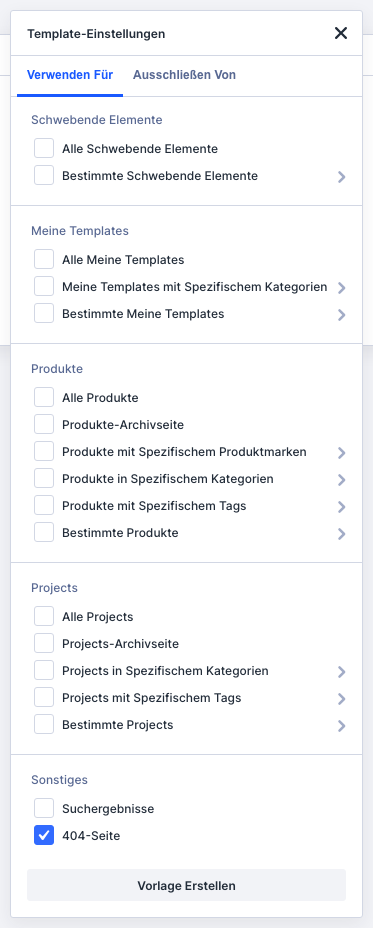 Die 404-Seite steckt ganz unten in der Gruppe „Sonstiges“.
Anders als bei Kategorien oder Autoren gibt es hier keine Auswahlliste: Es gibt nur eine 404-Seite pro Website. Die Karte heißt entsprechend „404-Seite“. Klick darin auf „Benutzerdefinierten Hauptinhalt Hinzufügen“ und wähle „Benutzerdefinierten Hauptinhalt Erstellen“. Header und Footer lässt du leer, sie kommen weiter aus deinem Theme.
Schritt 2: Überschrift und Erklärtext
Der Visual Builder öffnet sich im selben Fenster. Gib dem Layout im Panel „Seite“ im Feld „Titel“ einen Namen, dann fügst du eine Zeile mit einer Spalte ein und wählst das Modul „Überschrift“. Im Feld „Überschrift“ der Gruppe „Text“ tippst du deine Zeile, bei mir „Hier ist nichts zu finden“. Der Text ist fest, hier gibt es nichts Dynamisches.
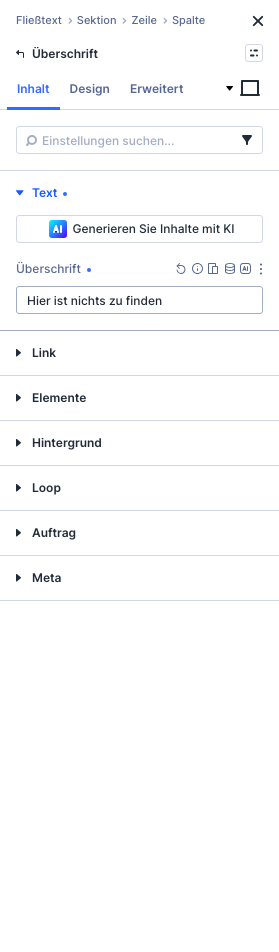 Die Überschrift trägst du im Feld „Überschrift“ ein.
Darunter fügst du über das Plus in der kleinen Leiste des Moduls ein Modul „Text“ ein. Schreib ein, zwei Sätze, die den Besucher freundlich abholen. Ich würde nicht entschuldigen, sondern einfach sagen, was jetzt hilft.
Schritt 3: Suche und Button
Als nächstes kommt das Modul „Suche“. Es ist ohne weitere Einstellung sofort brauchbar: ein Suchfeld mit dem Knopf „Suche“. Danach fügst du ein „Button“ hinzu. In der Gruppe „Text“ steht das Feld „Button-Text“, bei mir „Zur Startseite“. In der Gruppe „Link“ trägst du bei „Button-Link-URL“ das Ziel ein. Ein einzelner Schrägstrich / führt auf die Startseite. „Button Link-Ziel“ steht auf „Im Aktuellen Tab“.
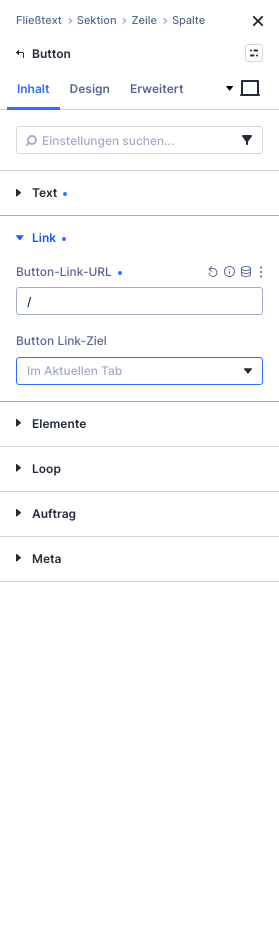 Der Button-Link steht in der Gruppe „Link“.
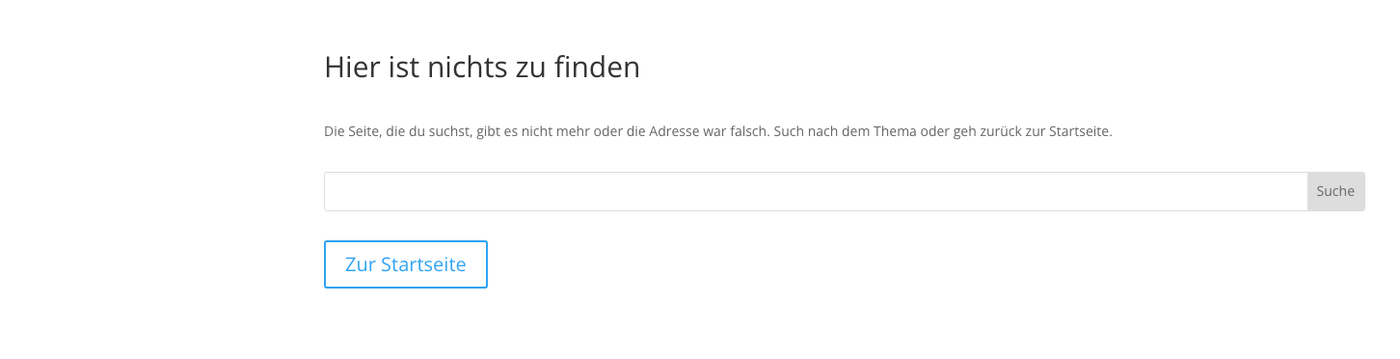 Die fertige 404-Vorlage im Builder.
Schritt 4: Speichern
Klick oben rechts auf „Speichern“ und dann auf „Beenden“. Im Theme Builder steht oben links „Änderungen Speichern“. Erst nach einem Klick darauf ist die Vorlage samt Zuweisung gesichert, und der Knopf zeigt wieder „All Changes Saved“.
So testest du die Seite
Ruf in einem privaten Fenster eine Adresse deiner Seite auf, die es nicht gibt, zum Beispiel deine-seite.de/diese-seite-gibt-es-nicht/. Du siehst deine Überschrift, den Text, das Suchfeld und den Button, umrahmt von Kopf und Fußzeile des Themes.
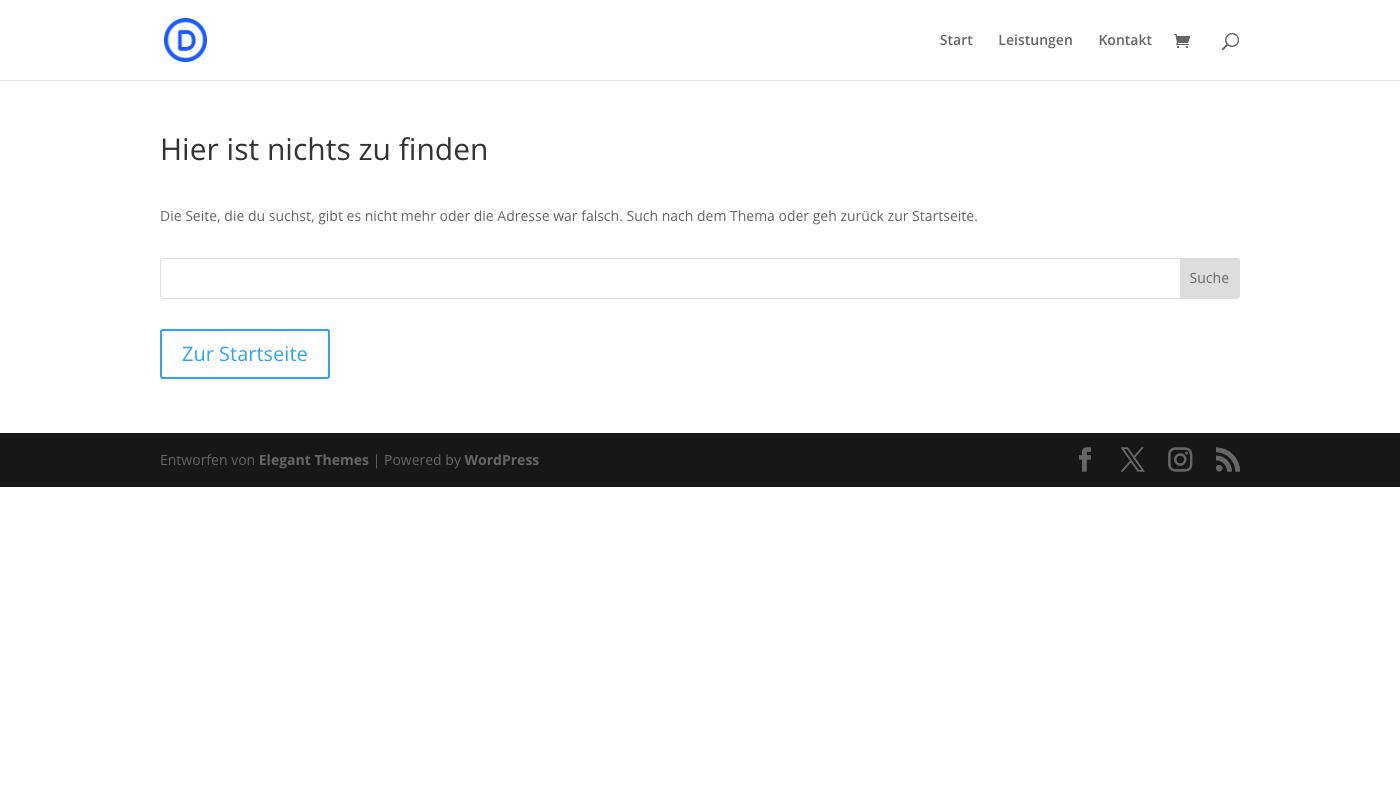 So sieht die eigene 404-Seite im Browser aus.
Ideen zum Ausbauen: ein Blog-Modul mit den neuesten Beiträgen (siehe Blog-Modul) oder ein Link zur Kontaktseite. Und denk daran, dass die Seite nur erscheint, wenn eine Adresse wirklich nicht existiert. Kaputte Links auf deiner Seite solltest du trotzdem reparieren.
Divi bekommst du bei Elegant Themes (Werbung).