Das Blog-Modul ist Divis Werkzeug, um Beiträge aus deinem WordPress-Blog auf einer beliebigen Seite zu zeigen, zum Beispiel als Raster auf der Startseite oder als „Neueste Artikel“ unter einem Text. Du musst dafür nichts von Hand einpflegen: Das Modul holt sich die Beiträge selbst und aktualisiert sich, sobald du etwas veröffentlichst.
Ich zeige dir, wie du das Modul einfügst, welche Beiträge es zeigt und wie du das Aussehen anpasst. Getestet mit Divi 5.13 (deutsche Oberfläche), Stand Oktober 2026. Die Feldnamen stehen so da, wie Divi sie anzeigt, auch wenn sie teils holprig übersetzt sind.
Das Blog-Modul einfügen
Öffne die Seite im Visual Builder und fahr mit der Maus in eine leere Spalte. Klick auf das Plus. Es öffnet sich der Dialog „Modul Oder Zeile Einfügen“. Auf dem Reiter „Neues Modul“ tippst du Blog ins Suchfeld und klickst auf das Modul „Blog“.
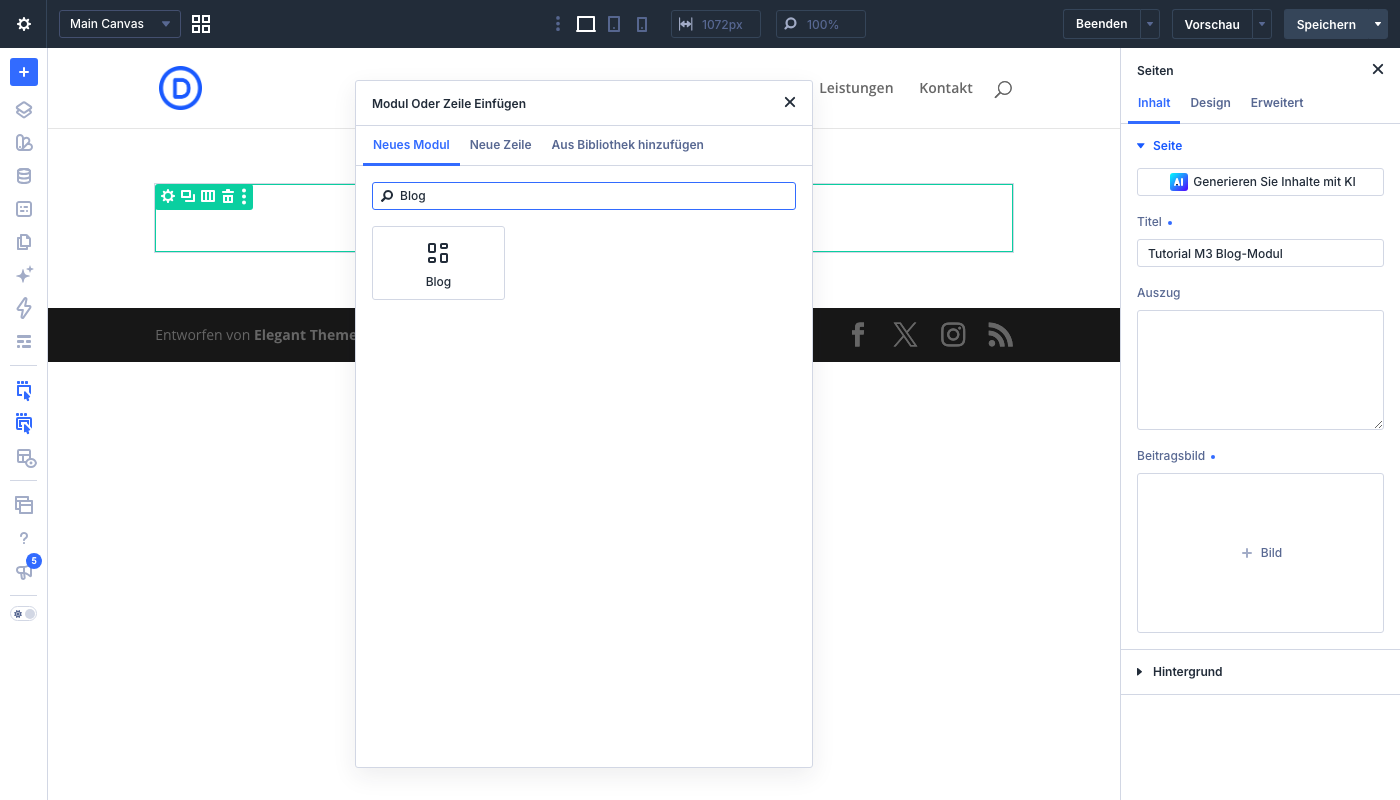 Suchen statt scrollen: „Blog“ ins Suchfeld tippen.
Das Modul erscheint sofort mit deinen neuesten Beiträgen, und die Einstellungen öffnen sich rechts. Standardmäßig sind das bis zu zehn Beiträge in drei Spalten, jeweils mit Beitragsbild, Titel, Datum, Kategorie und einem Ausschnitt.
 So sieht das Modul direkt nach dem Einfügen aus.
Festlegen, welche Beiträge erscheinen
Alles dazu steht im Reiter „Inhalt“ in der gleichnamigen Gruppe „Inhalt“:
- Beitragstyp: Normalerweise „Beiträge“. Die Liste bietet außerdem „Seiten“, „Floating Elements“, „My Templates“ und „Projects“ an.
- Beitragsanzahl: Wie viele Beiträge auf einmal erscheinen. Im Feld steht grau die Vorgabe 10.
- Enthaltene Kategorien: Hier setzt du Haken. Zur Auswahl stehen „Alle Kategorien“, „Aktuelle Kategorie“ und jede Kategorie deines Blogs. Du kannst mehrere ankreuzen. „Aktuelle Kategorie“ ist praktisch in Vorlagen für Kategorieseiten.
- Datumsformat: Leer lassen reicht. Die Vorgabe ist „M j, Y“.
In meinem Test habe ich die Beitragsanzahl auf 4 gesetzt und nur eine Kategorie angehakt. Das Modul zeigt sofort nur noch deren Beiträge, du siehst die Änderung also live im Canvas.
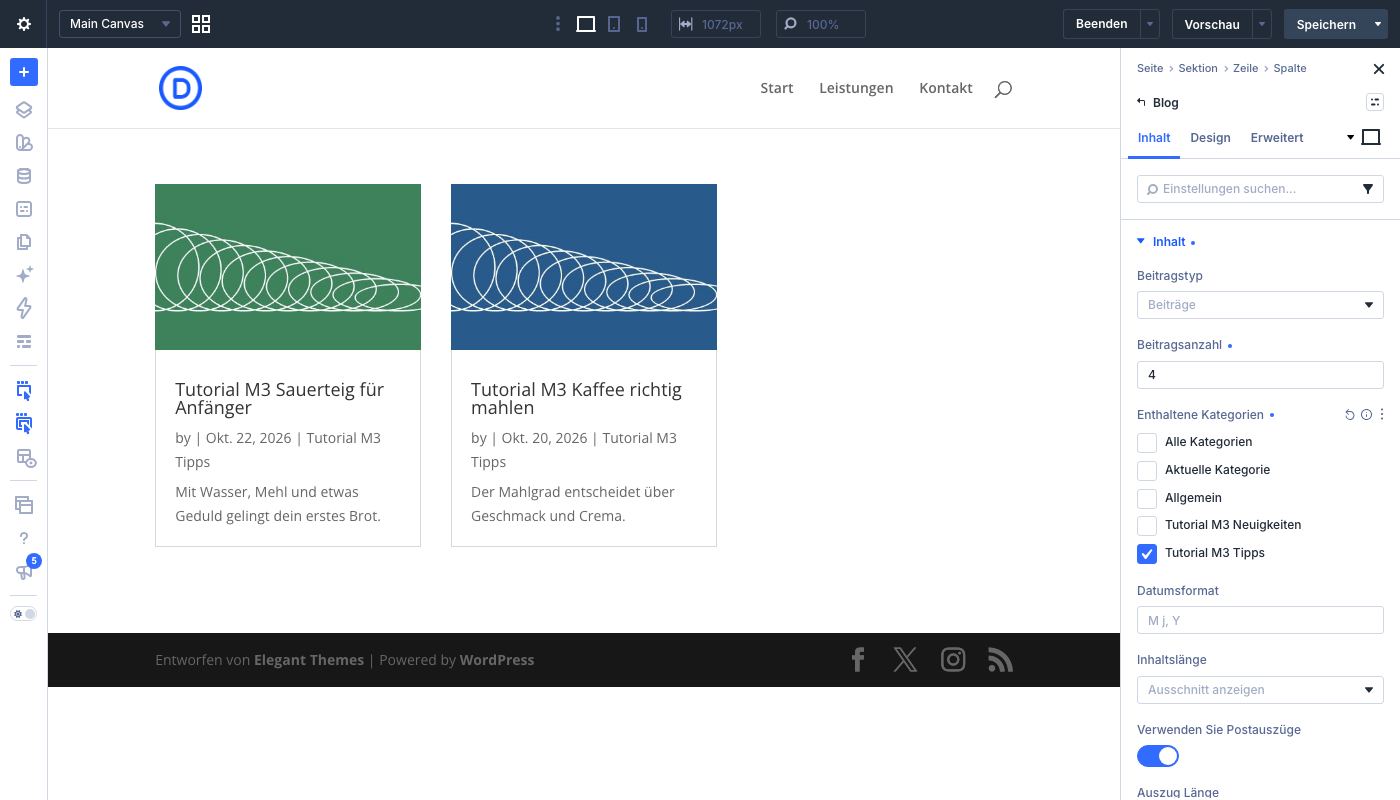 Beitragsanzahl und Kategorie: Das Modul filtert sofort.
Ausschnitt oder ganzer Beitrag
Unter „Inhaltslänge“ wählst du „Ausschnitt anzeigen“ oder „Inhalt anzeigen“. Mit der zweiten Variante stehen die kompletten Beiträge im Modul. Das willst du fast nie, außer du baust bewusst eine lange Seite aus mehreren Artikeln. Bei „Ausschnitt anzeigen“ steuert der Schalter „Verwenden Sie Postauszüge“, ob dein von Hand geschriebener Auszug erscheint, und „Auszug Länge“ (Vorgabe 270) begrenzt die Länge.
Elemente ein- und ausblenden
Wechsel in die Gruppe „Elemente“. Dort liegen einfache Schalter:
- „Bevorzugtes Bild Anzeigen“ (an)
- „Lesen Sie Mehr-Button Anzeigen“ (aus)
- „Autor Anzeigen“ (an)
- „Datum Anzeigen“ (an)
- „Kategorien Anzeigen“ (an)
- „Anzahl Der Kommentare Anzeigen“ (aus)
- „Ausschnitt Anzeigen“ (an)
- „Nummerierung Anzeigen“ (an)
Zwei Schalter lohnen sich fast immer: „Lesen Sie Mehr-Button Anzeigen“ einschalten, damit unter dem Ausschnitt ein „mehr lesen“-Link steht, und „Autor Anzeigen“ ausschalten, wenn du allein schreibst. Stolperfalle aus meinem Test: Hat ein Beitrag keinen Autor, bleibt in der Meta-Zeile ein leeres „by |“ stehen. Dann hilft ebenfalls der Schalter.
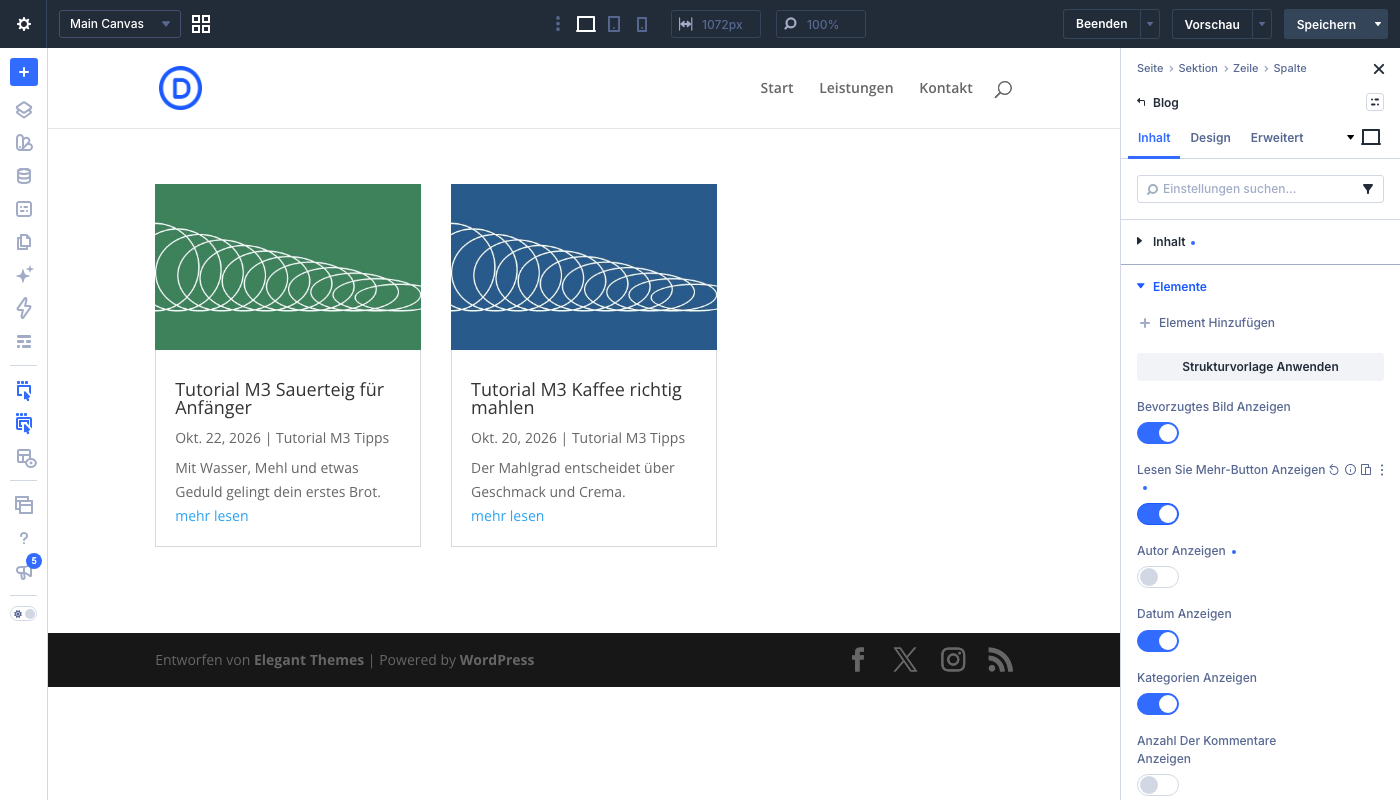 Autor aus, „Lesen Sie Mehr“ an: Die Karten werden aufgeräumter.
Ganz oben in der Gruppe stehen noch „Element Hinzufügen“ und „Strukturvorlage Anwenden“. Deren Wirkung habe ich nicht ausprobiert.
Das Layout einstellen
Der Reiter „Design“ enthält gleich als Erstes die Gruppe „Layout“. Hier hat sich gegenüber Divi 4 etwas getan. Das Feld „Layout-Stil“ kennt drei Werte:
- Gitter (Vorgabe): Karten in Spalten. Mit „Anzahl Der Spalten“ stellst du 1, 2, 3 oder mehr ein, „Horizontaler Abstand“ (60 px) und „Vertikaler Abstand“ (30 px) regeln die Lücken.
- Block: Jeder Beitrag steht in voller Breite untereinander. Das Beitragsbild wird dabei riesig, du solltest es also verkleinern oder abschalten. Wie das geht, steht in meiner Anleitung zur Beitragsliste im Divi Builder.
- Flex: Dafür erscheinen eigene Felder wie „Layout-Richtung“, „Inhalt Ausrichten“, „Elemente Ausrichten“ und „Layout-Umbruch“. Das ist etwas für Fortgeschrittene, die die Karten freier anordnen wollen.
Mir reicht für ein Blog-Raster meistens „Gitter“ mit zwei oder drei Spalten. Ich habe die Anzahl auf 2 gesetzt: Die Karten werden breiter, das Bild größer.
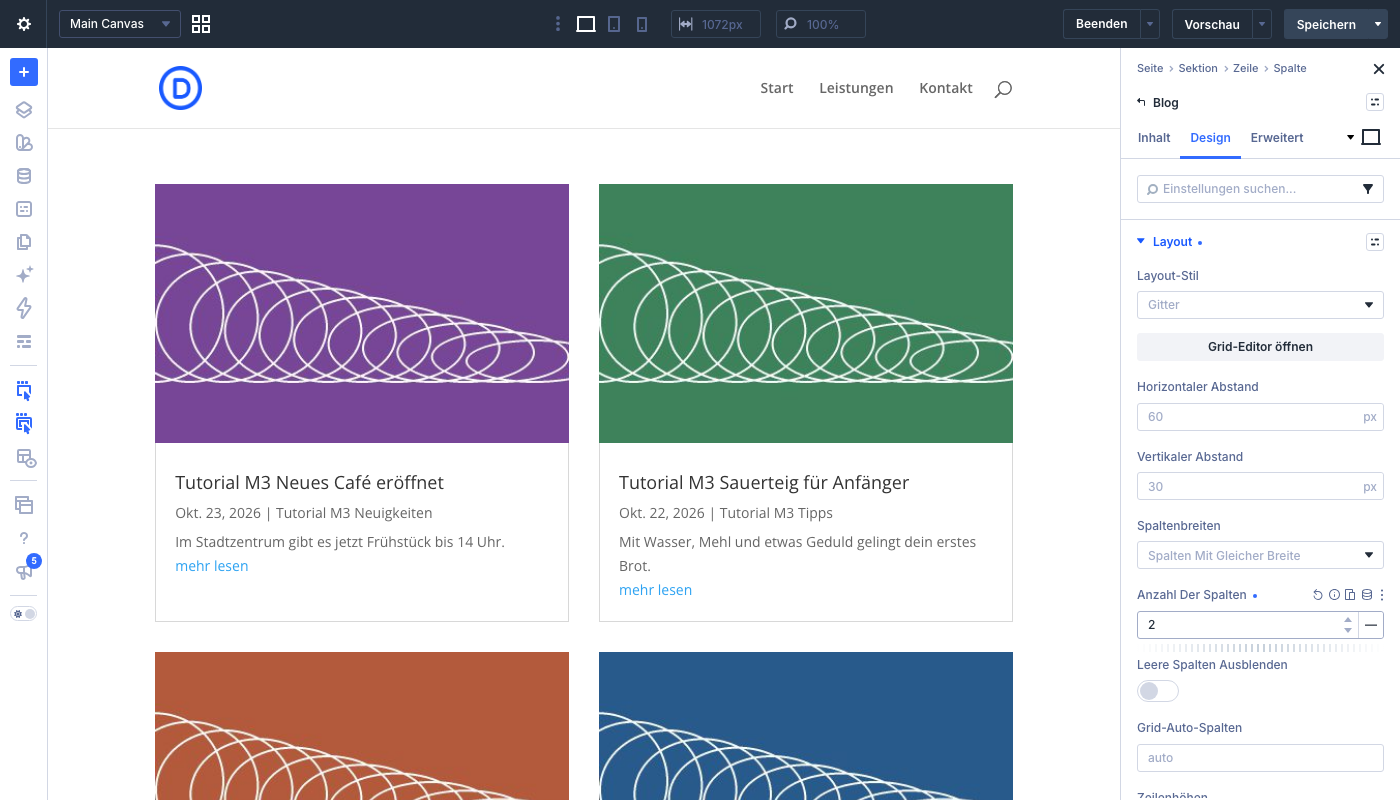 „Anzahl Der Spalten“ steht unter „Design“ in der Gruppe „Layout“.
Schrift, Bild und Farben
Darunter folgen die Gruppen „Überlagerung“, „Text“, „Bild“, „Titeltext“, „Hauptteil“, „Meta-Text“, „Weiterlesen-Text“ und „Paginierungstext“, danach die allgemeinen Gruppen wie „Zwischenraum“, „Rand“ und „Box Schatten“. Jede Gruppe gehört zu einem Teil der Karte: Wer den Titel größer will, geht in „Titeltext“ (dort etwa „Titel Textgröße“ und „Titel Überschriftenebene“), wer die Hintergrundfarbe der Karten ändern will, öffnet im Reiter „Inhalt“ die Gruppe „Hintergrund“ mit dem Feld „Kachelgitterhintergrundfarbe“.
Speichern und Ergebnis prüfen
Klick oben rechts auf „Speichern“ und ruf die Seite im Frontend auf. So sah mein Test aus: zwei Spalten, darin Titel, Datum, Kategorie und der „mehr lesen“-Link.
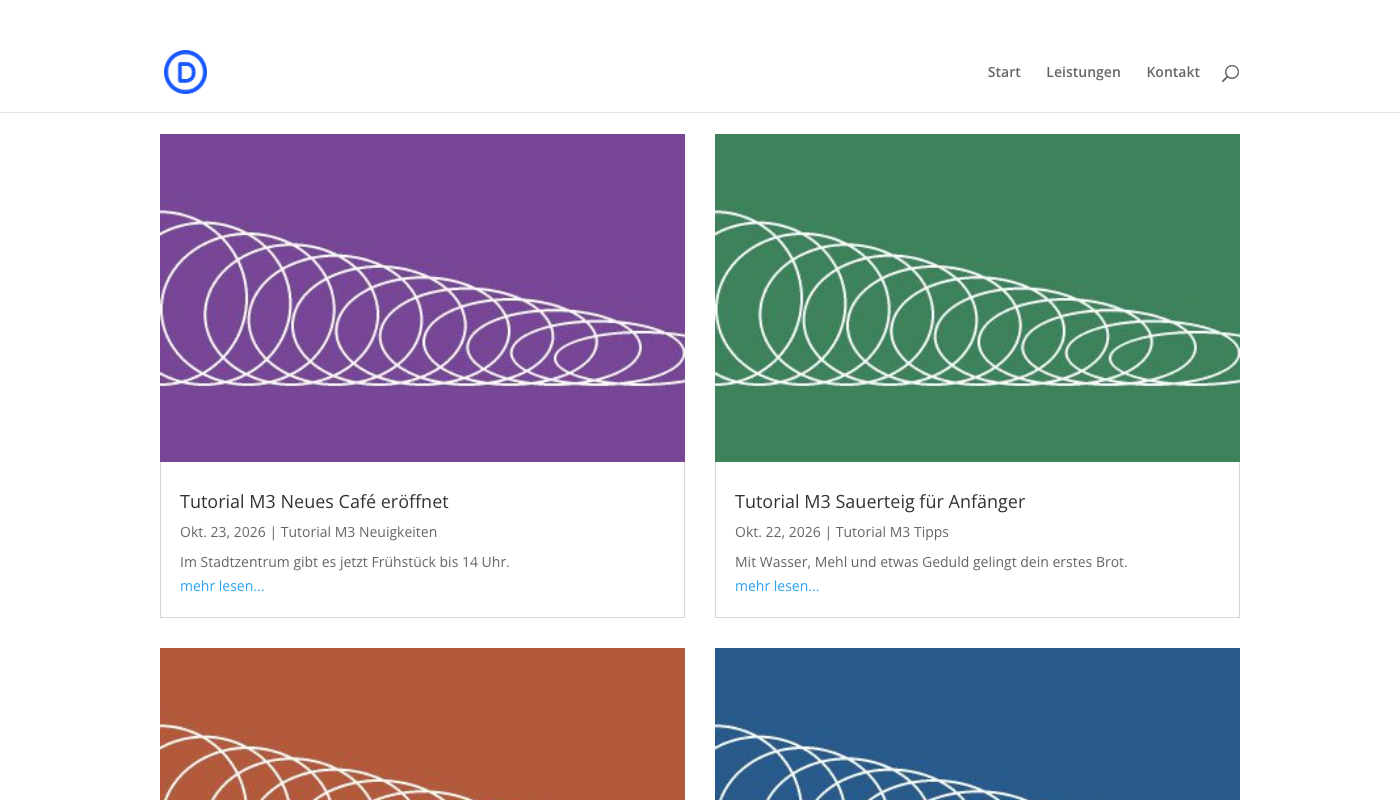 Das fertige Blog-Modul auf der Live-Seite.
Und wenn es mehr Beiträge gibt?
Zeigt das Modul weniger Beiträge, als es gibt, hängt Divi unter den Karten eine Seitenblätterung an. Im Test stand bei Beitragsanzahl 2 der Link „« Ältere Einträge“ unter den Karten. Er gehört zum Schalter „Nummerierung Anzeigen“ in der Gruppe „Elemente“ und ist von Anfang an eingeschaltet. Aussehen und Schrift legst du in „Design“ unter „Paginierungstext“ fest.
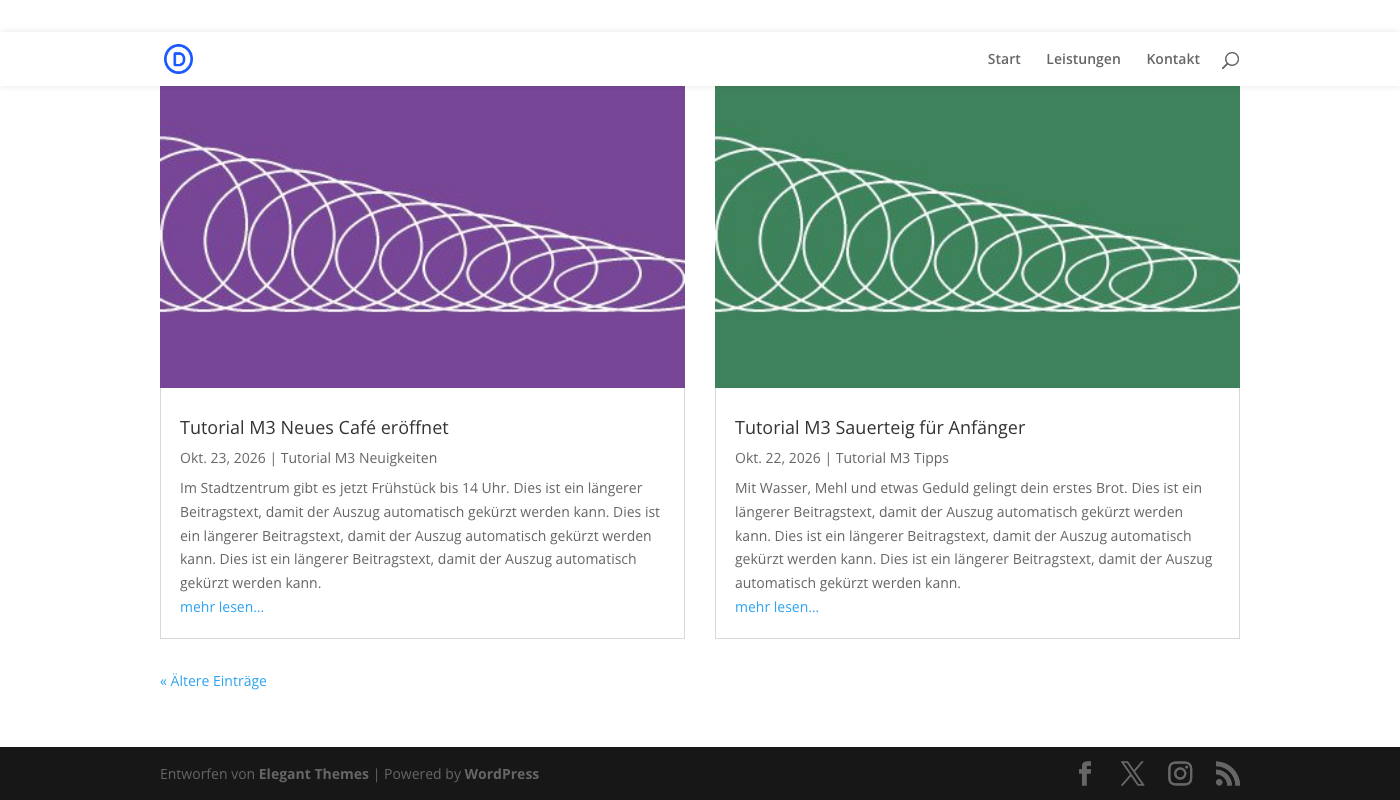 Bei mehr Beiträgen als eingestellt erscheint „« Ältere Einträge“.
Die häufigsten Stolperfallen
- Es erscheinen zu viele oder die falschen Beiträge: Prüf „Beitragsanzahl“ und die Haken bei „Enthaltene Kategorien“.
- Eine Sortierung fehlt: Ich habe in den Einstellungen kein Feld zum Sortieren der Beiträge gefunden. Im Test kamen sie immer vom neuesten zum ältesten.
- Das Bild ist riesig: Im Layout-Stil „Block“ füllt es die ganze Breite. Wechsle zu „Gitter“ oder passe das Bild an.
- Leeres „by |“: „Autor Anzeigen“ ausschalten.
- Kein „mehr lesen“-Link: Der Schalter ist standardmäßig aus.
Du arbeitest noch nicht mit Divi? Preise und Lizenzen findest du direkt bei Elegant Themes (Werbung).