Du willst auf einer Seite die neuesten Beiträge als schlichte Liste zeigen: Titel, Datum, vielleicht ein kurzer Auszug, keine großen Bilder und keine Kartenoptik. Das ist zum Beispiel für eine Seitenleiste, ein Archiv oder eine „Weiterlesen“-Zone unter einem Artikel praktisch. In Divi 5 baust du das mit dem normalen Blog-Modul, du brauchst kein Plugin.
Wie das Modul grundsätzlich funktioniert, steht in meiner Anleitung zum Blog-Modul in Divi 5. Hier geht es nur um die Liste. Getestet mit Divi 5.13 (deutsche Oberfläche), Stand Oktober 2026.
Der Plan in drei Schritten
- Das Blog-Modul einfügen und die Beiträge auswählen.
- Den „Layout-Stil“ auf „Block“ stellen, damit jeder Beitrag eine eigene Zeile bekommt.
- Bild und Auszug ausschalten, bis nur noch übrig bleibt, was in die Liste soll.
Ausgangslage: Das Blog-Modul einfügen
Fahr im Visual Builder in eine leere Spalte, klick auf das Plus, tippe Blog ins Suchfeld und wähle das Modul „Blog“. Im Reiter „Inhalt“ legst du in der Gruppe „Inhalt“ mit „Beitragsanzahl“ fest, wie viele Beiträge die Liste zeigt, und bei „Enthaltene Kategorien“, aus welchen Kategorien sie stammen. Für meine Liste habe ich 4 Beiträge und zwei Kategorien gewählt.
Direkt nach dem Einfügen sieht das Ergebnis aus wie ein Kachelraster mit drei Spalten und großen Beitragsbildern. Das ist der Zustand, aus dem wir die Liste machen.
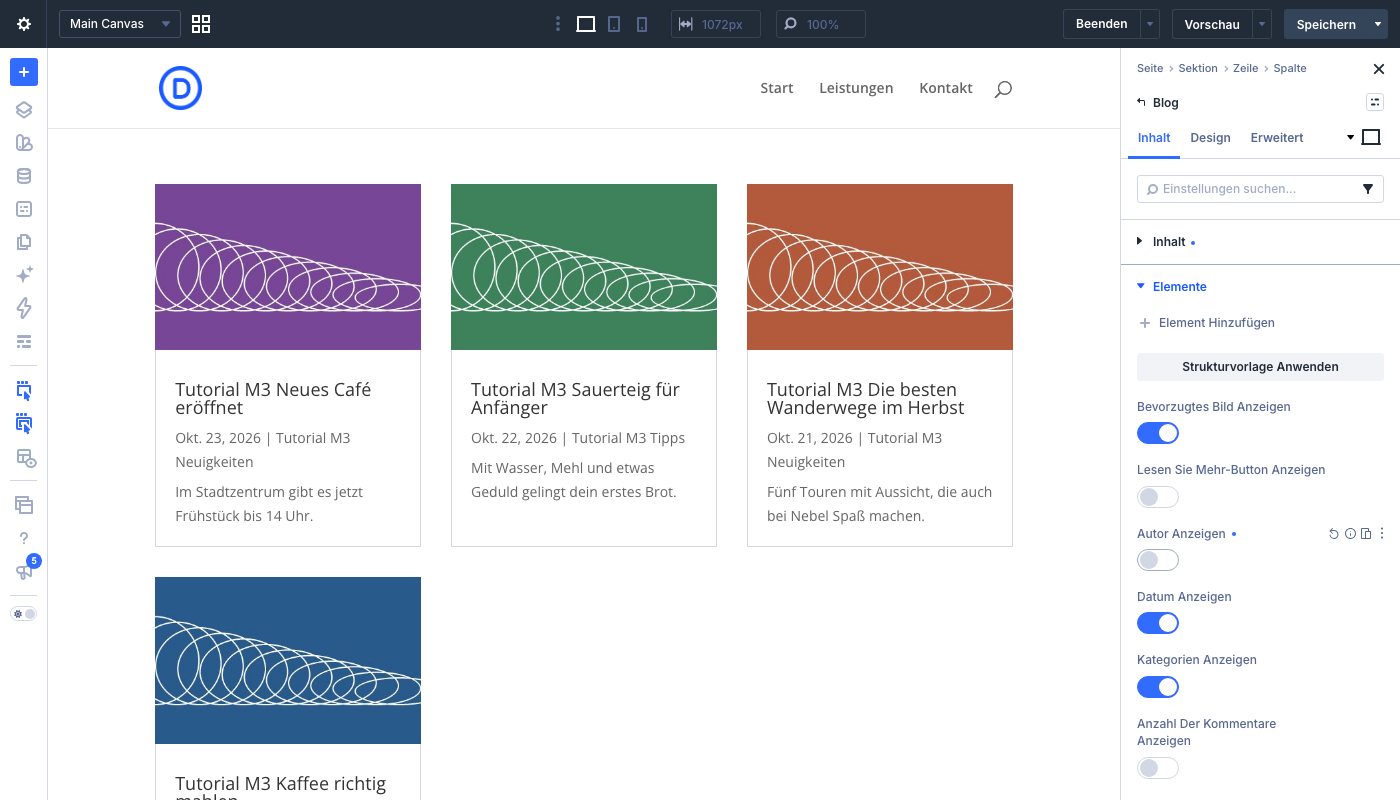 Der Standard: ein Raster mit Beitragsbildern.
Layout-Stil auf „Block“ stellen
Wechsel in den Reiter „Design“ und öffne die Gruppe „Layout“. Das Feld „Layout-Stil“ bietet drei Werte: „Flex“, „Gitter“ und „Block“. Gitter ist die Vorgabe. Wähl „Block“.
Jetzt steht jeder Beitrag allein in einer Zeile über die volle Breite. Das ist genau, was eine Liste braucht, nur das Bild wird dabei riesig. Wer Divi 4 kennt: Eine Option „Vollbreite“ gibt es hier nicht mehr, „Block“ ist der Ersatz.
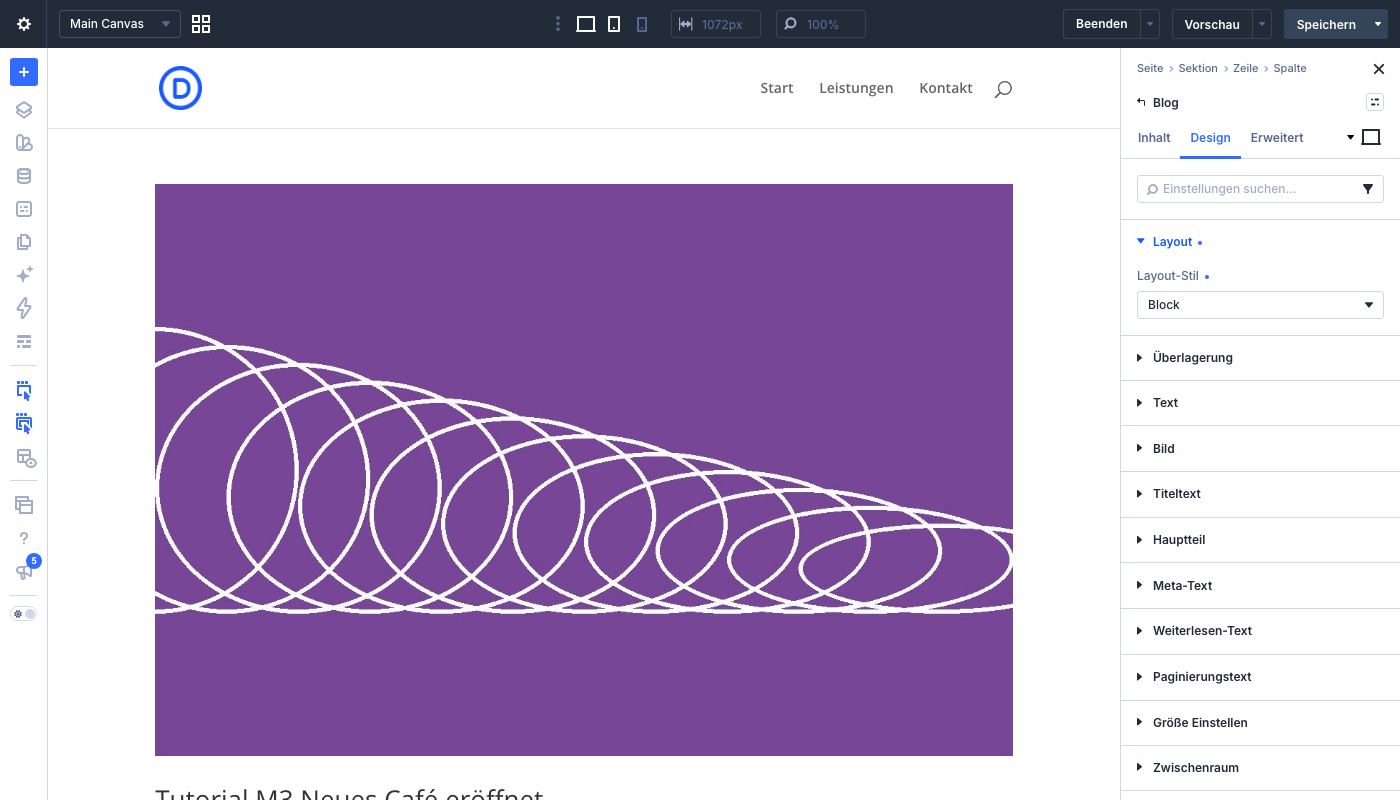 Mit „Block“ bekommt jeder Beitrag eine eigene Zeile, auch das Bild.
Bild ausschalten
Zurück in den Reiter „Inhalt“, Gruppe „Elemente“. Dort liegen die Schalter für alle Bausteine einer Beitragsanzeige. Schalte „Bevorzugtes Bild Anzeigen“ aus. Übrig bleiben Titel, Datum, Kategorie und der Auszug, und die Kartenrahmen sind verschwunden. Wenn deine Beiträge einen Autor haben und du ihn nicht in der Liste willst, schalte außerdem „Autor Anzeigen“ aus.
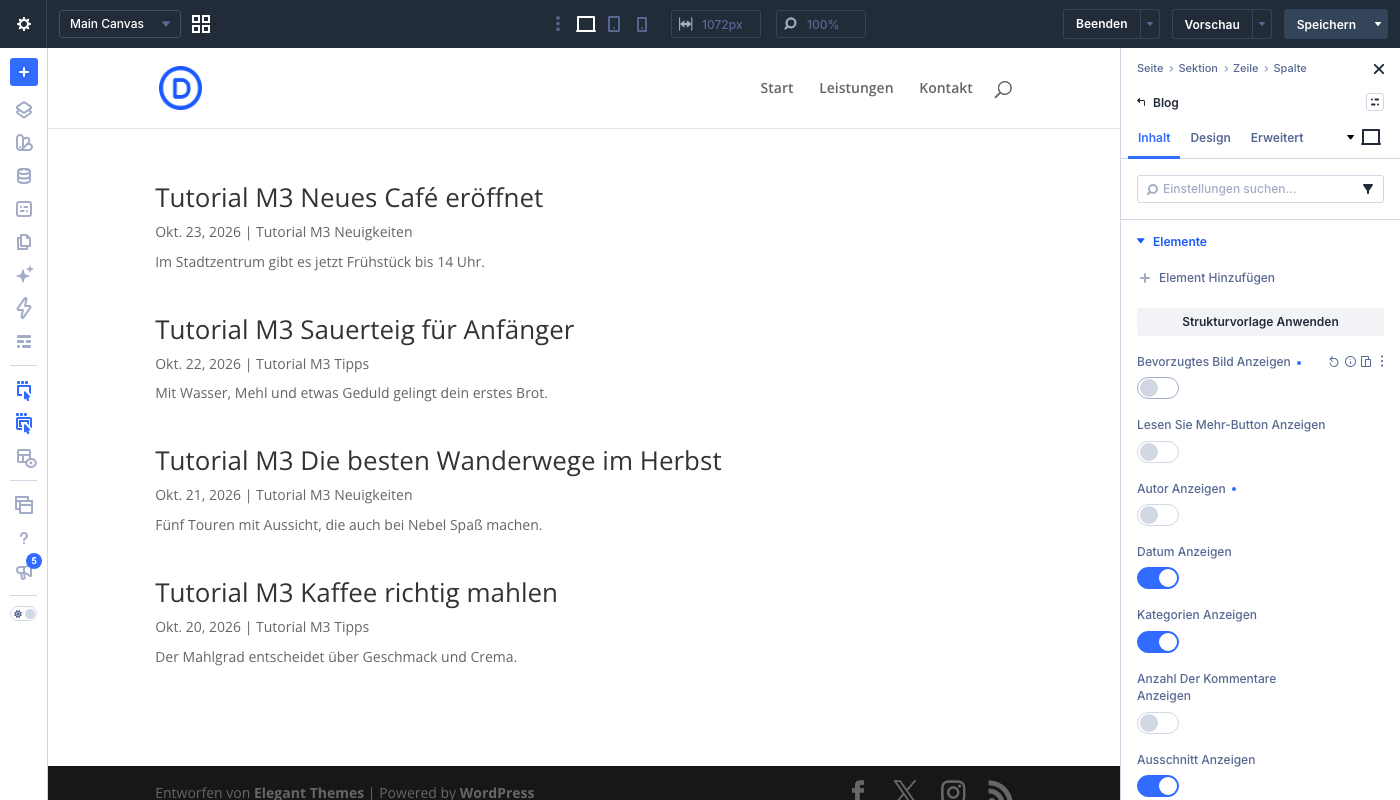 Ohne Bild: eine ruhige Liste mit Auszug.
Auszug entfernen für eine reine Titelliste
Eine Liste mit Auszügen ist schon schön, für ein Archiv oder eine Sidebar reicht aber oft der Titel. Dann schaltest du in derselben Gruppe „Ausschnitt Anzeigen“ aus. Datum und Kategorie bleiben stehen. Wenn du sie auch nicht brauchst, schalte „Datum Anzeigen“ und „Kategorien Anzeigen“ aus.
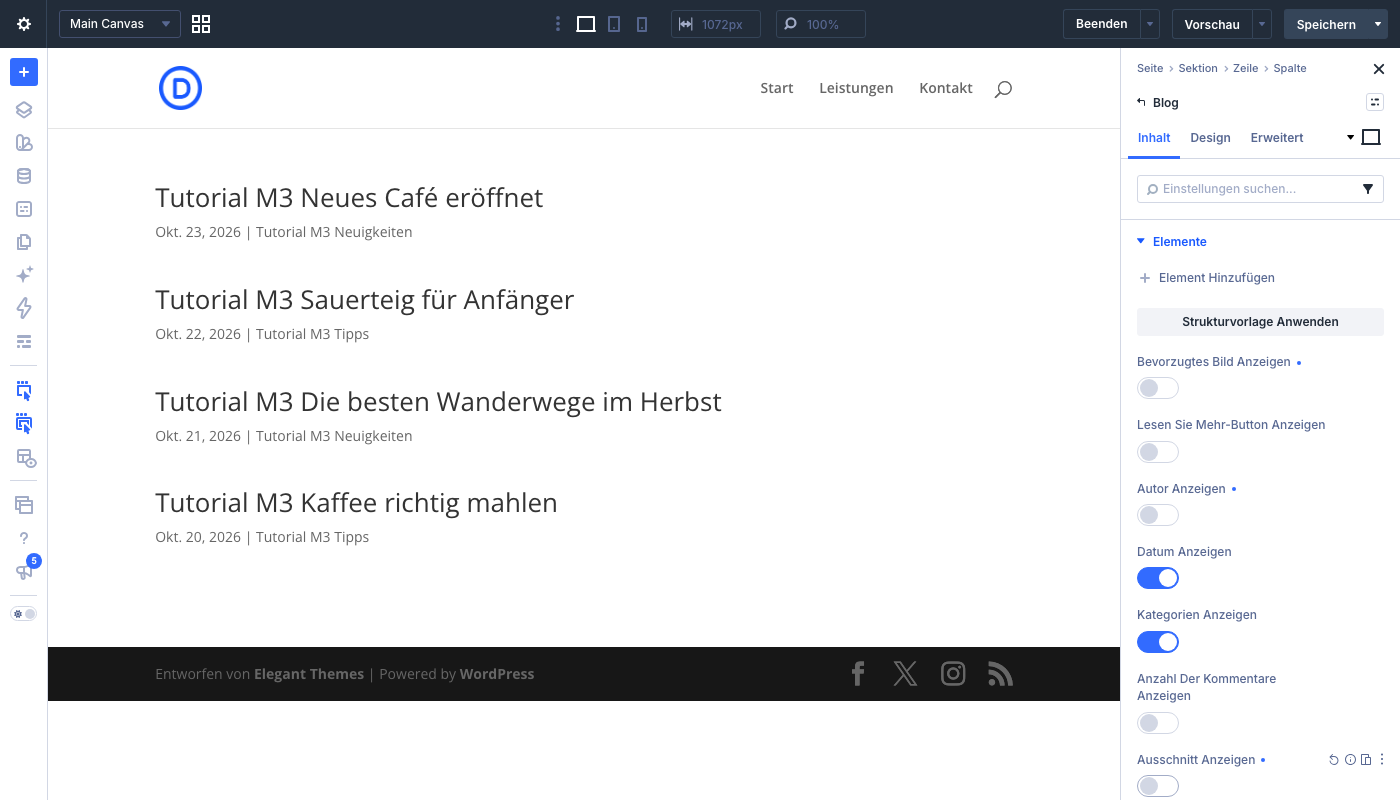 Mit ausgeschaltetem „Ausschnitt Anzeigen“ bleibt nur die Titelzeile.
Titel und Meta-Zeile anpassen
Für eine Liste sind die Standardschriften oft zu groß oder zu klein. Im Reiter „Design“ findest du zwei Gruppen:
- „Titeltext“: „Titel Überschriftenebene“ (H1 bis H6, vorgegeben ist H2), „Titel Schriftart“, „Titel Schriftstärke“ und „Titel Textgröße“.
- „Meta-Text“: „Meta Textgröße“, „Meta Textfarbe“ und „Meta Zeilenhöhe“ für die Zeile mit Datum und Kategorie.
Ich habe die Titelgröße auf 22 und die Meta-Größe auf 13 gesetzt. Tipp zur Überschriftenebene: Lass sie auf H2, solange die Liste unter einer H1 mit passendem Abschnitt steht. Steht die Liste in einer Seitenleiste, ist H3 oder H4 sauberer, damit die Gliederung deiner Seite stimmt.
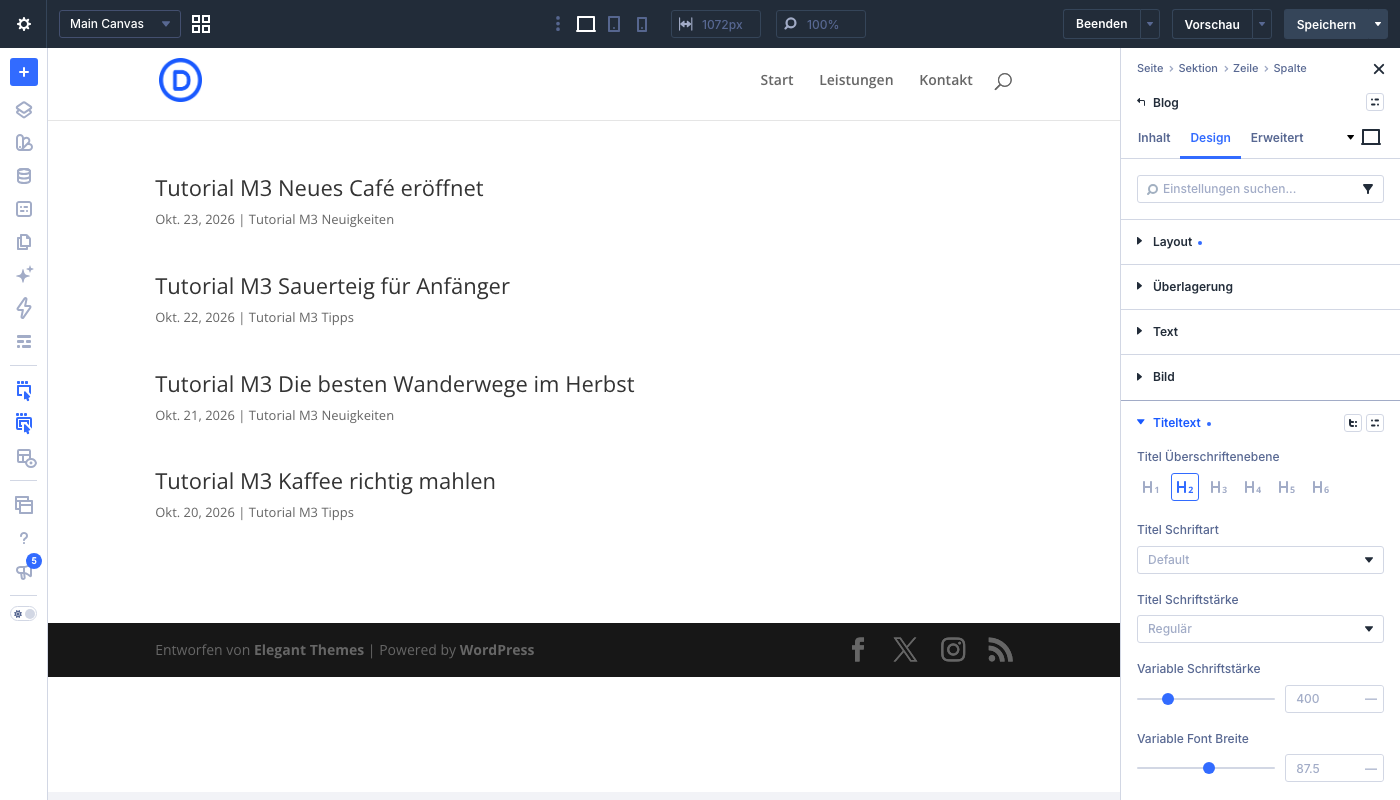 In „Titeltext“ stellst du Überschriftenebene, Schrift und Größe der Titel ein.
Speichern und prüfen
Klick oben rechts auf „Speichern“ und schau dir die Seite im Frontend an. Bei mir steht dort jetzt eine saubere Liste mit Titel, Datum und Kategorie, ein Klick auf den Titel öffnet den Beitrag.
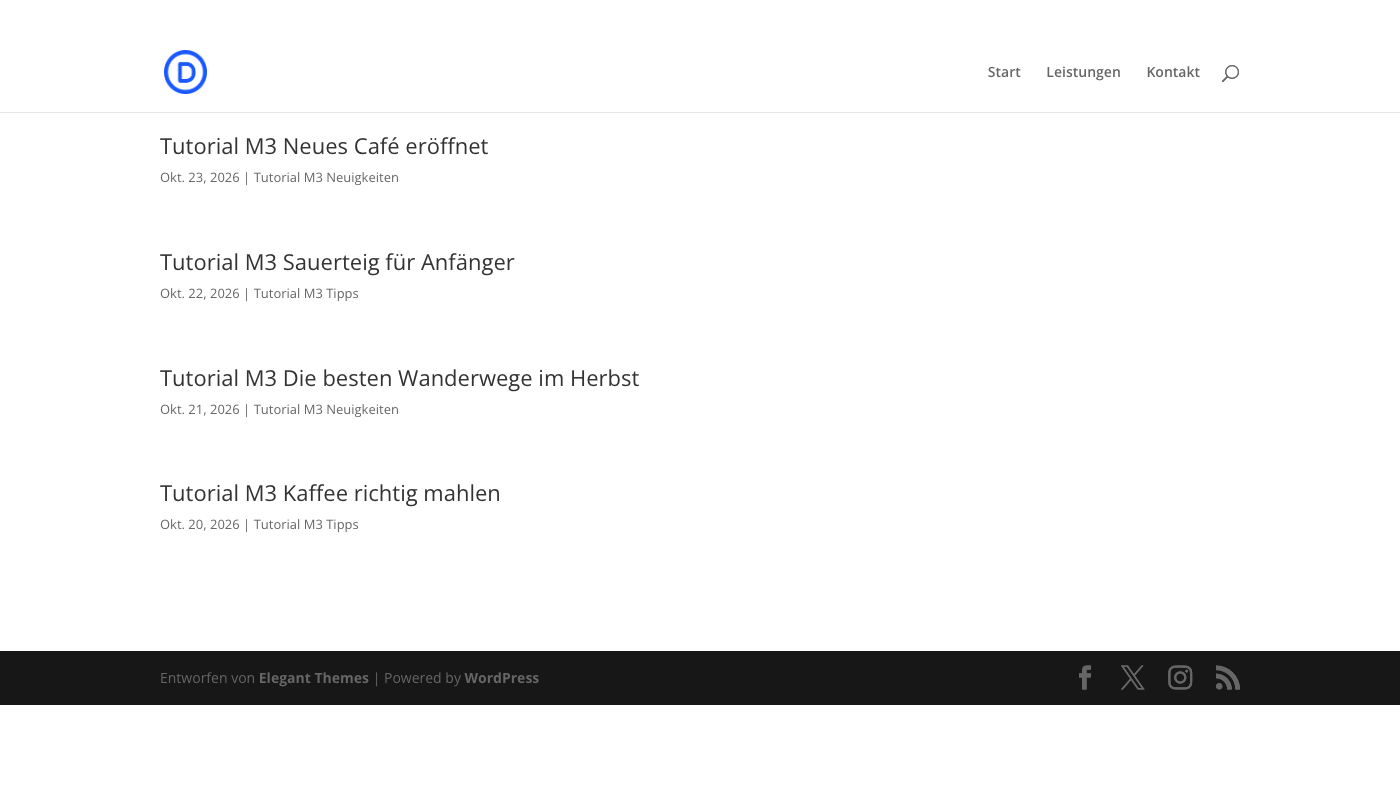 Die fertige Beitragsliste auf der Live-Seite.
Stolperfallen
- Bild füllt den ganzen Bildschirm: Im Layout-Stil „Block“ ist das Beitragsbild so breit wie die Spalte. Eine eigene Größeneinstellung dafür habe ich nicht gefunden, schalte das Bild also aus.
- Leeres „by |“ vor dem Datum: Der Beitrag hat keinen Autor. „Autor Anzeigen“ ausschalten.
- Die Liste zeigt zu viele Beiträge: „Beitragsanzahl“ prüfen. Im Feld steht grau die Vorgabe 10.
- Du findest „Layout“ nicht im Reiter „Inhalt“: Der Layout-Stil liegt im Reiter „Design“.
Du arbeitest noch nicht mit Divi? Preise und Lizenzen findest du direkt bei Elegant Themes (Werbung).