Unter einem Blogartikel erwarten Leser oft einen kleinen Kasten: Wer hat das geschrieben? Ein Bild, der Name, zwei Sätze zur Person. In Divi 5 gibt es dafür kein fertiges Autoren-Modul, aber du baust den Kasten in wenigen Minuten aus drei Standardmodulen, die ihre Inhalte dynamisch aus dem WordPress-Profil holen.
Die Anleitung setzt die Beitragsvorlage aus dem Artikel zum Einzelbeitrag-Layout voraus. Getestet mit Divi 5.13 (deutsche Oberfläche), Stand Oktober 2026.
Erst die einfache Variante
Wenn dir der Name in der Meta-Zeile unter dem Titel reicht, brauchst du keinen Kasten. Im Posttitel-Modul schaltest du unter „Elemente“ den Schalter „Autor Anzeigen“ ein. Ein Bild und eine Biografie bekommst du so aber nicht, dafür ist der folgende Weg gedacht.
Vorbereitung: Profil ausfüllen
Unter Benutzer öffnest du das Profil der Autorin. Im Bereich „Über den Benutzer“ trägst du bei „Biografische Angaben“ den Text ein. Das Profilbild kommt aus dem Avatar-Dienst, den WordPress nutzt. Hat die Person keins, zeigt Divi das graue Standard-Avatar, so war es auch bei mir im Test.
Schritt 1: Zeile mit zwei Spalten unter dem Beitragstext
Öffne im Theme Builder deine Beitragsvorlage über den Bleistift im dunklen Feld „Benutzerdefinierter Hauptinhalt“. Fahr mit der Maus an das untere Ende der Zeile mit „Inhalt posten“ und klick auf das grüne Plus („Zeile Hinzufügen“). Im Dialog findest du Gruppen wie „Gleiche Spalten“ und „Spalten Versetzen“. Ich nehme aus der zweiten Gruppe die Kachel mit einer schmalen Spalte links und einer breiten rechts: links soll das Bild sitzen, rechts der Text.
Stolperfalle: Das Modul „Inhalt posten“ zeigt im Builder einen langen Platzhaltertext. Das Plus für die neue Zeile liegt dadurch weit unten. Scroll im Canvas ganz nach unten, bis du es siehst.
Schritt 2: Profilbild
In die linke Spalte kommt das Modul „Bild“. Klick im Feld „Bild“ auf das Symbol für dynamischen Inhalt. In der Liste stehen „Beitragsbild“, „Autoren-Profilbild“, „Website-Logo“ und „Benutzerdefiniertes Feld“. Nimm das Autoren-Profilbild.
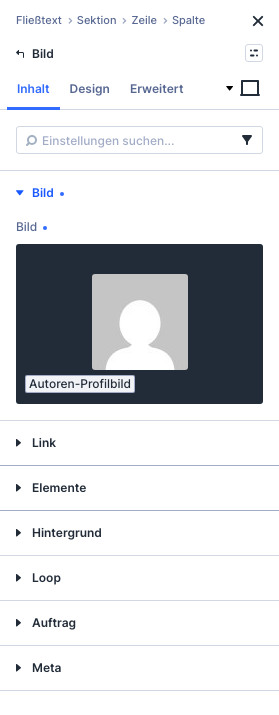 Das Bild kommt aus dem Profil des Beitragsautors.
Schritt 3: Name und Biografie
In die rechte Spalte setzt du das Modul „Überschrift“ und wählst im Feld „Überschrift“ den dynamischen Inhalt „Beitrag-Autor“. Im Builder steht dafür ein Platzhalter, in meinem Test „John Doe“.
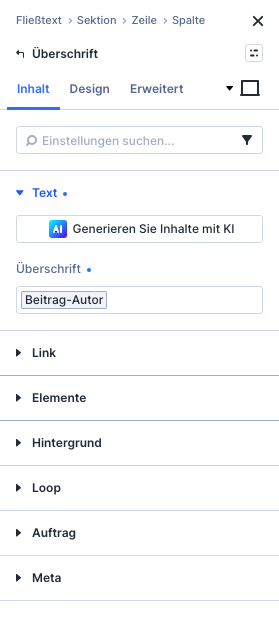 Die Überschrift zeigt den Namen des Autors.
Darunter fügst du über das Plus in der Modulleiste ein „Text“-Modul ein. Im Feld „Fließtext“ wählst du den dynamischen Inhalt „Autoren-Biografie“. Das ist der Text aus „Biografische Angaben“.
Schritt 4: Hintergrund für den Kasten
Damit es wie ein Kasten wirkt, gibst du der Zeile einen Hintergrund. Klick im Pfad oben im Einstellungsfeld auf „Zeile“, geh im Reiter „Inhalt“ in die Gruppe „Hintergrund“ und trag bei „Hintergrundfarbe“ einen Farbwert ein, etwa #f1ede4.
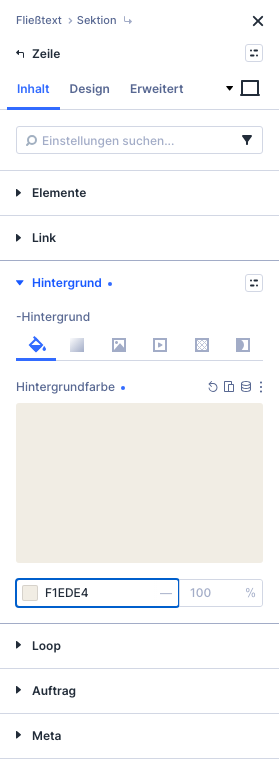 Die Hintergrundfarbe sitzt an der Zeile.
 Im Builder siehst du Platzhalter, die echten Daten zeigt erst die fertige Seite.
Klick danach auf „Speichern“ und „Beenden“. Weil die Vorlage schon existierte, musst du im Theme Builder nichts weiter bestätigen. Steht oben links trotzdem „Änderungen Speichern“, klick darauf.
Das Ergebnis
Unter dem Beitragstext steht jetzt der Kasten mit Bild, Name und Biografie der jeweiligen Autorin. Wechselt der Autor, wechselt der Inhalt, du pflegst nur die Profile.
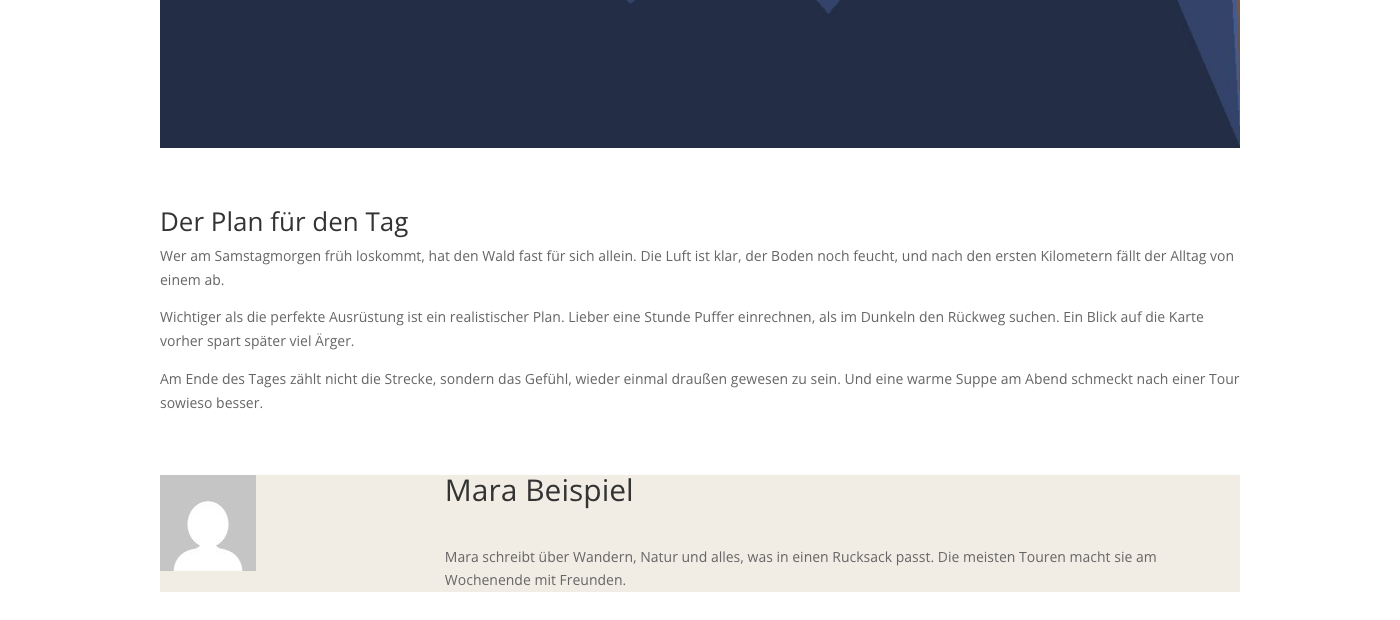 Der Autorenkasten auf der fertigen Seite.
Das Bild steht im Test oben bündig und ist recht klein. Wenn du es feiner abstimmen willst, kannst du Ausrichtung und Abstände der Spalten im Reiter „Design“ anpassen. Passend dazu: Die Seite mit allen Beiträgen einer Person baust du wie in der Anleitung zum Autorenarchiv beschrieben. Auch die Schlagwörter lassen sich unter dem Text einblenden.
Divi bekommst du bei Elegant Themes (Werbung).
