Wenn mehrere Leute auf deiner Seite schreiben, lohnt sich eine Seite pro Autorin oder Autor: mit Name, ein paar Sätzen zur Person und allen Beiträgen. WordPress erzeugt diese Archivseite von selbst, sieht sie aber nach dem Standard-Muster des Themes aus. Mit dem Theme Builder von Divi 5 gestaltest du sie so, wie du sie haben willst.
Hier ist der Weg, Schritt für Schritt. Die Screenshots stammen aus einer echten Installation. Getestet mit Divi 5.13 (deutsche Oberfläche), Stand Oktober 2026. Wenn du den Theme Builder zum ersten Mal öffnest, hilft dir vorab der Rundgang durch den Theme Builder. Der Ablauf ähnelt dem der Kategorieseite, die Bausteine sind aber andere.
Vorbereitung: Profil der Autorin pflegen
Name und Biografie holt Divi aus dem WordPress-Profil. Öffne Benutzer und das Profil der Person. Im Bereich „Über den Benutzer“ steht das Feld „Biografische Angaben“, dort schreibst du zwei, drei Sätze. Der angezeigte Name kommt aus dem Feld „Öffentlicher Name“. Beides landet später automatisch auf der Autorenseite.
Schritt 1: Vorlage für eine Autorenseite anlegen
Geh auf Divi → Theme Builder, klick auf „Neue Vorlage Hinzufügen“ und wähle „Neue Vorlage Erstellen“. Im Dialog „Template-Einstellungen“ findest du unter „Archivseiten“ drei passende Einträge:
- „Alle Autorenseiten“: eine Vorlage für sämtliche Autorinnen und Autoren.
- „Bestimmte Autorenseite“: eine Vorlage nur für die Personen, die du ankreuzt.
- „Bestimmte Autorenseite Nach Rolle“: eine Vorlage für alle Benutzer einer Rolle, etwa „Autor“.
Ich nehme „Bestimmte Autorenseite“. Klick auf den Pfeil am rechten Rand der Zeile, dann öffnet sich die Liste der Autoren. Kreuz die Person an, hier „Mara Beispiel“. Sie erscheint danach in Blau unter der Zeile. Ein Klick auf die Zeile selbst funktioniert erst, wenn die Liste offen ist.
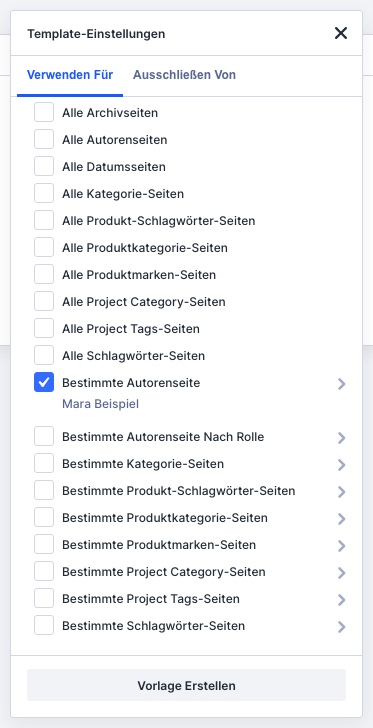 Die Vorlage gilt nur für die angekreuzte Autorin.
Mit „Vorlage Erstellen“ entsteht die Karte „Bestimmte Autorenseite: Mara Beispiel“. Klick dort auf „Benutzerdefinierten Hauptinhalt Hinzufügen“ und wähle „Benutzerdefinierten Hauptinhalt Erstellen“. Der Visual Builder öffnet sich im selben Fenster. Vergib rechts im Panel „Seite“ im Feld „Titel“ einen Namen für das Layout.
Schritt 2: Name der Autorin als Überschrift
Füg eine Zeile mit einer Spalte ein und wähle das Modul „Überschrift“. Klick im Feld „Überschrift“ auf das Symbol für dynamischen Inhalt und wähle „Beitrag/Archivtitel“, danach „Anwenden“. Auf einer Autorenseite ist der Archivtitel der Name der Autorin. Im Builder siehst du nur einen Platzhalter, den echten Namen zeigt erst die fertige Seite.
Schritt 3: Biografie einblenden
Fahr mit der Maus über das Modul. In der kleinen Leiste darüber ist das letzte Symbol ein Plus („Modul Hinzufügen“), es fügt ein Modul darunter ein. Wähle „Text“, öffne im Feld „Fließtext“ wieder den dynamischen Inhalt und nimm „Autoren-Biografie“.
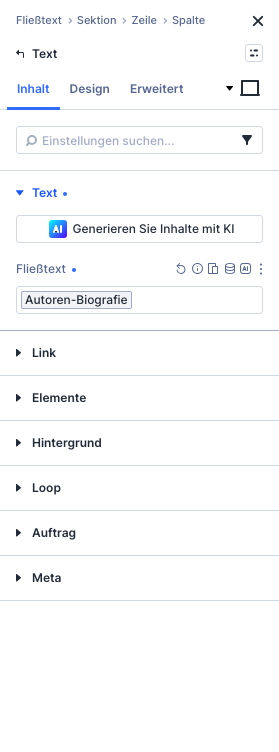 Der Fließtext kommt aus dem Profilfeld „Biografische Angaben“.
In derselben Liste stehen auch „Beitrag-Autor“, „Kategoriebeschreibung“ oder „Website-Titel“. Für ein Autorenarchiv brauchst du vor allem die Biografie.
Schritt 4: Beiträge der Autorin zeigen
Unter dem Text fügst du das Modul „Blog“ hinzu. In der Gruppe „Inhalt“ schaltest du ganz oben „Beiträge Für Aktuelle Seite“ ein. Damit zeigt das Modul immer die Beiträge des Archivs, auf dem es steht, hier also die der jeweiligen Autorin. Die Felder „Beitragstyp“ und „Enthaltene Kategorien“ verschwinden dann.
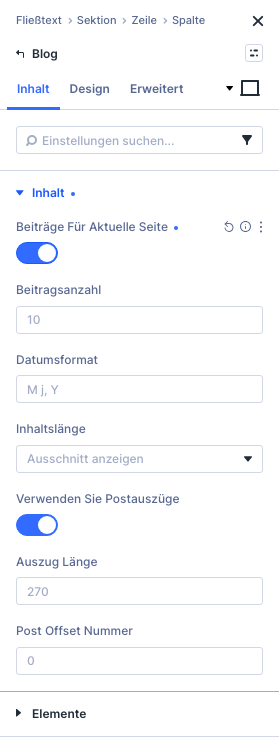 Dieser Schalter macht aus dem Blog-Modul eine Archivliste.
Wie viele Beiträge erscheinen und ob ein Auszug dabei ist, stellst du darunter ein („Beitragsanzahl“, „Verwenden Sie Postauszüge“, „Auszug Länge“). Das Aussehen steuerst du im Reiter „Design“. Mehr zum Modul findest du in der Anleitung zum Blog-Modul.
Der Builder zeigt im Blog-Modul Beispielbeiträge, die nicht zur Autorin gehören müssen. Davon lässt du dich nicht irritieren.
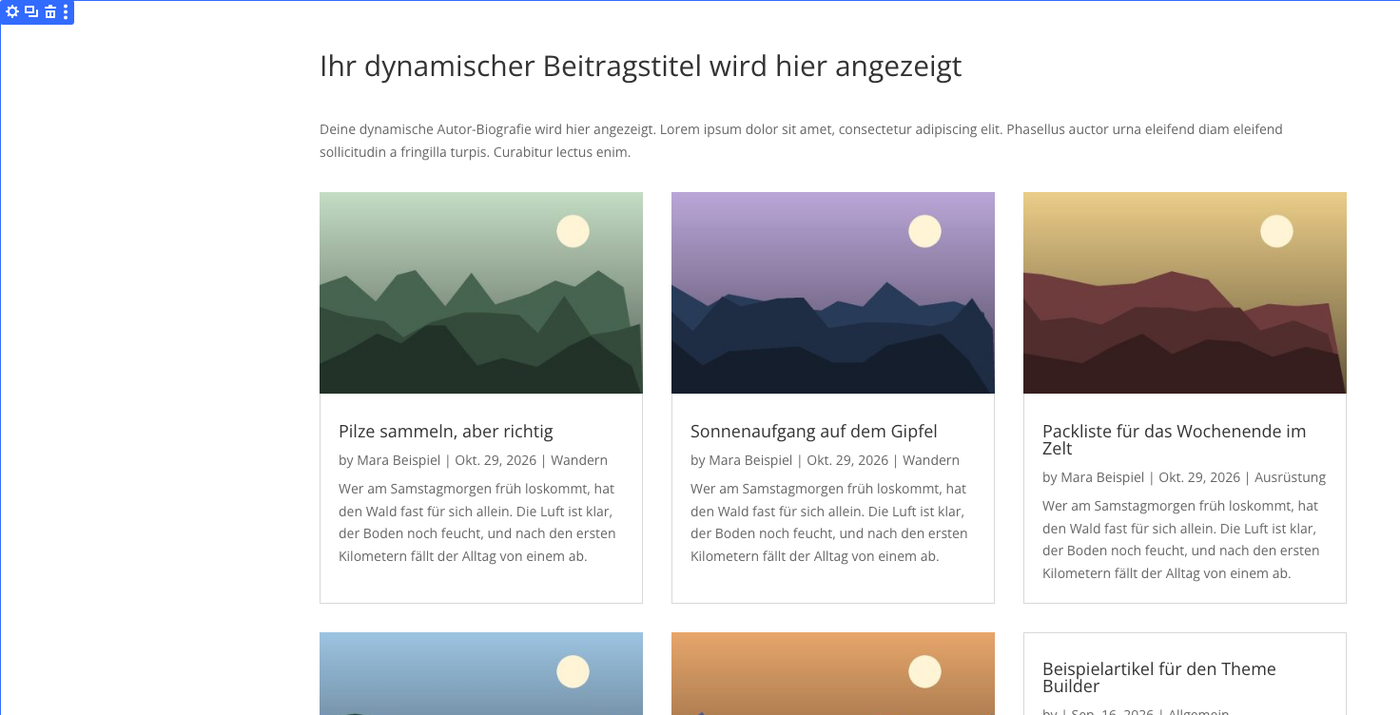 Die Vorlage im Builder.
Schritt 5: Speichern
Klick oben rechts auf „Speichern“ und dann auf „Beenden“. Zurück im Theme Builder musst du oben links noch auf „Änderungen Speichern“ klicken, bis dort wieder „All Changes Saved“ steht. Erst damit wird die Vorlage samt Zuweisung gesichert.
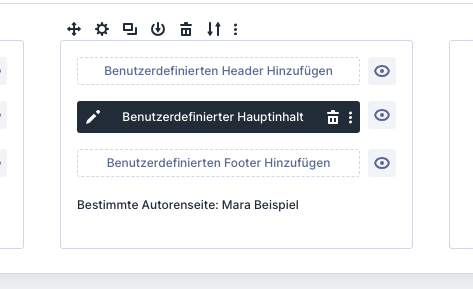 Die Karte trägt jetzt einen „Benutzerdefinierten Hauptinhalt“.
Das Ergebnis
Die Autorenseite findest du unter einer Adresse nach dem Muster /author/…/. Oben stehen der Name und die Biografie, darunter alle Beiträge der Person als Raster. In meinem Test gibt es zusätzlich einen Beitrag eines anderen Benutzers. Er taucht auf der Seite von Mara nicht auf, der Schalter „Beiträge Für Aktuelle Seite“ filtert also wie gewünscht.
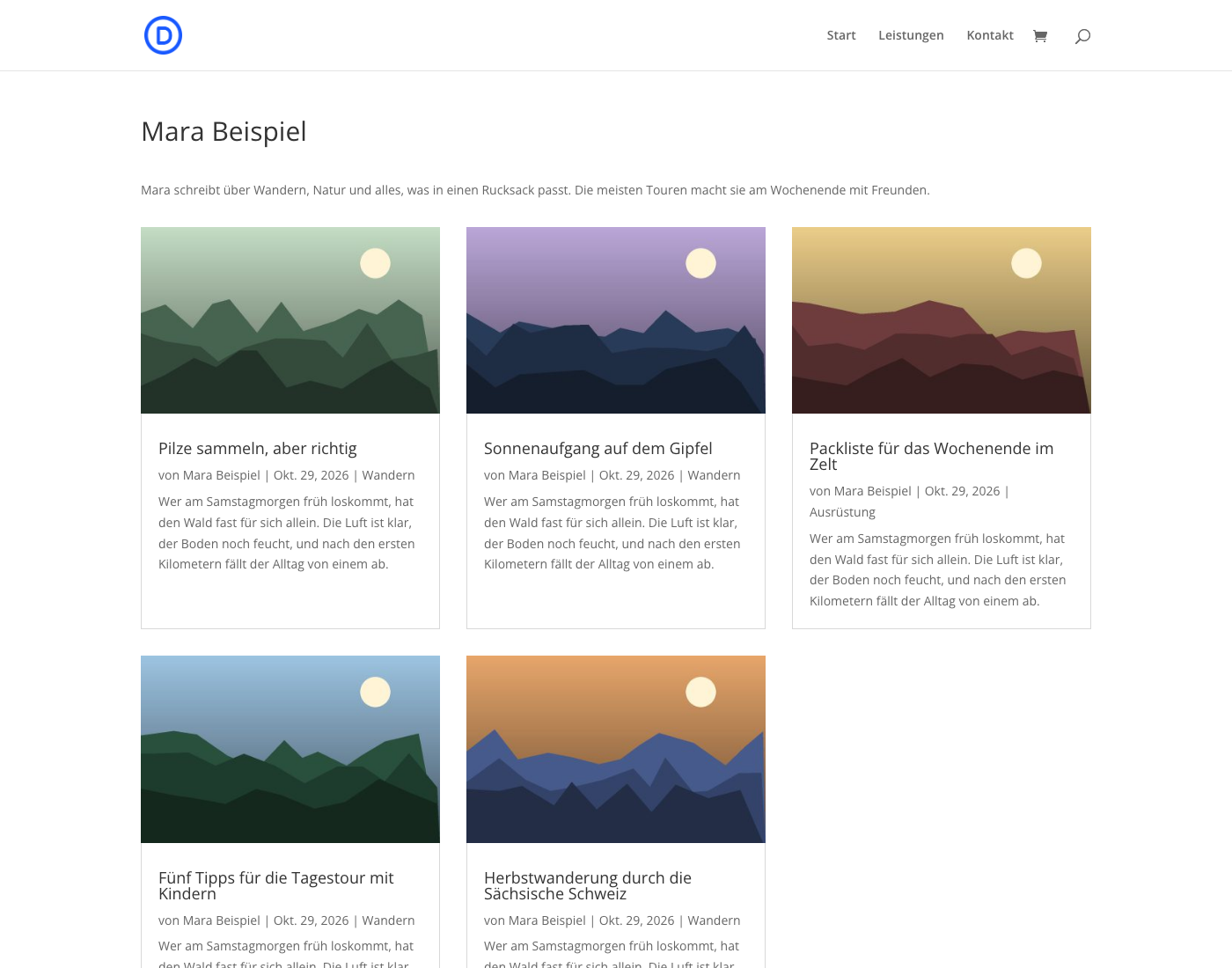 Die fertige Autorenseite im Browser.
Kopf- und Fußzeile bleiben unverändert. Wenn du die Beiträge selbst gestalten willst, schau dir die Vorlage für den Einzelbeitrag an.
Häufige Fragen
Reicht eine Vorlage für alle Autoren?
Ja. Wähle im Dialog „Alle Autorenseiten“ statt „Bestimmte Autorenseite“. Der Rest bleibt gleich, weil Titel, Biografie und Beiträge dynamisch kommen.
Ich sehe im Blog-Modul falsche Beiträge.
Dann ist wahrscheinlich „Beiträge Für Aktuelle Seite“ nicht eingeschaltet. Ohne den Schalter zeigt das Modul Beiträge nach den Einstellungen darunter, nicht nach dem Archiv.
Divi bekommst du bei Elegant Themes (Werbung).
