Nicht jede Frage im Formular betrifft jeden Besucher. Eine Bestellnummer brauchst du nur, wenn jemand reklamiert, nach einem Angebot fragt aber niemand nach einer Nummer. Mit der bedingten Logik zeigst du ein Feld nur dann, wenn eine andere Antwort es nötig macht. Das hält das Formular kurz und die Absprünge niedrig.
Divi 5 kann das direkt im Kontaktformular-Modul, ohne Zusatzplugin. Ich baue hier ein kleines Support-Formular: ein Auswahlfeld „Worum geht es?“ und ein Feld „Bestellnummer“, das nur bei „Reklamation“ erscheint. Getestet mit Divi 5.13 (deutsche Oberfläche), Stand Oktober 2026. Wie du ein Formular grundsätzlich anlegst, steht in der Anleitung Kontaktformular in Divi 5 erstellen.
Das Prinzip
Die Logik hängt immer am Feld, das erscheinen soll. Dieses Feld bekommt Regeln der Art „zeige mich, wenn Feld X den Wert Y hat“. Das Feld, auf das sich die Regel bezieht, muss also vorher existieren. Divi weist außerdem darauf hin, dass nur Felder mit einer einmaligen und nicht-leeren Feld-ID in Regeln verwendet werden können. Vergib deshalb jedem Feld eine eigene ID, am besten ohne Leerzeichen und Sonderzeichen.
Schritt 1: Das Auswahlfeld anlegen
Füge ein Kontaktformular-Modul ein und öffne unter „Elemente“ mit „Element Hinzufügen“ die Modulauswahl. Wähle „Feld“. Im neuen Feld setzt du unter „Text“ den Titel „Worum geht es?“ und die Feld-ID anliegen. Unter „Feld-Optionen“ stellst du den „Typ“ auf „Dropdown-Liste auswählen“.
Unter „Optionen“ steht zuerst ein leerer Eintrag. Tipp dort „Allgemeine Frage“ ein, klick auf „Neuen Artikel Hinzufügen“ und leg „Reklamation“ und „Angebot anfragen“ an. Der Begriff „Artikel“ ist hier eine holprige Übersetzung und meint einen Listeneintrag.
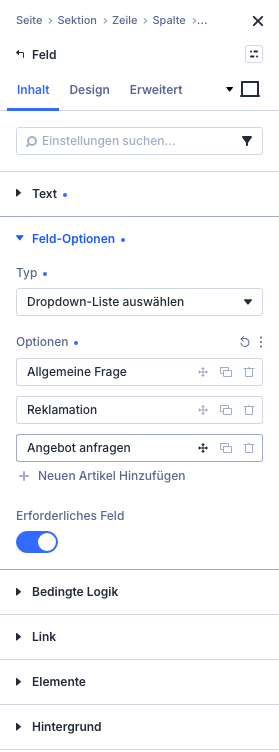 Das Auswahlfeld mit seinen drei Optionen.
Schritt 2: Das abhängige Feld anlegen
Füge ein weiteres „Feld“ hinzu, Titel „Bestellnummer“, Feld-ID bestellnummer. Der Typ bleibt „Eingabefeld“. Öffne jetzt die Gruppe „Bedingte Logik“ und schalte „Aktivieren“ ein. Darunter erscheinen „Beziehung“ und „Regeln“, mit einer fertigen ersten Regel aus drei Auswahlfeldern.
Die drei Felder der Regel lesen sich von links nach rechts wie ein Satz:
- Welches Feld? Hier stehen alle Felder des Formulars mit ihrem Titel. Wähle „Worum geht es?“.
- Welche Bedingung? Zur Wahl stehen „enthält“, „enthält nicht“, „ist gleich“, „ist nicht gleich“, „ist leer“, „ist nicht leer“, „ist größer als“ und „ist kleiner als“. Lass „ist gleich“ stehen.
- Welcher Wert? Bei einem Auswahlfeld bietet Divi die Optionen als Liste an. Wähle „Reklamation“. Bei einem normalen Textfeld tippst du den Wert selbst ein.
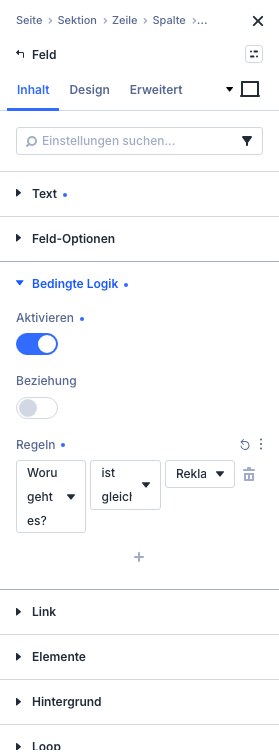 Eine Regel: „Worum geht es?“ ist gleich „Reklamation“.
Speichern, fertig. Im Visual Builder siehst du beide Felder weiterhin, die Logik greift erst auf der echten Seite.
Schritt 3: Auf der Seite prüfen
Öffne die gespeicherte Seite. Solange im Auswahlfeld nichts oder „Allgemeine Frage“ steht, fehlt die Bestellnummer.
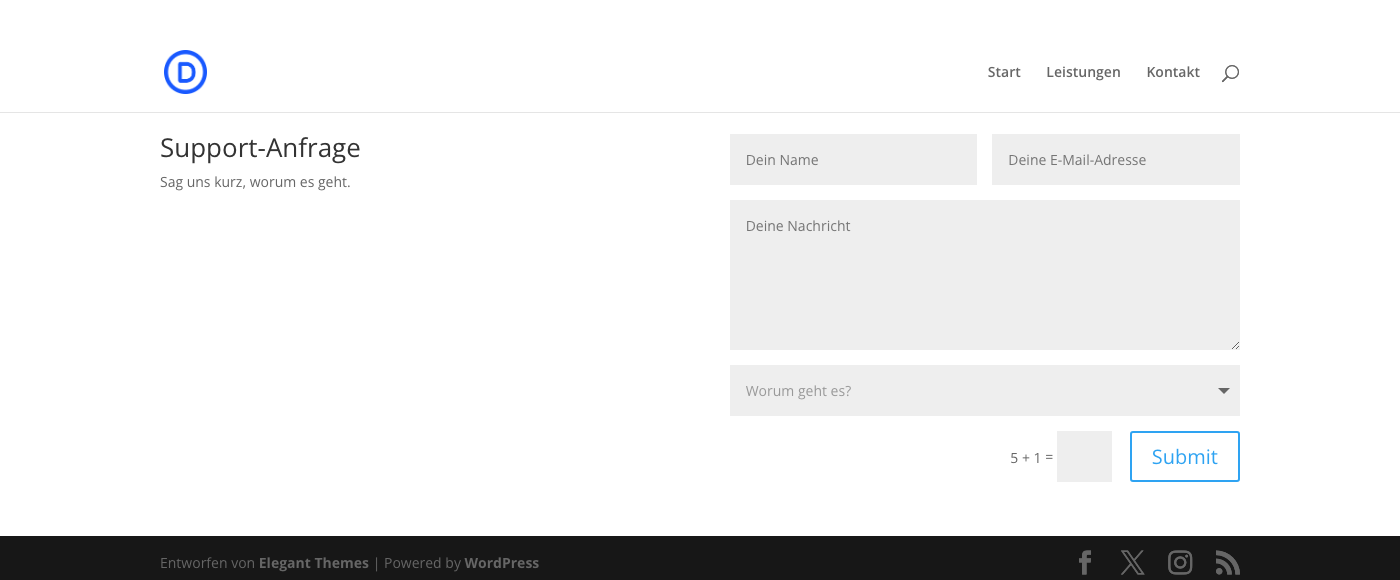 Ohne Auswahl bleibt das Feld verborgen.
Sobald du „Reklamation“ wählst, erscheint das Feld.
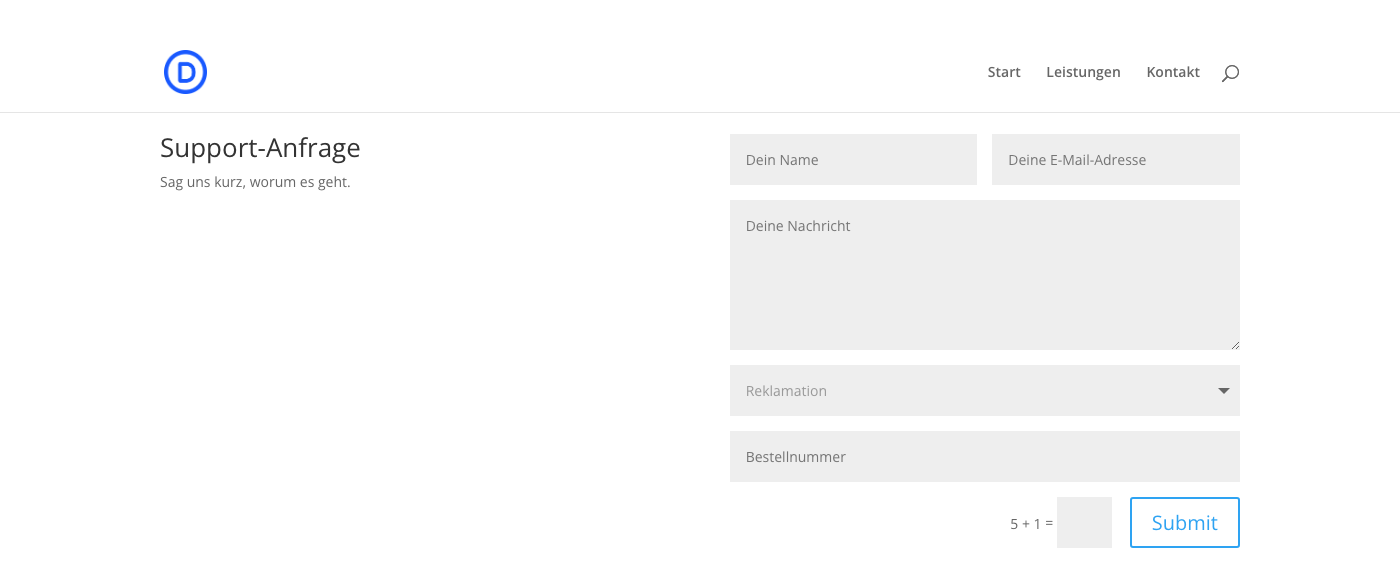 Nach „Reklamation“ erscheint die Bestellnummer.
Wechselst du zu „Angebot anfragen“, verschwindet das Feld wieder.
Mehrere Regeln und „Beziehung“
Unter den Regeln fügst du mit dem Plus weitere hinzu. Der Schalter „Beziehung“ entscheidet, wie sie zusammenspielen. Divi beschreibt ihn so: „Wählen Sie, ob einige oder alle Regeln erfüllt werden sollen.“ Ich habe beide Stellungen mit zwei Regeln ausprobiert (Worum geht es? ist gleich Reklamation, und Worum geht es? ist gleich Angebot anfragen):
- Schalter aus (Standard): Es reicht, wenn eine Regel zutrifft. Das Feld erschien bei „Reklamation“ und bei „Angebot anfragen“.
- Schalter an: Alle Regeln müssen zutreffen. Da ein Auswahlfeld nur einen Wert haben kann, erschien das Feld in diesem Test nie.
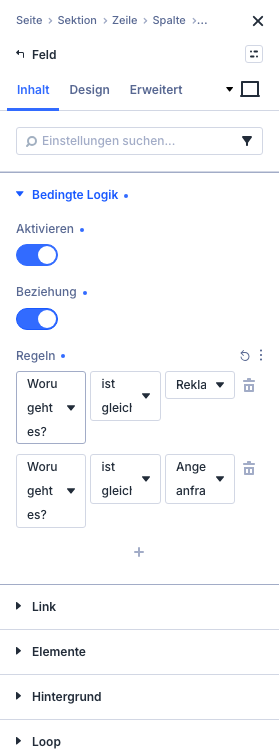 Zwei Regeln, „Beziehung“ eingeschaltet: Beide müssen erfüllt sein.
Die zweite Variante lohnt sich, wenn die Regeln verschiedene Felder prüfen, zum Beispiel „Anliegen ist gleich Reklamation“ und „Kundenart ist gleich Firma“.
Stolperfallen
- Pflichtfelder: Ist das versteckte Feld ein Pflichtfeld („Erforderliches Feld“ eingeschaltet, bei neuen Feldern der Standard), blockiert es das Absenden nur, solange es sichtbar ist. In meinem Test ließ sich das Formular mit „Angebot anfragen“ ohne Bestellnummer abschicken. Mit „Reklamation“ meldete Divi dagegen „Bitte füllen Sie die folgenden Felder aus“ und nannte die Bestellnummer.
- Feld-IDs: Ändere die ID eines Felds nicht mehr, wenn schon Regeln darauf aufbauen, und prüf sie nach jeder Änderung.
- Vorschau: Teste immer auf der veröffentlichten Seite, nicht im Builder.
Häufige Fragen
Geht das auch mit Checkboxen oder Radio-Buttons?
Die Regel hängt am Feld, das erscheinen soll, und kann sich auf jedes Feld des Formulars beziehen. Die Bedingung „ist leer“ oder „enthält“ eignet sich zum Beispiel für Textfelder. Ich habe den Ablauf mit einem Dropdown-Feld getestet, bei anderen Feldtypen probierst du es am besten kurz aus.
Kann ich ganze Abschnitte ein- und ausblenden?
Die bedingte Logik gilt pro Feld. Soll ein ganzer Block erscheinen, bekommt jedes Feld des Blocks dieselbe Regel.
Mehr zu Divi bekommst du direkt bei Elegant Themes (Werbung).