Ein Kontaktformular gehört auf fast jede Website: Besucher schreiben dir, ohne ihr Mailprogramm zu öffnen, und du bekommst die Angaben immer in derselben Form. Divi 5 bringt dafür das Modul „Kontaktformular“ mit. Es ist schnell eingefügt, hat aber ein paar Eigenheiten, über die man beim ersten Mal stolpert.
Ich gehe die Einrichtung in der Reihenfolge durch, in der du sie brauchst: Modul einfügen, Felder beschriften, ein optionales Feld und ein Datenschutz-Kästchen ergänzen, Texte und Empfängeradresse eintragen, testen. Getestet mit Divi 5.13 (deutsche Oberfläche), Stand Oktober 2026. Die Beschriftungen stehen so da, wie Divi sie anzeigt, auch wenn manche englisch oder etwas holprig übersetzt sind.
Das Modul einfügen
Öffne die Seite im Visual Builder und klick in der Spalte, in die das Formular soll, auf das graue Plus. Tipp „Kontaktformular“ ins Suchfeld oder such das Modul in der Liste, und klick es an. Die Einstellungen öffnen sich sofort, und im Canvas steht ein fertiges Formular mit den Feldern „Name“, „Email Address“ und „Message“, dazu ein Button „Submit“ und eine kleine Rechenaufgabe als Spamschutz.
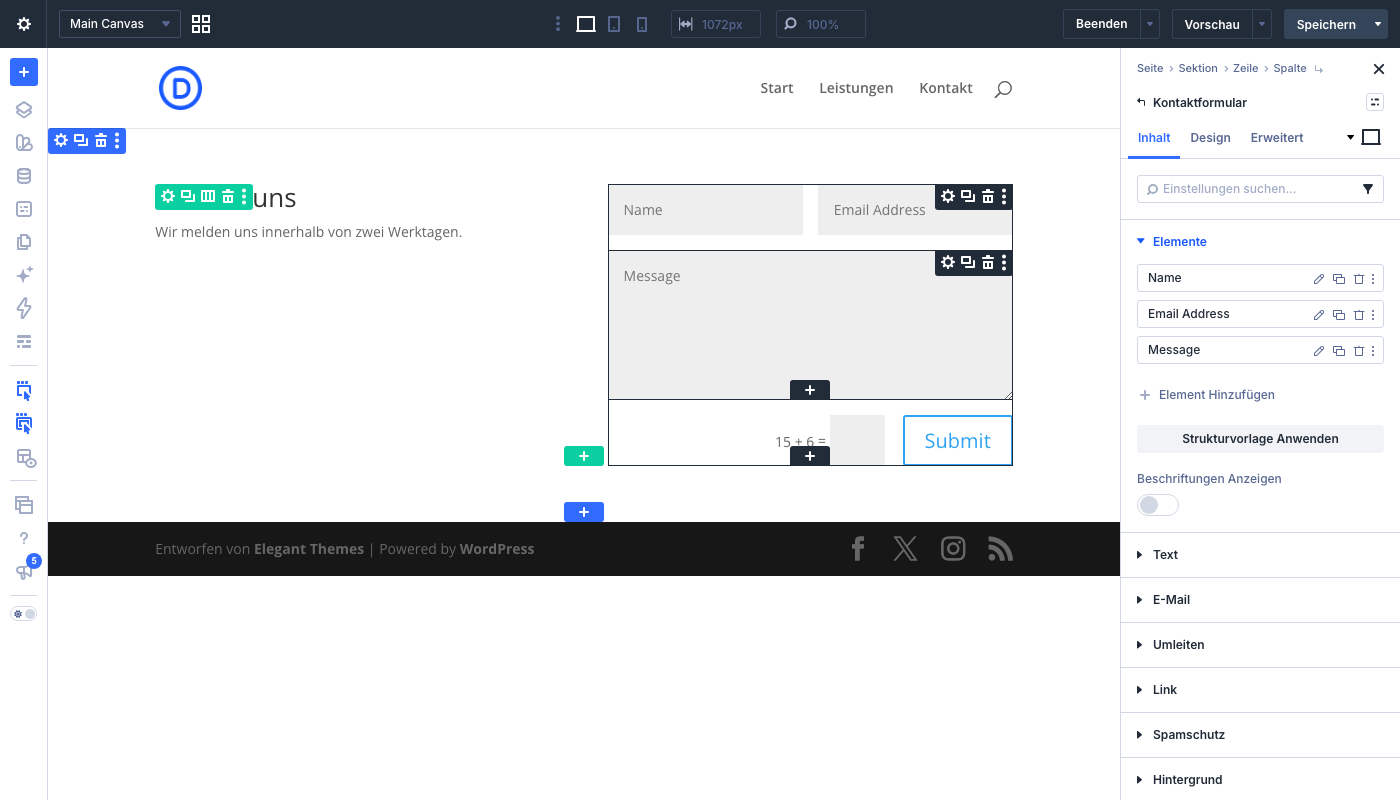 Direkt nach dem Einfügen: drei Felder mit englischen Standardtexten.
Wundere dich nicht über das Englisch: Die Standardtexte „Email Address“, „Message“ und „Submit“ übersetzt Divi nicht. Du ersetzt sie im nächsten Schritt durch deine eigenen.
Felder beschriften
Unter „Elemente“ stehen die Felder als Liste. Ein Klick auf das Stift-Symbol neben „Name“ öffnet die Einstellungen des Felds, es heißt oben „Feld“. Öffne die Gruppe „Text“. Dort stehen „Feld ID“ und „Titel“. Der Titel ist das, was Besucher sehen, also zum Beispiel „Dein Name“. Die Feld-ID lässt du am besten unverändert, du brauchst sie später für die E-Mail-Vorlage.
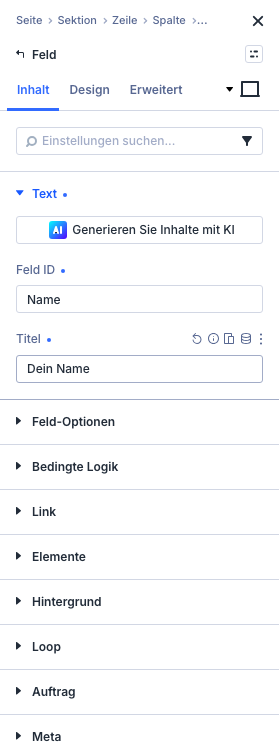 Der „Titel“ ist die sichtbare Beschriftung, die „Feld ID“ der interne Name.
Mach dasselbe für die beiden anderen Felder, etwa „Deine E-Mail-Adresse“ und „Deine Nachricht“. Standardmäßig erscheint der Titel als grauer Platzhalter im Feld. Wenn du lieber Beschriftungen über den Feldern willst, schaltest du unter „Elemente“ den Schalter „Beschriftungen Anzeigen“ ein.
Ein weiteres Feld hinzufügen
Unter „Elemente“ klickst du auf „Element Hinzufügen“. Es öffnet sich die allgemeine Modulauswahl, in der alle Module stehen, nicht nur Formularfelder. Wähle ganz oben „Feld“. Das neue Feld erscheint in der Liste als „Neues Kontaktfeld“, im Canvas heißt es „New Field“.
Als Beispiel legen wir ein Telefonfeld an: In „Text“ setzt du den Titel „Telefon (optional)“ und die Feld-ID telefon. Dann öffnest du „Feld-Optionen“. Dort stehen „Typ“ (zur Wahl: Eingabefeld, E-Mail-Feld, Textarea, Kontrollkästchen, Radio-Buttons, Dropdown-Liste auswählen), „Mindestlänge“, „Höchstlänge“, „Erlaubte Symbole“ und „Erforderliches Feld“. Neue Felder sind standardmäßig Pflichtfelder. Schalte „Erforderliches Feld“ aus, damit sich Besucher auch ohne Telefonnummer melden können.
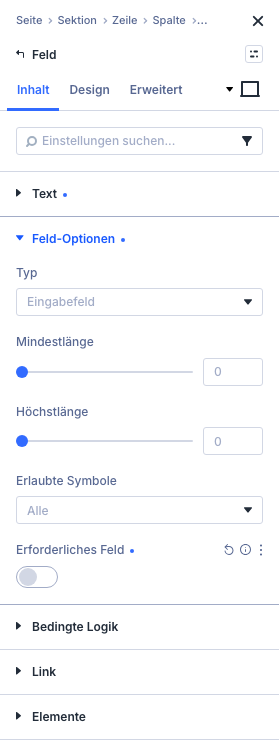 „Erforderliches Feld“ ausgeschaltet: Das Telefonfeld ist freiwillig.
Datenschutz-Kästchen ergänzen
Wenn du Daten abfragst, solltest du die Einwilligung zur Verarbeitung sichtbar machen. Ob und wie das bei dir nötig ist, hängt von deinem Fall ab und ist eine Frage an die Datenschutzberatung oder die Anwältin deines Vertrauens. Technisch geht es so: Neues „Feld“ hinzufügen, Titel „Datenschutz“, Feld-ID datenschutz, in „Feld-Optionen“ den Typ „Kontrollkästchen“ wählen. Unter „Optionen“ steht schon ein Eintrag, den Divi mit dem Feldtitel vorbelegt. Überschreib ihn mit deinem Satz, zum Beispiel „Ich habe die Datenschutzerklärung gelesen und bin einverstanden.“ Weitere Kästchen kämen über „Kontrollkästchen Hinzufügen“ dazu. Bleibt „Erforderliches Feld“ eingeschaltet, lässt sich das Formular nur mit Haken abschicken.
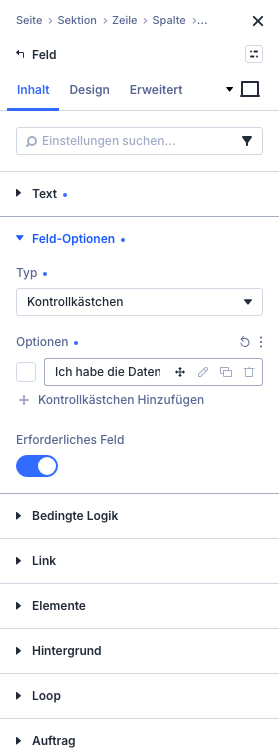 Der Zustimmungstext steht unter „Optionen“.
Texte und Empfänger festlegen
Klick auf eine freie Stelle des Formulars, damit wieder die Einstellungen des ganzen Moduls offen sind („Kontaktformular“ im Kopf des Einstellungsfelds). Unter „Text“ trägst du drei Dinge ein:
- Titel: eine Überschrift über dem Formular, zum Beispiel „Schreib mir“.
- Erfolgsmeldung: der Text, den Besucher nach dem Absenden sehen. Bleibt das Feld leer, nimmt Divi seinen Standardtext.
- Absende-Button: statt „Submit“ zum Beispiel „Nachricht senden“.
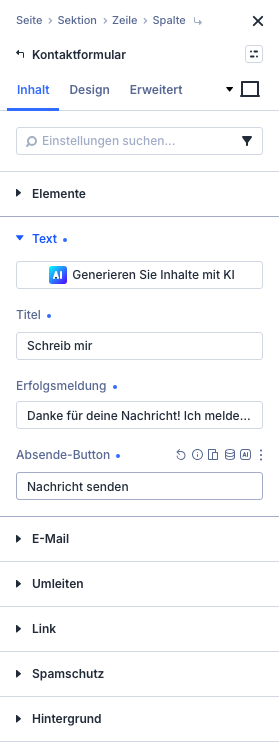 Titel, Erfolgsmeldung und Button-Text liegen in einer Gruppe.
Wohin die Nachrichten gehen, legst du unter „E-Mail“ fest. Bei „E-Mail-Adresse“ trägst du deinen Empfänger ein. Mit dem „Meldungsschema“ bestimmst du, wie die Mail aussieht. Felder fügst du als %%feld_id%% ein. Mit den IDs von oben sieht das so aus:
Name: %%Name%%
E-Mail: %%Email%%
Telefon: %%telefon%%
%%Message%%
Lässt du das Meldungsschema leer, verwendet Divi sein Standardformat. Die Groß- und Kleinschreibung muss zur Feld-ID passen.
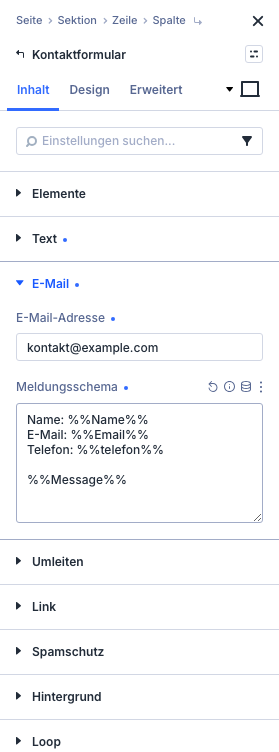 Empfänger und Aufbau der Mail stehen unter „E-Mail“.
Divi weist selbst darauf hin, dass E-Mail-Zustellung und Spamschutz komplexe Themen sind, und empfiehlt einen Zustelldienst wie Mandrill oder SendGrid. In der Praxis hilft meist schon ein SMTP-Plugin, damit Nachrichten nicht im Spamordner landen.
Spamschutz
Unter „Spamschutz“ ist „Verwenden Sie Einfaches Captcha“ standardmäßig eingeschaltet: Besucher lösen eine kleine Rechenaufgabe. Der Schalter „Verwenden Sie Einen Spamschutzdienst“ aktiviert Google reCAPTCHA (Version 3). Dafür brauchst du eigene Schlüssel, wie das geht und was dabei datenschutzrechtlich zu beachten ist, steht in meiner Anleitung reCAPTCHA in Divi 5 einrichten.
Speichern und testen
Klick auf „Speichern“ und öffne die Seite im normalen Browserfenster. Lies das Formular einmal als Besucher durch: Stimmen die Texte, sind Pflichtfelder markiert, geht der Button? Füll es dann einmal aus und schick es ab.
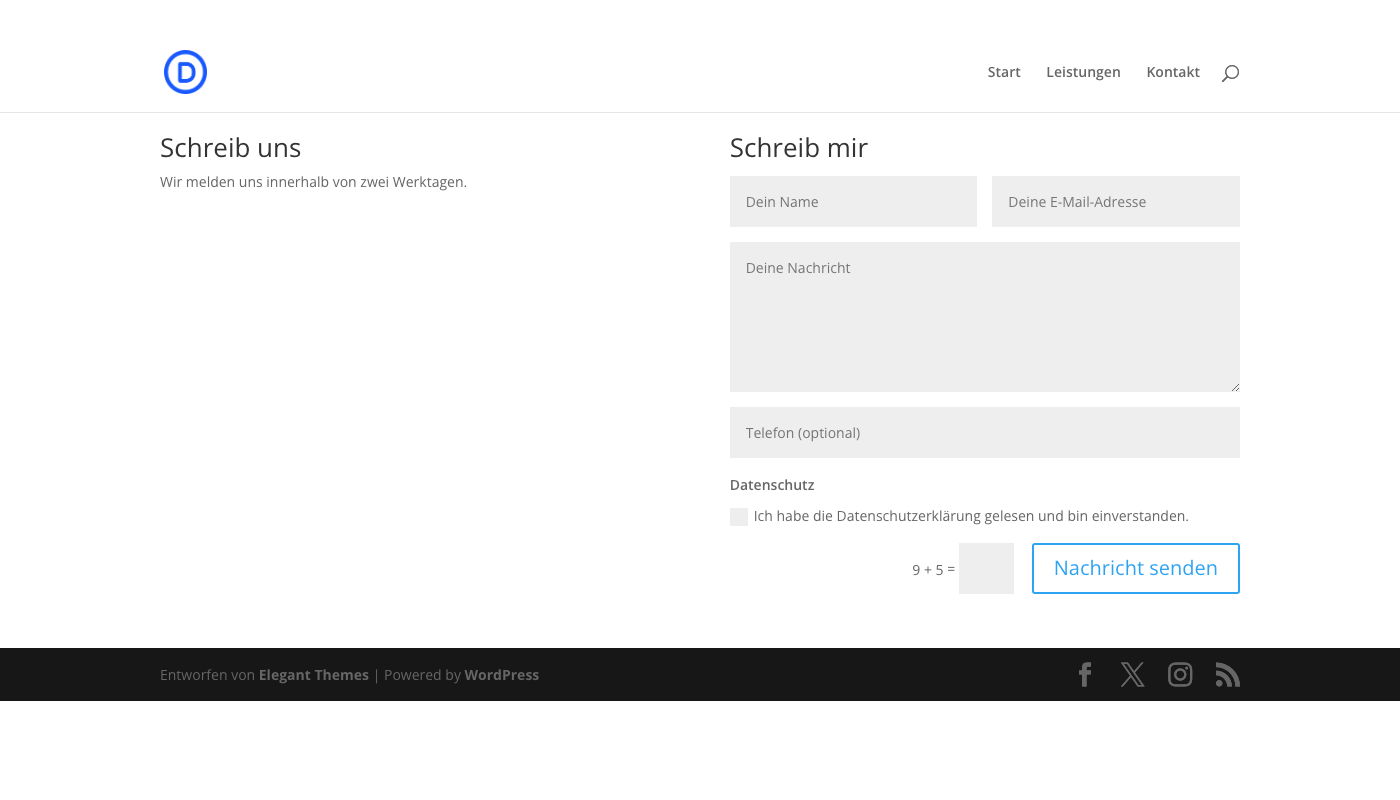 Das fertige Formular auf der Seite.
Nach dem Absenden erscheint deine Erfolgsmeldung anstelle des Formulars.
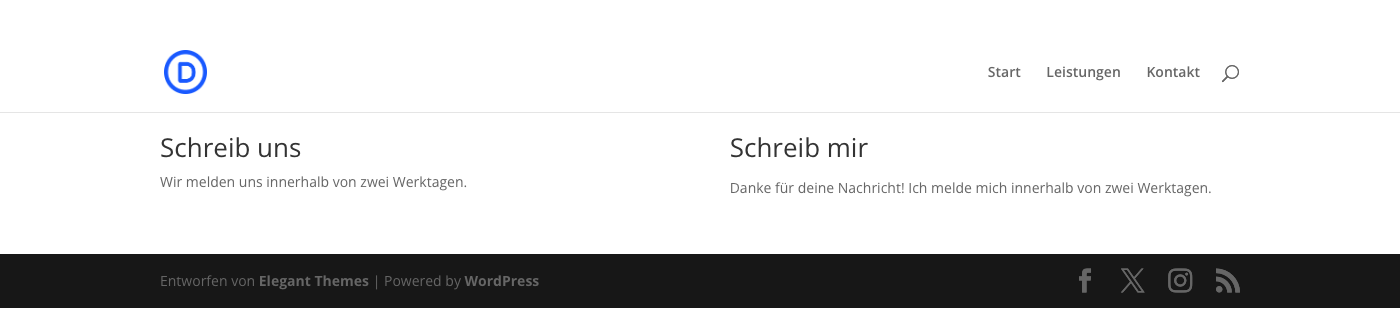 Die Erfolgsmeldung nach dem Absenden.
Wichtig: Die Meldung zeigt nur, dass das Formular abgeschickt wurde. Ob die Mail wirklich bei dir ankommt, siehst du nur in deinem Postfach. Prüf deshalb auch den Spamordner, und teste auf der echten Website, nicht nur in einer lokalen Entwicklungsumgebung.
Häufige Fragen
Wie bekomme ich die englischen Texte weg?
Gar nicht automatisch. „Submit“, „Email Address“ und „Message“ sind Standardwerte, die du selbst überschreibst: Button-Text unter „Text“, Feldtitel in den Einstellungen der einzelnen Felder.
Kann ich die Rechenaufgabe abschalten?
Ja, mit dem Schalter „Verwenden Sie Einfaches Captcha“ unter „Spamschutz“. Dann solltest du aber etwas anderes gegen Spam einsetzen, zum Beispiel reCAPTCHA.
Geht ein Formular auch mit Auswahllisten oder Bedingungen?
Ja. Unter „Typ“ gibt es eine Dropdown-Liste, und Felder lassen sich abhängig von Antworten ein- und ausblenden, mehr dazu in der Anleitung zur bedingten Logik im Divi-Formular.
Mehr zu Divi bekommst du direkt bei Elegant Themes (Werbung).