Manchmal brauchst du keinen komplett neuen Footer, sondern nur ein paar Handgriffe: ein Adressblock, ein Menü, andere Farben und eine Copyright-Zeile, die nicht auf Elegant Themes verweist. Genau das geht in Divi 5 ohne Theme Builder, denn die vorhandene Fußzeile hat ihre eigenen Einstellungen. Sie stecken an zwei Orten: im Widget-Bildschirm von WordPress und im Customizer.
Ich zeige dir beides am Beispiel eines Footers mit zwei Spalten, eigener Farbe und eigener Copyright-Zeile. Wenn du die Fußzeile lieber komplett frei aus Modulen bauen willst, ist der Theme Builder der richtige Weg, den bespreche ich hier nicht. Eine fertige Anleitung dafür findest du in Eigene Fußzeile im Theme Builder. Einen Überblick darüber gibt dir Theme Builder im Überblick, das Pendant für die Kopfzeile steht in Divi-Header anpassen.
Getestet mit Divi 5.13 (deutsche Oberfläche), Stand Oktober 2026. Beschriftungen stehen so da, wie Divi sie anzeigt, auch die englischen.
Wie der Divi-Footer aufgebaut ist
Der Standard-Footer besteht aus zwei Teilen. Oben liegt der Widget-Bereich, in dem bis zu sechs Spalten mit Widgets stehen können. Darunter liegt die „Untere Leiste“ mit der Copyright-Zeile und, wenn du willst, Social-Icons. Solange du keine Widgets zuweist, zeigt Divi nur die Untere Leiste. Das war auch bei meiner frischen Testseite so.
Schritt 1: Widgets in die Footer-Bereiche setzen
Öffne Design → Widgets. Divi arbeitet hier mit dem klassischen Widget-Bildschirm, nicht mit dem Block-Editor. Rechts stehen die Bereiche „Sidebar“ und „Footer Area #1“ bis „Footer Area #6“, links die verfügbaren Widgets. Die Bereichsnamen sind englisch.
- Klick links auf das Widget „Individuelles HTML“. Es klappt eine Liste der Bereiche auf.
- Wähle „Footer Area #1“ und klick auf „Widget hinzufügen“.
- Trag bei „Titel:“ „Kontakt“ ein und bei „Inhalt:“ deine Adresse. Zeilenumbrüche setzt du mit
<br>.
- Klick auf „Speichern“.
Für die zweite Spalte nimmst du das Widget „Navigationsmenü“ und den Bereich „Footer Area #2“. Bei „Titel:“ trägst du zum Beispiel „Seiten“ ein, unter „Menü auswählen:“ wählst du dein Menü und speicherst.
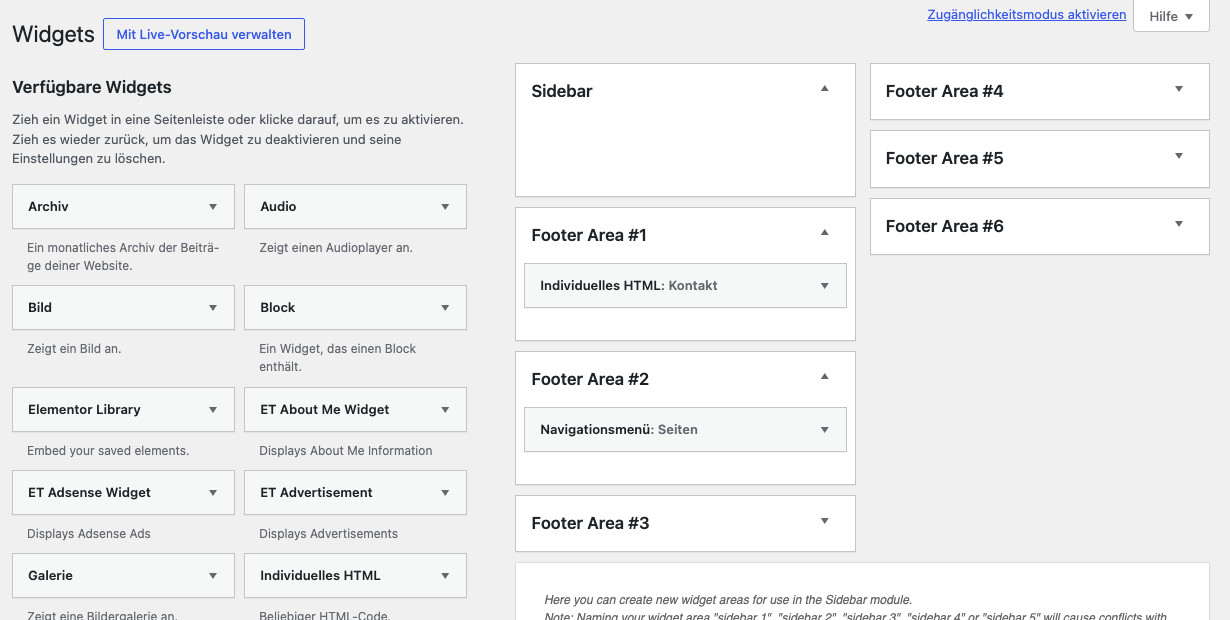 Footer Area #1 und #2 sind gefüllt, die übrigen Bereiche bleiben leer.
Zwei Stolperfallen habe ich beim Klicken gefunden. Erstens legt „Widget hinzufügen“ das Widget sofort an, auch wenn du danach nichts speicherst. Wer mehrfach probiert, hat schnell leere Widgets im Footer. Zweitens ist „Individuelles HTML“ ein Code-Editor, der Tags selbst schließt. Tippst du ein </p> zu viel, steht es doppelt da. Mit <br> ohne Absatz-Tags kommst du am besten klar.
Schritt 2: Den Customizer öffnen
Geh auf Divi → Theme Customizer (der Menüpunkt ist halb englisch, halb deutsch). Links siehst du die Bereiche „Allgemeine Einstellungen“, „Header & Navigation“, „Footer“ und so weiter. Klick auf „Footer“. Darin liegen fünf Untergruppen:
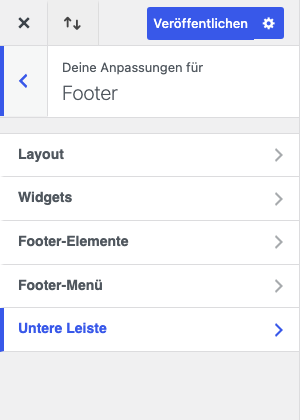 Fünf Untergruppen: Layout, Widgets, Footer-Elemente, Footer-Menü und Untere Leiste.
Alles, was du hier änderst, siehst du sofort in der Vorschau rechts. Erst ein Klick auf „Veröffentlichen“ oben macht es für Besucher sichtbar.
Schritt 3: Spalten und Hintergrund
Unter „Layout“ findest du das „Spaltenlayout“. Standardmäßig steht dort „4 Spalten“, und deine Widgets aus Footer Area #1 bis #4 verteilen sich darauf. Die Auswahlliste bietet unter anderem „3 Spalten“, „2 Spalten“, „1 Spalte“, ungleiche Aufteilungen wie „1/3 + 2/3“ und bis zu sechs Spalten.
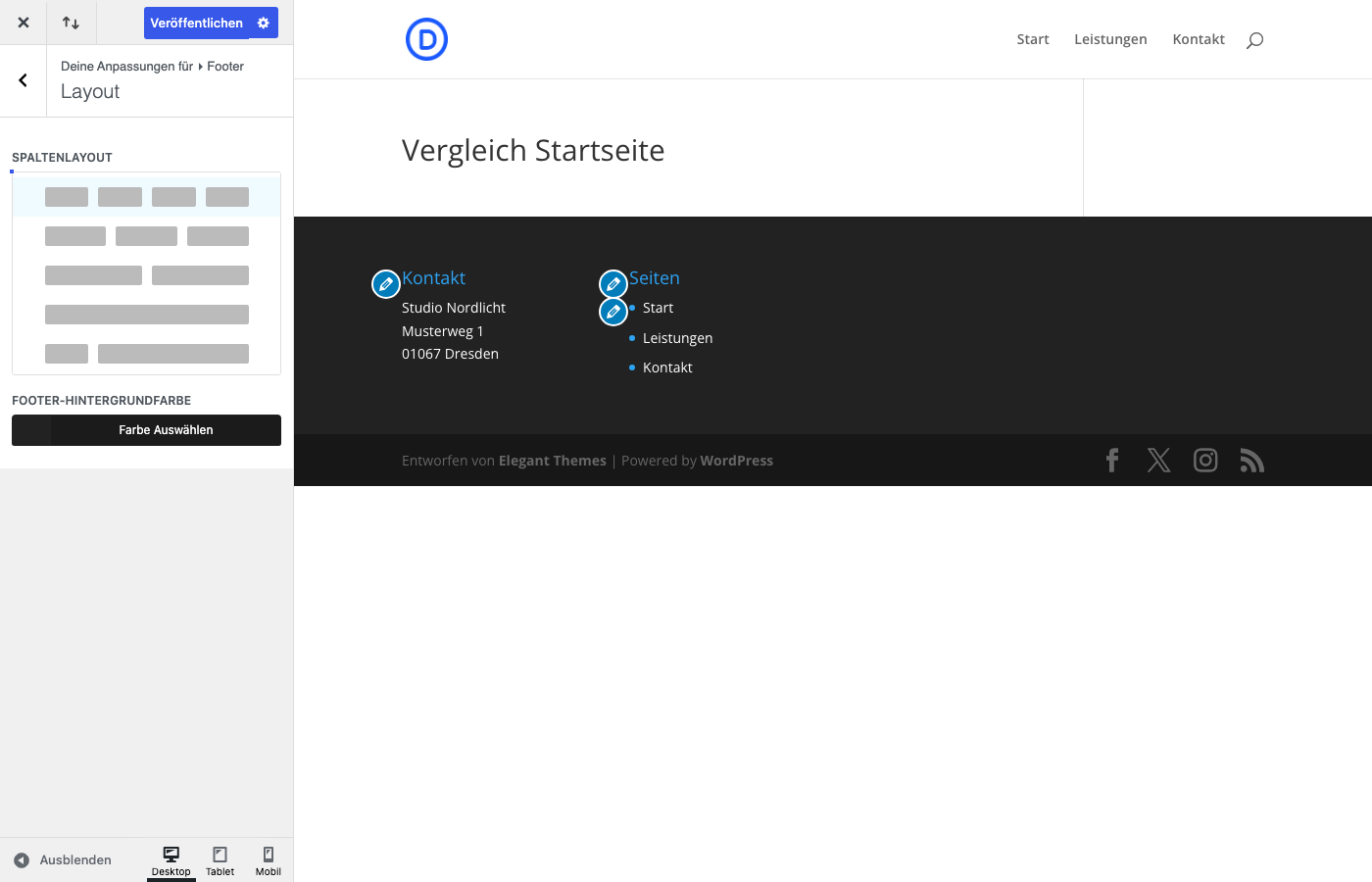 Das Spaltenlayout als Auswahlliste mit Symbolen.
Ich habe „2 Spalten“ gewählt, weil nur zwei Bereiche gefüllt sind. Mit vier Spalten und zwei Widgets bleibt die rechte Hälfte leer, was etwas verloren aussieht. Darunter liegt „Footer-Hintergrundfarbe“: Ein Klick auf „Farbe Auswählen“ öffnet den Farbwähler, in dessen Feld „Hex-Wert“ du zum Beispiel #1e2a3a einträgst. Der Knopf heißt danach „Current Color“, ein weiteres englisches Überbleibsel. „Standard“ setzt die Farbe zurück.
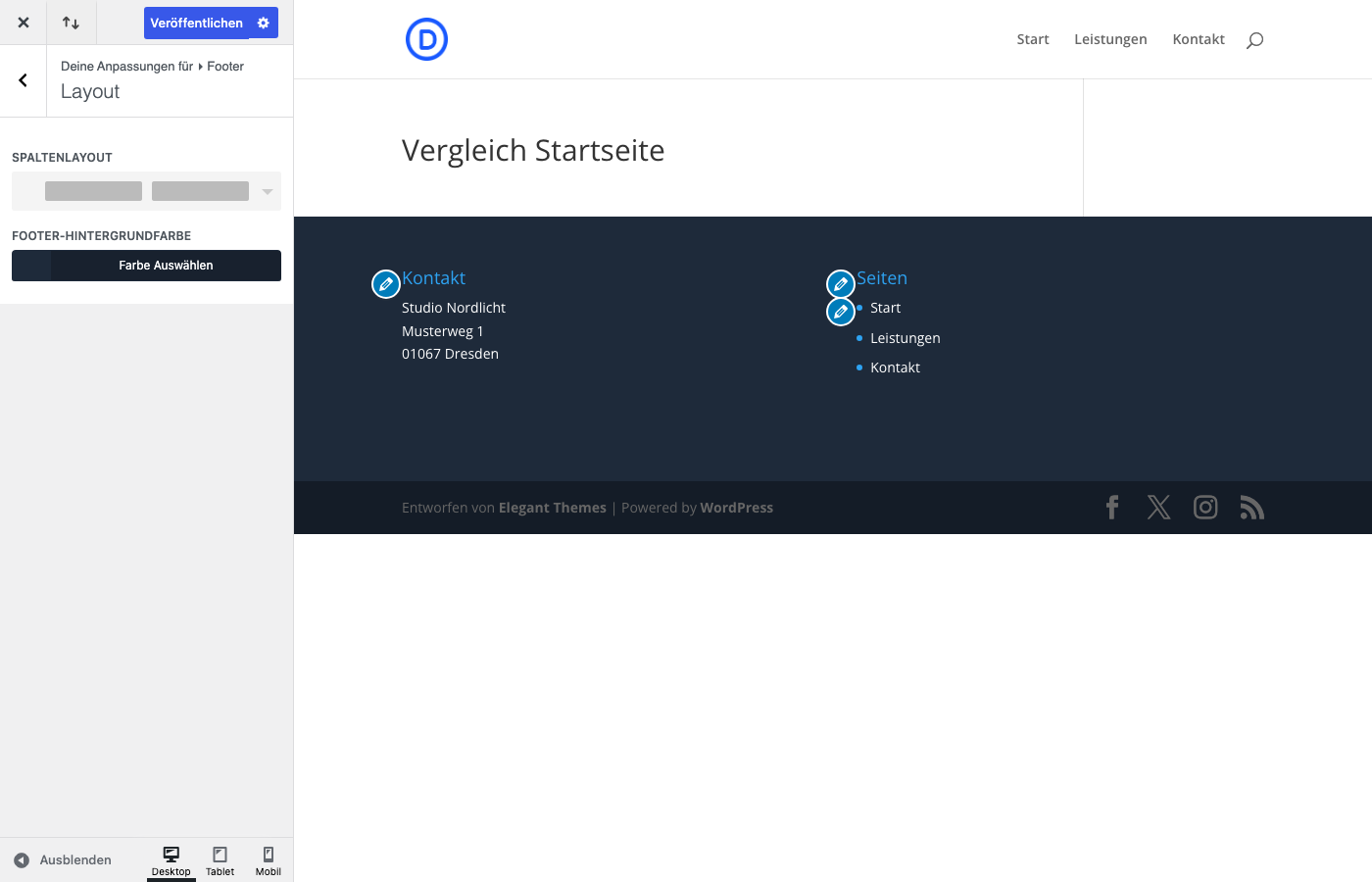 Zwei Spalten und eigene Hintergrundfarbe.
Schritt 4: Social-Icons ausblenden
Unter „Footer-Elemente“ gibt es genau einen Schalter: „Social-Icons anzeigen“. Standardmäßig ist er an, und rechts in der Unteren Leiste erscheinen vier Symbole (Facebook, X, Instagram, RSS). Wenn du keine Profile verlinken willst, schalte ihn aus.
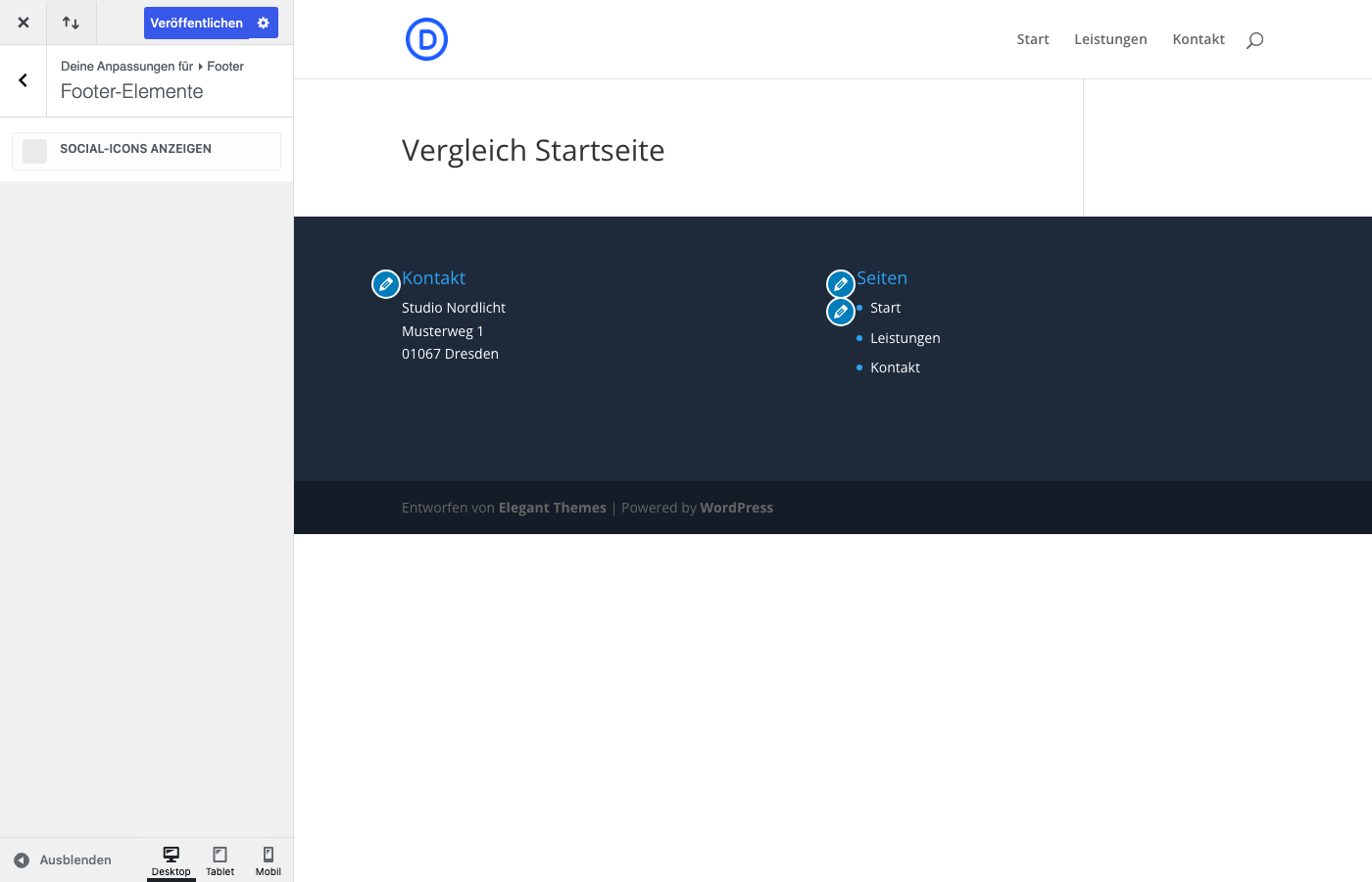 Ohne die Icons wird die Untere Leiste ruhiger.
Schritt 5: Copyright-Zeile ersetzen
Standardmäßig steht unten „Entworfen von Elegant Themes | Powered by WordPress“. Das änderst du in der „Unteren Leiste“. Dort stehen unter anderem „Hintergrundfarbe“, „Textfarbe“, „Schriftgröße“ und der Schalter „Footer-Credits deaktivieren“. Interessant ist das Textfeld „Footer-Credits bearbeiten“: Es ist standardmäßig leer, und was du hineinschreibst, ersetzt den Standardtext. Links als HTML funktionieren. Ich habe getestet mit:
© 2026 Studio Nordlicht · <a href="#">Impressum</a> · <a href="#">Datenschutz</a>
Ersetze das # durch deine echten Adressen. Die Links erscheinen in der Vorschau fett und in der Textfarbe der Leiste. Wer gar keine Credits will, schaltet „Footer-Credits deaktivieren“ ein.
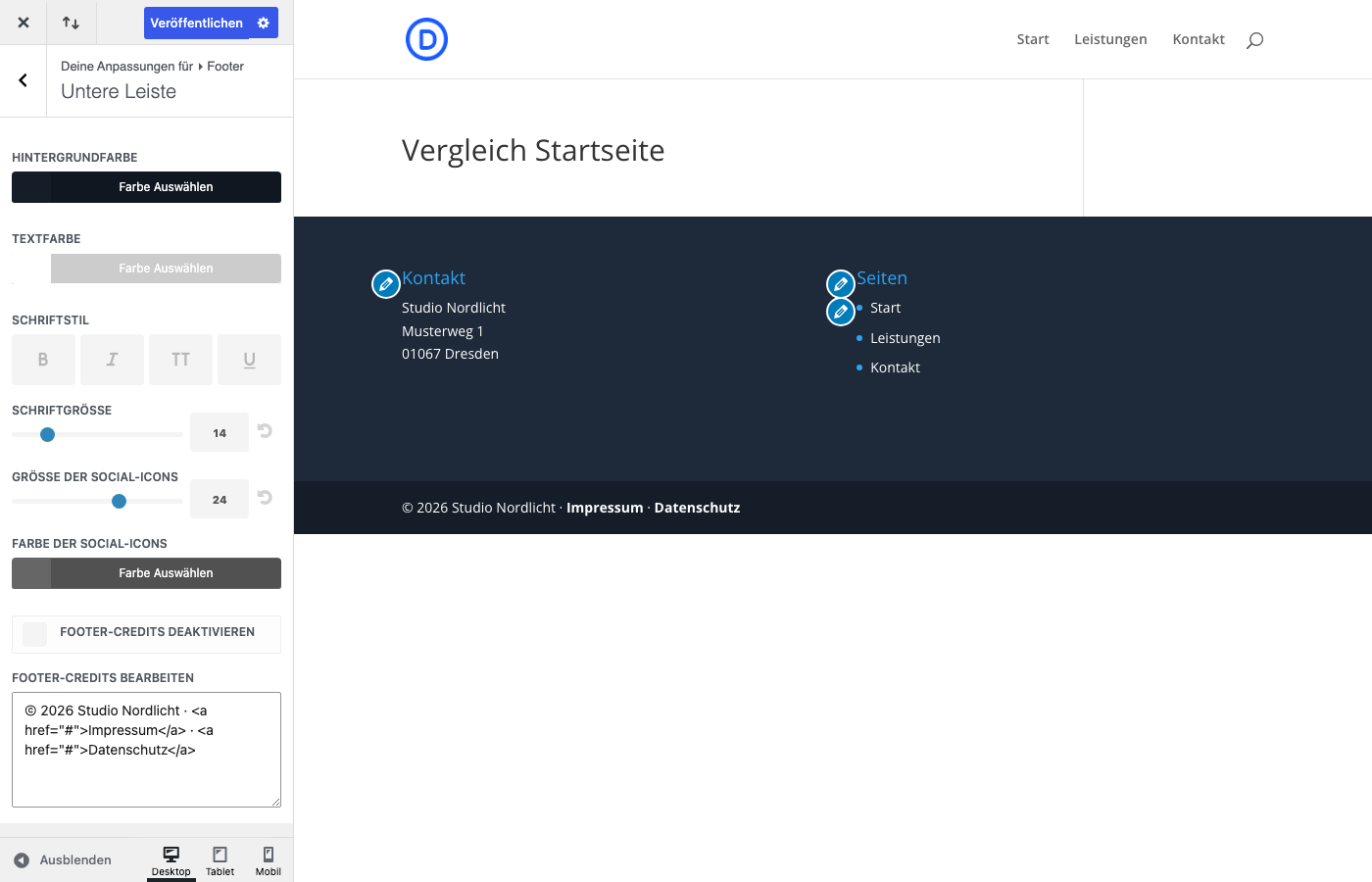 Die eigene Copyright-Zeile ersetzt den Standardtext sofort in der Vorschau.
Vergiss nicht oben links auf „Veröffentlichen“ zu klicken. Erst dann gilt alles auch für Besucher.
Das Ergebnis
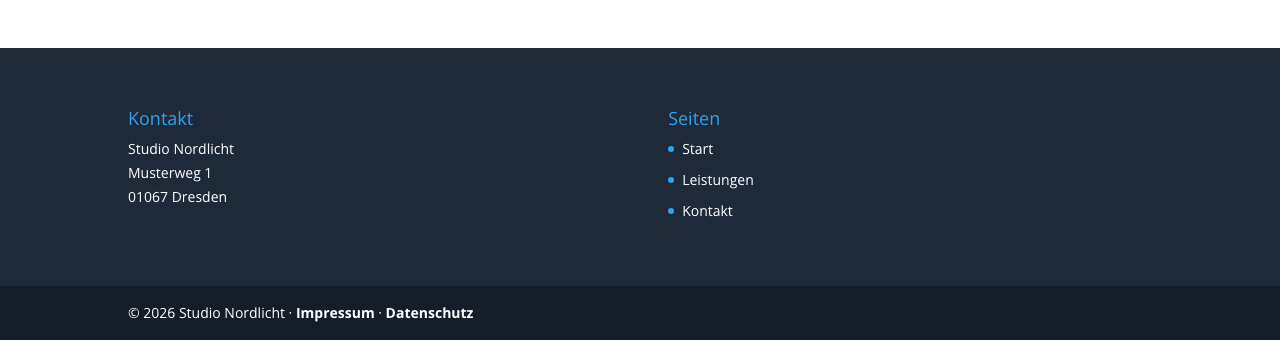 Der fertige Footer: zwei Spalten, eigene Farben und eigene Copyright-Zeile.
Zwei weitere Untergruppen habe ich nur angesehen, nicht geändert. „Widgets“ steuert Schrift und Farben der Widget-Texte (Überschriftenfarbe, Linkfarbe, Aufzählungsfarbe), „Footer-Menü“ die Farben und Schrift eines Menüs in der Fußzeile. Probier die Regler einfach in der Vorschau aus, sie sind vor dem Veröffentlichen risikolos.
Reicht dir das nicht, weil du Bilder, Buttons oder ein eigenes Raster im Footer willst, brauchst du den Theme Builder. Den bekommst du mit Divi, die Mitgliedschaft gibt es bei Elegant Themes (Werbung).
Häufige Fragen
Warum erscheinen meine Widgets nicht im Footer?
Prüf, ob sie im richtigen Bereich liegen: „Footer Area #1“ bis „#6“ entsprechen den Spalten von links nach rechts. Außerdem muss das Spaltenlayout genug Spalten haben. Bei meinem Test mit „2 Spalten“ standen Footer Area #1 und #2 nebeneinander.
Darf ich die Elegant-Themes-Zeile entfernen?
Ja, dafür gibt es den Schalter „Footer-Credits deaktivieren“ und das Feld „Footer-Credits bearbeiten“. Ein Impressum und eine Datenschutzerklärung musst du in Deutschland ohnehin selbst verlinken.
Meine Änderungen sind live nicht sichtbar. Woran liegt das?
Meist fehlt der Klick auf „Veröffentlichen“ im Customizer. Danach hilft ein Neuladen im privaten Fenster, falls ein Cache-Plugin die alte Seite ausliefert.