Eine Kategorieseite zeigt alle Beiträge eines Themas. Ohne eigene Gestaltung liefert Divi dafür eine schlichte Liste mit großem Bild, Titel, Auszug und Seitenleiste. Wenn du das Aussehen selbst bestimmen willst, baust du dir im Theme Builder eine eigene Vorlage: mit Überschrift, Beschreibung und einem Raster aus den Beiträgen der jeweiligen Kategorie.
Ich zeige dir den heutigen Weg in Divi 5, Schritt für Schritt. Alle Bilder stammen aus einer echten Installation. Getestet mit Divi 5.13 (deutsche Oberfläche), Stand Oktober 2026. Die Beschriftungen stehen so da, wie Divi sie anzeigt, auch wenn einzelne holprig übersetzt sind. Falls du den Theme Builder noch nicht kennst, wirf vorher einen Blick auf den Rundgang durch den Theme Builder.
Was du am Ende hast
Eine Vorlage, die nur für eine bestimmte Kategorie gilt, oder, wenn du magst, für alle Kategorien. Sie besteht aus drei Modulen untereinander: der Überschrift mit dem Namen der Kategorie, einem Text mit ihrer Beschreibung und dem Blog-Modul mit den passenden Beiträgen. Weil alle drei ihre Inhalte automatisch aus der jeweiligen Kategorie holen, musst du nichts von Hand eintragen. Kopf und Fußzeile bleiben, wie sie sind.
Vorbereitung: Kategorie mit Beschreibung
Die Beschreibung trägst du in WordPress unter Beiträge → Kategorien im Feld „Beschreibung“ ein. Sie landet später automatisch auf der Kategorieseite. Leer lassen geht auch, dann bleibt an der Stelle einfach nichts stehen.
Schritt 1: Neue Vorlage anlegen und zuweisen
Öffne Divi → Theme Builder und klick auf „Neue Vorlage Hinzufügen“. Im Menü wählst du „Neue Vorlage Erstellen“. Es öffnet sich der Dialog „Template-Einstellungen“ mit den Reitern „Verwenden Für“ und „Ausschließen Von“. Hier legst du fest, wo die Vorlage gilt.
Scroll zur Gruppe „Archivseiten“. Dort gibt es zwei passende Einträge:
- „Alle Kategorie-Seiten“: eine Vorlage für sämtliche Kategorien deiner Seite.
- „Bestimmte Kategorie-Seiten“: eine Vorlage nur für die Kategorien, die du ankreuzt.
Ich nehme den zweiten Eintrag. Klick dafür auf den kleinen Pfeil am rechten Rand der Zeile. Daneben öffnet sich die Liste „Kategorien“, in der du dein Thema ankreuzt, im Beispiel „Wandern“. Das Anklicken der Zeile selbst funktioniert erst, wenn die Liste offen ist, das hat mich einen Moment gekostet.
 Unter „Bestimmte Kategorie-Seiten“ wählst du die Kategorie, für die die Vorlage gilt.
Mit „Vorlage Erstellen“ unten legst du die Karte an. Sie heißt nach der Zuweisung, hier „Bestimmte Kategorie-Seiten: Wandern“.
Schritt 2: Hauptinhalt erstellen
Die neue Karte hat drei gestrichelte Felder. Für die Kategorieseite brauchst du nur das mittlere: „Benutzerdefinierten Hauptinhalt Hinzufügen“. Klick darauf und wähle „Benutzerdefinierten Hauptinhalt Erstellen“.
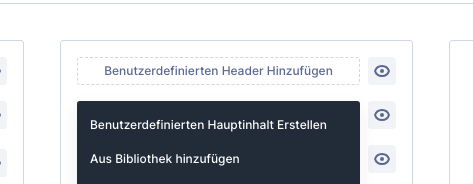 Der Hauptinhalt ist der Bereich zwischen Header und Footer.
Der Visual Builder öffnet sich im selben Fenster. Gib dem Layout rechts im Panel unter „Seite“ im Feld „Titel“ einen Namen, an dem du es später wiederfindest. Klick dann auf das Plus, wähle eine Zeile mit einer Spalte, und es öffnet sich „Modul Oder Zeile Einfügen“.
Schritt 3: Die Überschrift mit dem Kategorienamen
Wähle das Modul „Überschrift“. Klick im Feld „Überschrift“ auf das Datenbank-Symbol für dynamischen Inhalt und wähle „Beitrag/Archivtitel“, danach „Anwenden“. Auf einer Kategorieseite ist der Archivtitel der Name der Kategorie.
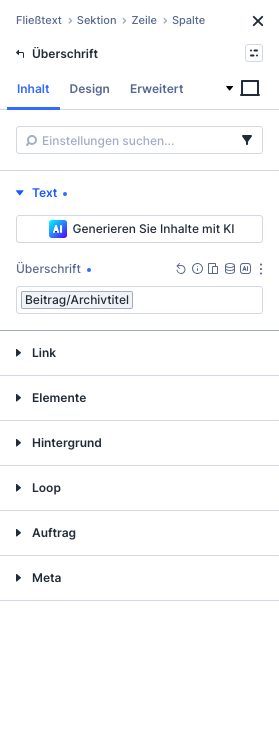 Statt eines festen Textes steht im Feld „Überschrift“ der dynamische Inhalt.
Im Builder zeigt Divi dafür nur einen Platzhalter („Ihr dynamischer Beitragstitel wird hier angezeigt“). Den echten Namen siehst du erst auf der fertigen Seite.
Schritt 4: Beschreibung der Kategorie
Fahr mit der Maus über das Modul. In der kleinen Leiste darüber ist das letzte Symbol ein Plus („Modul Hinzufügen“), das ein neues Modul darunter einfügt. Wähle „Text“, klick im Feld „Fließtext“ wieder auf das Symbol für dynamischen Inhalt und nimm „Kategoriebeschreibung“, dann „Anwenden“.
In der Liste findest du übrigens noch weitere Bausteine, etwa „Beitrag Auszug“, „Autoren-Biografie“, „Website-Titel“ oder „Benutzerdefiniertes Feld“. Für Archive sind vor allem Archivtitel und Kategoriebeschreibung interessant.
Schritt 5: Blog-Modul mit den Beiträgen
Unter dem Textmodul fügst du auf dieselbe Weise das Modul „Blog“ hinzu. Der wichtigste Schalter steht gleich oben in der Gruppe „Inhalt“: „Beiträge Für Aktuelle Seite“. Schalte ihn ein. Dann zeigt das Modul immer die Beiträge der Seite, auf der es gerade steht, hier also der jeweiligen Kategorie. Die Felder „Beitragstyp“ und „Enthaltene Kategorien“ verschwinden, weil sie nicht mehr gebraucht werden.
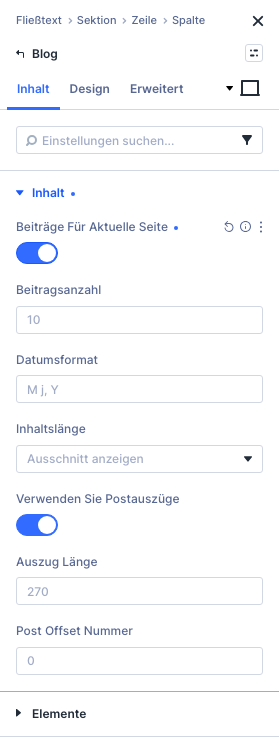 Mit „Beiträge Für Aktuelle Seite“ filtert das Blog-Modul von selbst.
Darunter stellst du ein, wie viele Beiträge erscheinen („Beitragsanzahl“), ob mit Auszug („Verwenden Sie Postauszüge“, „Auszug Länge“) und wie das Datum aussieht („Datumsformat“). Optik wie Raster, Rahmen und Schrift findest du im Reiter „Design“. Alles Weitere zum Modul steht in der Anleitung zum Blog-Modul.
Stolperfalle: Im Builder zeigt das Blog-Modul Beispielbeiträge, auch aus anderen Kategorien. Davon lässt du dich nicht irritieren, live stimmt die Auswahl.
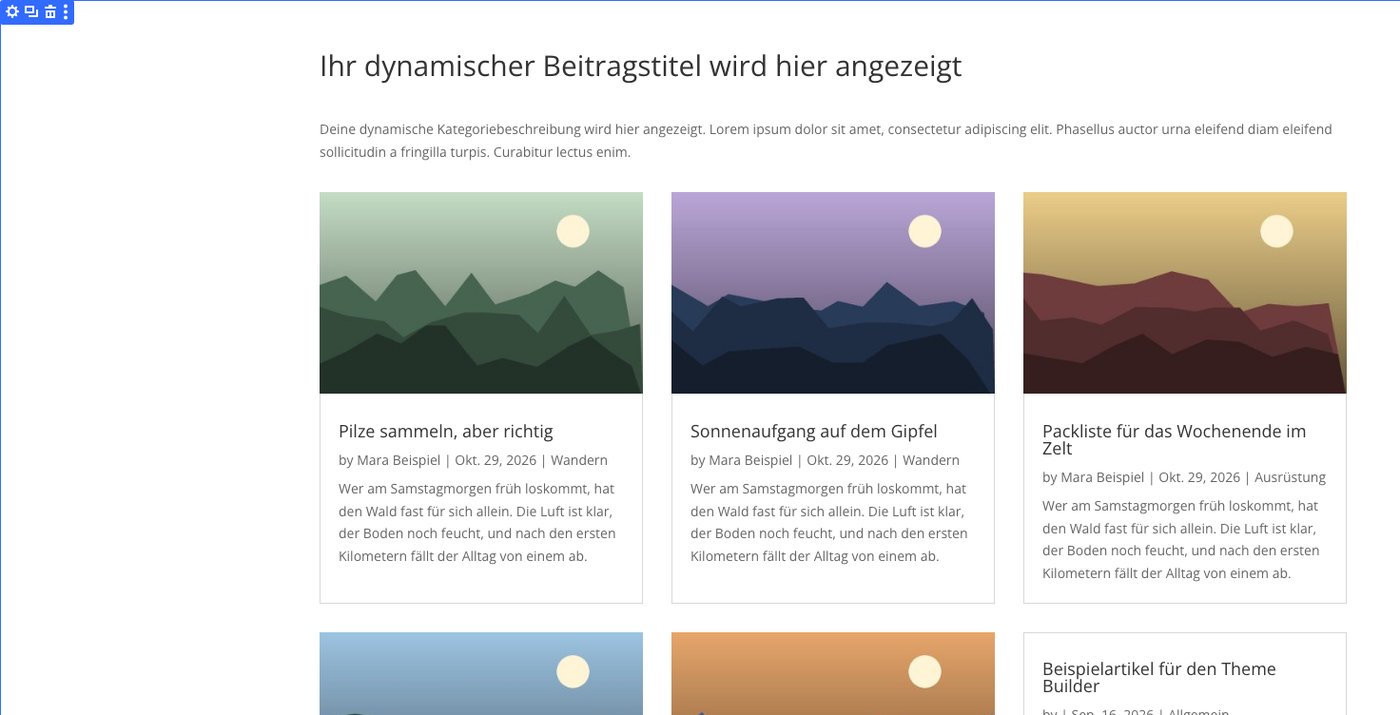 Die fertige Vorlage im Builder.
Schritt 6: Speichern, und zwar zweimal
Klick oben rechts auf „Speichern“ und dann auf „Beenden“. Du landest wieder im Theme Builder. Dort steht oben links der blaue Knopf „Änderungen Speichern“. Erst wenn du den anklickst und daneben wieder „All Changes Saved“ steht, ist die Vorlage mit ihrer Zuweisung gespeichert. Wer nur das Layout speichert und die Seite verlässt, hat am Ende keine Vorlage.
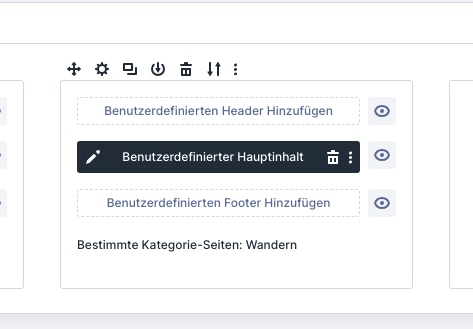 Die Karte zeigt jetzt einen „Benutzerdefinierten Hauptinhalt“.
Das Ergebnis auf der Seite
Ruf die Kategorieseite im Frontend auf. Über dem Raster stehen der Name der Kategorie und ihre Beschreibung, darunter die Beiträge mit Bild, Titel, Autor, Datum, Kategorie und Auszug. Header und Footer kommen weiterhin vom Theme.
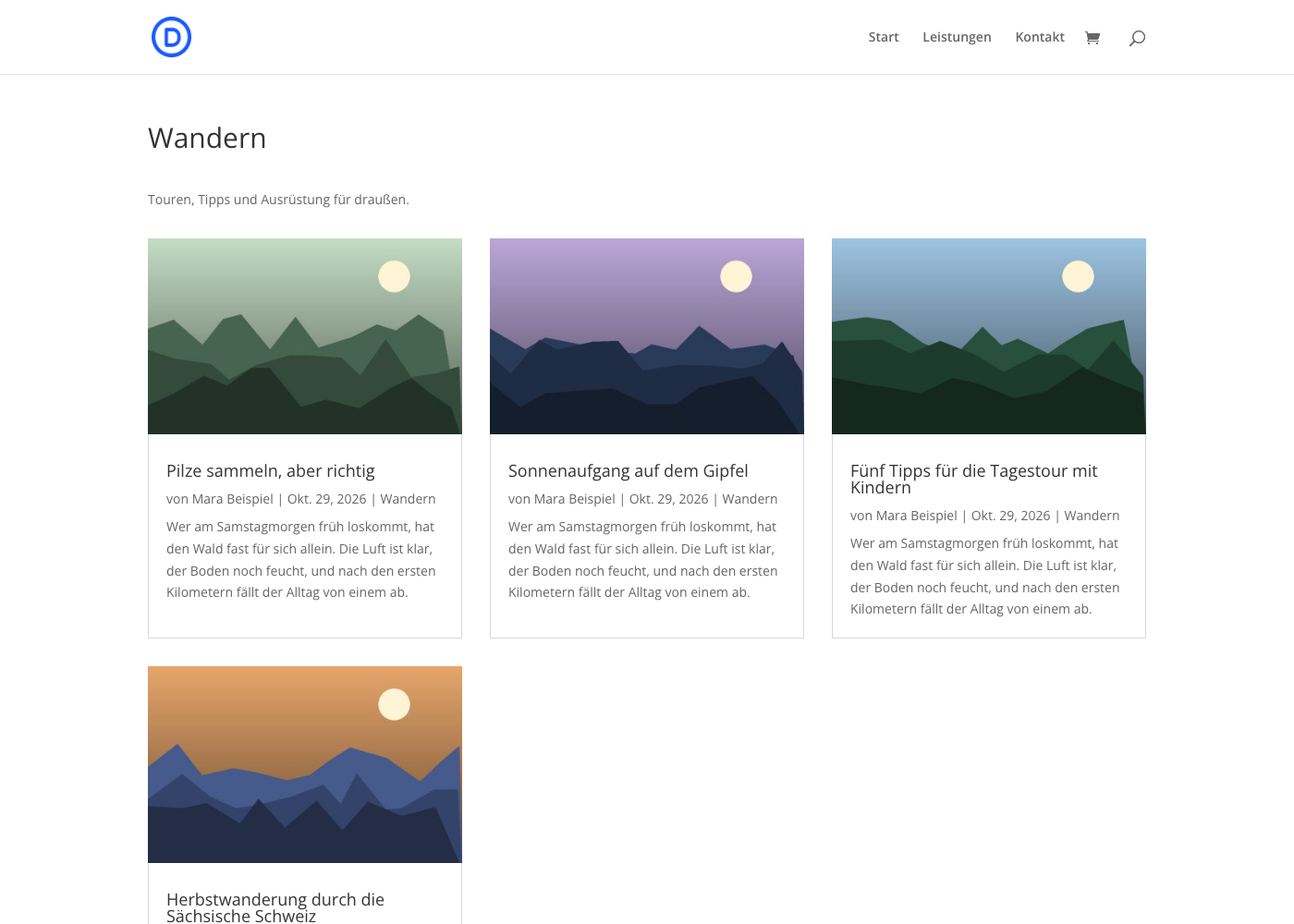 Die fertige Kategorieseite im Browser.
Eine Kategorie ohne eigene Vorlage sieht dagegen unverändert aus. In meinem Test zeigt die Kategorie „Ausrüstung“ weiterhin Divis Standardliste mit Seitenleiste. Das ist gewollt: Du kannst für jede Kategorie eine eigene Vorlage bauen oder mit „Alle Kategorie-Seiten“ eine für alle. Wie der Theme Builder mit mehreren Vorlagen umgeht, erfährst du im Überblick zum Theme Builder.
Häufige Fragen
Muss ich für jede Kategorie eine eigene Vorlage bauen?
Nein. Im Dialog „Template-Einstellungen“ gibt es auch den Eintrag „Alle Kategorie-Seiten“. Damit gilt eine Vorlage für sämtliche Kategorien.
Brauche ich ein extra Plugin?
Nein. Der Theme Builder gehört zu Divi. Wer Divi noch nicht hat, bekommt es bei Elegant Themes (Werbung).
