Zwei Spalten, eine breit und eine schmal: Das ist das Layout für Text neben Bild, Inhalt neben Seitenleiste oder Text neben Formular. In Divi 5 stellst du die Spaltenbreite auf zwei Wegen ein. Der schnelle ist eine fertige Aufteilung, der genaue ein Prozentwert pro Spalte.
Ich zeige dir beide Wege und eine Falle, in die man auf dem Handy leicht tappt. Getestet mit Divi 5.13 (deutsche Oberfläche), Stand Oktober 2026.
Was sich gegenüber Divi 4 geändert hat: Früher hast du Spalten in festen Bruchteilen wie 1/3 oder 2/3 gewählt. Divi 5 baut Zeilen mit Flexbox. Die Spalten sind dadurch flexibler, du kannst jede Spalte auch frei auf Prozent einstellen oder sie den Rest des Platzes füllen lassen.
Weg 1: Aufteilung aus der Vorlage wählen
Fahr mit der Maus über die Zeile. Es erscheint eine grüne Leiste mit mehreren Symbolen: Zahnrad, Duplizieren, Spaltenstruktur, Löschen, drei Punkte und ein Plus.
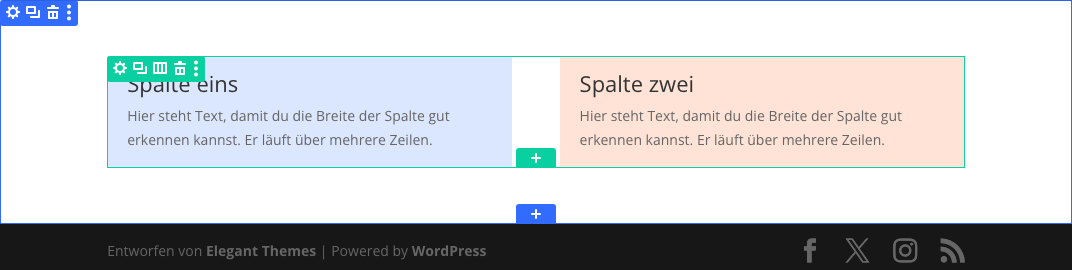 Die grüne Leiste erscheint erst, wenn du mit der Maus über der Zeile bist.
Das dritte Symbol heißt „Spaltenstruktur ändern“. Ein Klick öffnet das Fenster „Layout auswählen“. Es hat vier Gruppen: „Gleiche Spalten“, „Spalten Versetzen“, „Mehrreihig“ und, mit orangem Kennzeichen „Gitter“, noch einmal „Mehrreihig“. Für unterschiedlich breite Spalten brauchst du „Spalten Versetzen“.
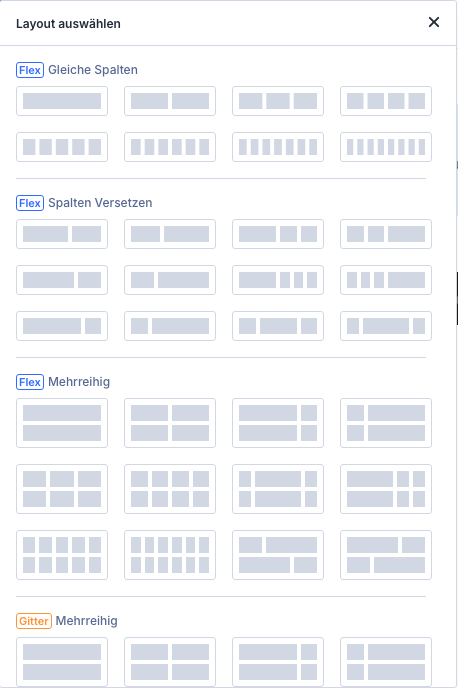 „Spalten Versetzen“ enthält die ungleichen Aufteilungen.
Ich habe die ersten drei Zwei-Spalten-Layouts nachgemessen, jeweils bei einer Zeile von etwa 810 Pixeln Breite:
| Layout in „Spalten Versetzen“ |
Breite links / rechts |
Verhältnis |
| Reihe 1, erstes Layout |
496 / 315 px |
etwa 3 zu 2 |
| Reihe 2, erstes Layout |
556 / 254 px |
etwa 2 zu 1 |
| Reihe 3, erstes Layout |
631 / 179 px |
etwa 3 zu 1 |
Die Zahlen sind gemessene Pixel, keine exakten Bruchteile, denn zwischen den Spalten liegt noch der Abstand. Die zweite Variante ergibt das Klassiker-Layout „zwei Drittel zu ein Drittel“.
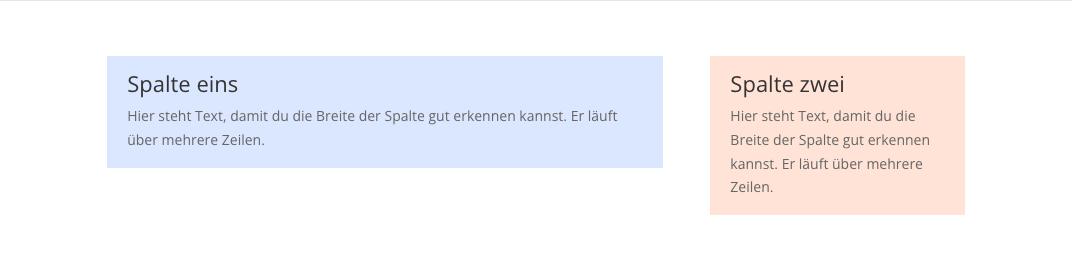 Reihe 2 aus „Spalten Versetzen“: links breit, rechts schmal.
Weg 2: Breite pro Spalte genau einstellen
Wenn dir keine Vorlage passt, stellst du die Breite in der Spalte selbst ein:
- Fahr über die Zeile und klick in der Leiste auf das Zahnrad. Rechts öffnet sich das Einstellungsfeld „Zeile“.
- Im Reiter „Inhalt“ klappst du die Gruppe „Elemente“ auf. Dort stehen die Einträge „Spalte“, einer pro Spalte. Rechts am Eintrag sitzt ein Stift, klick darauf.
- Wechsel in den Reiter „Design“ und öffne die Gruppe „Größe Einstellen“.
- Bei „Größe“ gibt es drei Auswahlfelder: „Auf Inhalt schrumpfen“, „Auf verfügbaren Platz wachsen“ und „Benutzerdefiniert“. Wähl „Benutzerdefiniert“.
- Jetzt erscheinen unter anderem „Schrumpfen“, „Wachsen“ und „Breite“. Trag in „Breite“ zum Beispiel
30 ein (die Einheit steht schon auf %) und drück die Tabulatortaste.
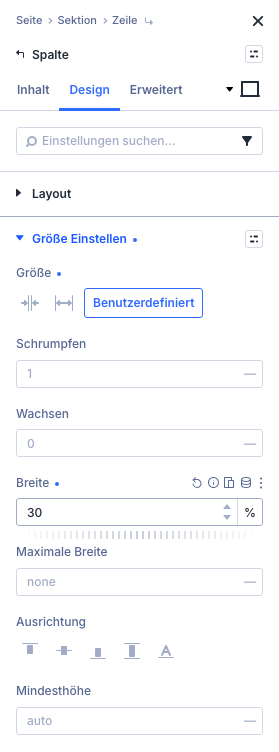 Unter „Größe Einstellen“ gibst du die Breite der Spalte ein.
Die Spalte wird sofort schmaler. Aber Achtung: Die Nachbarspalte rückt nicht von selbst nach. Sie behält ihre Breite, und rechts bleibt Leerraum.
 Links 30 Prozent, rechts bleibt die alte Breite: Es entsteht eine Lücke.
Den Rest füllt die zweite Spalte, wenn du bei ihr auf „Auf verfügbaren Platz wachsen“ klickst. Öffne dazu denselben Weg für die zweite Spalte (Zeile, „Elemente“, zweiter Eintrag „Spalte“, „Design“, „Größe Einstellen“).
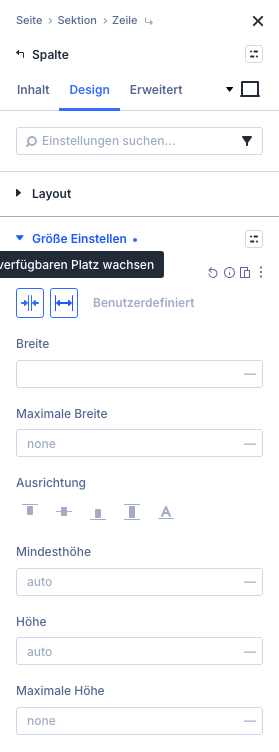 Die zweite Spalte darf den übrigen Platz nehmen.
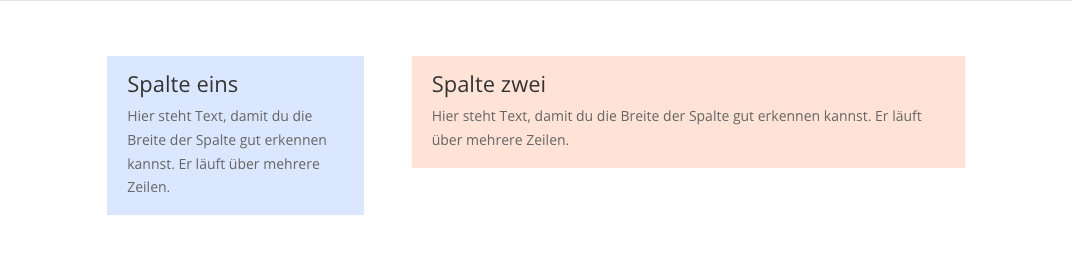 Ergebnis: links 30 Prozent, rechts der Rest.
Die Handy-Falle: Breite gilt auch gestapelt
Auf dem Handy stapelt Divi die Spalten untereinander. Das passiert von selbst, die Zeile bricht dort um. Die Breite von 30 Prozent bleibt aber erhalten. Die erste Spalte steht dann als schmaler Streifen im Handy-Layout, daneben ist Platz verschenkt.
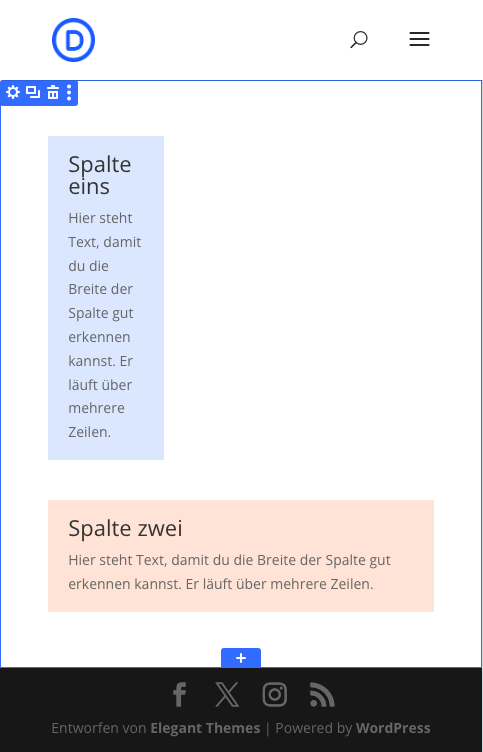 Die erste Spalte bleibt auch gestapelt bei 30 Prozent. Im Test war sie nur noch 116 Pixel breit.
So behebst du es:
- Schalte oben in der Leiste auf das Gerätesymbol „Telefon“ um.
- Öffne wieder die erste Spalte, „Design“, „Größe Einstellen“.
- Wähl „Benutzerdefiniert“ und trag bei „Breite“
100 ein. Der Wert gilt nur für das Handy, am Desktop bleibt es bei 30 Prozent.
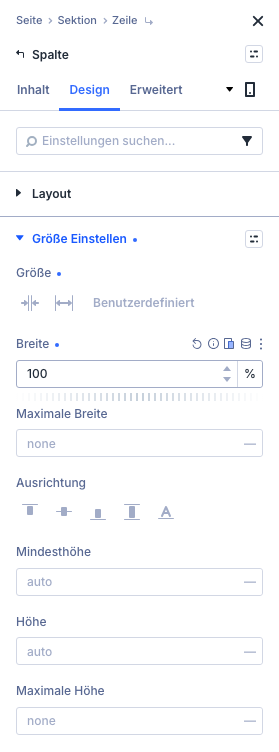 Im Gerätemodus „Telefon“ trägst du 100 ein.
 Jetzt sind beide Spalten gleich breit, jeweils 386 Pixel.
Zum Schluss oben rechts auf „Speichern“ klicken. Mit „Tablet“ funktioniert es genauso: Gerät umschalten, Breite setzen.
Meine Empfehlung
Nimm für Standardfälle die Vorlage aus „Spalten Versetzen“, das geht in zwei Klicks. Genaue Prozentwerte lohnen sich, wenn du ein festes Verhältnis brauchst, etwa eine Seitenleiste mit 30 Prozent. Und prüf danach immer einmal die Handy-Ansicht, bevor du speicherst.
Wie du die Zeile und die Sektion drumherum bearbeitest, steht in Zeilen in Divi 5 und Sektionen in Divi 5. Divi selbst gibt es bei Elegant Themes (Werbung).