Die Zeile ist der Baustein, der in Divi die Spalten trägt. Sie sitzt in einer Sektion und enthält die Spalten, in den Spalten stehen deine Module (Text, Bild, Button). Wer Zeilen im Griff hat, baut Seiten deutlich schneller.
Ich gehe die Zeile einmal von vorn bis hinten durch: einfügen, duplizieren, löschen, einfärben, Breite und Abstände. Getestet mit Divi 5 (Version 5.13, deutsche Oberfläche), Stand Oktober 2026. Wie du die Spalten innerhalb der Zeile unterschiedlich breit machst, steht in einem eigenen Artikel: Spaltenbreite in Divi 5 ändern.
Die Leiste an der Zeile
Fahr im Visual Builder mit der Maus über eine Zeile. Sie bekommt einen grünen Rahmen und eine kleine Leiste mit sechs Symbolen. Über jedem Symbol blendet Divi beim Verweilen einen Hinweis ein:
 Die grüne Leiste gehört zur Zeile, die blaue weiter oben zur Sektion.
- Zahnrad („Zeile Einstellungen“): öffnet die Einstellungen der Zeile
- Zwei Rechtecke („Zeile Duplizieren“): erzeugt eine Kopie direkt darunter
- Spaltensymbol („Spaltenstruktur ändern“): wechselt die Aufteilung der Spalten
- Papierkorb („Zeile Löschen“)
- Drei Punkte („Weitere Optionen“): ein Menü, siehe unten
- Plus („Neues Zeile Oder Zeile Hinzufügen“): fügt unter der Zeile eine neue ein
Wichtig für die Praxis: Duplizieren und Löschen funktionieren wie erwartet. Im Test wurde aus zwei Zeilen durch einen Klick auf „Zeile Duplizieren“ drei, und „Zeile Löschen“ brachte sie auf zwei zurück. Falls du dich vertust, hilft „Rückgängig“ im Menü.
Das Menü „Weitere Optionen“
Hinter den drei Punkten steckt mehr, als man erwartet:
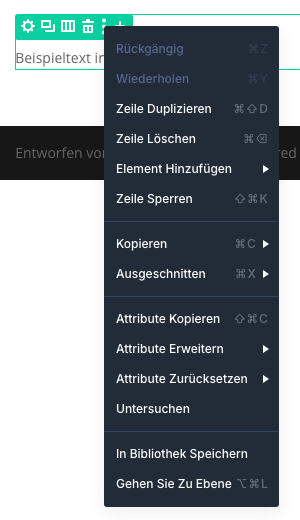 Das Menü bietet unter anderem Sperren, Kopieren und „In Bibliothek Speichern“.
Diese Einträge brauchst du am häufigsten:
- Zeile Sperren: sperrt die Zeile im Builder, praktisch bei fertigen Bereichen
- Kopieren und Ausgeschnitten: legen die Zeile in die Zwischenablage, um sie woanders einzufügen
- Attribute Kopieren und Attribute Erweitern: übertragen die Einstellungen einer Zeile auf eine andere
- In Bibliothek Speichern: legt die Zeile für später in der Divi-Bibliothek ab
Neue Zeile einfügen
Ein Klick auf das Plus öffnet das Fenster „Zeile einfügen“. Es hat zwei Reiter: „Neue Zeile“ mit allen Spaltenaufteilungen und „Aus Bibliothek hinzufügen“ für gespeicherte Zeilen. Unter „Neue Zeile“ sind die Layouts nach Typ sortiert, zum Beispiel „Gleiche Spalten“, „Spalten Versetzen“ und „Mehrreihig“.
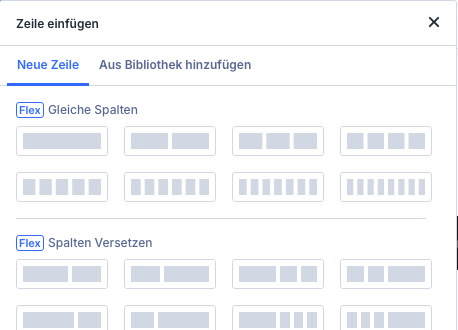 Das Fenster „Zeile einfügen“, oben die Reiter, darunter die Layouts.
Ich habe das dritte Layout unter „Gleiche Spalten“ gewählt. Divi legt darauf unter der bisherigen Zeile eine neue mit drei leeren Spalten an. In jede kommst du mit dem dunklen Plus und fügst dort ein Modul ein.
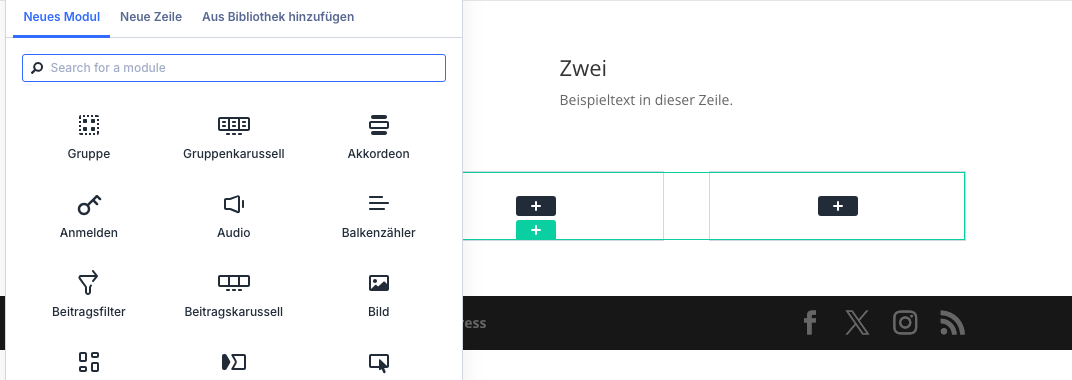 Die neue Zeile mit drei leeren Spalten, jede mit eigenem Plus.
Neu in Divi 5: Die Layouts tragen die Kennzeichen „Flex“ und „Gitter“. Ich habe für meine Beispiele immer die Flex-Layouts benutzt, sie decken die üblichen Fälle ab.
Hintergrund der Zeile
- Zahnrad der Zeile anklicken, im Reiter „Inhalt“ die Gruppe „Hintergrund“ öffnen.
- Oben stehen sechs Symbole für die Hintergrundart, das erste ist die Farbe. Klick in das Feld „Farbe Auswählen“, trag einen Hex-Wert wie
#e8f0fe ein und bestätige mit Enter.
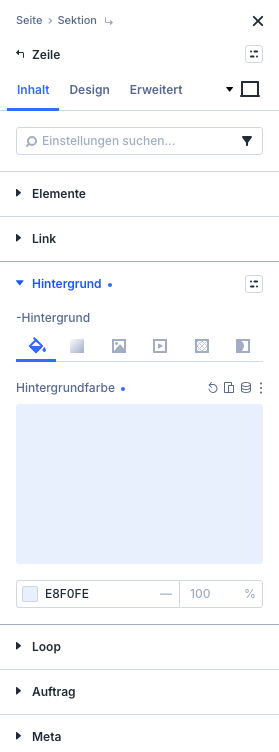 Die Farbe steht gleich im Reiter „Inhalt“, nicht unter „Design“.
Merk dir: Der Hintergrund steht bei „Inhalt“, nicht bei „Design“. Neben der Farbe gibt es Verlauf, Bild, Video, Muster und Maske.
Breite der Zeile
Standardmäßig ist eine Zeile schmaler als die Sektion. Im Reiter „Design“ unter „Größe Einstellen“ zeigt Divi als Vorgabe eine Breite von 80 Prozent und eine maximale Breite von 1080 Pixeln. Das erklärt die Ränder links und rechts.
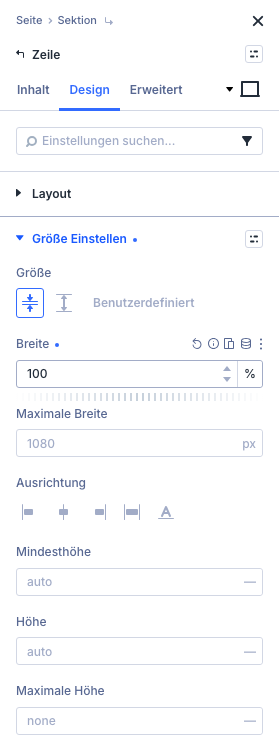 Breite 100 Prozent lässt die Zeile die ganze Sektion ausfüllen.
Ich habe bei „Breite“ den Wert 100 eingetragen. Die Zeile wuchs im Test von 858 auf 1072 Pixel, also auf die volle Breite der Sektion. Der farbige Hintergrund reicht jetzt von Rand zu Rand.
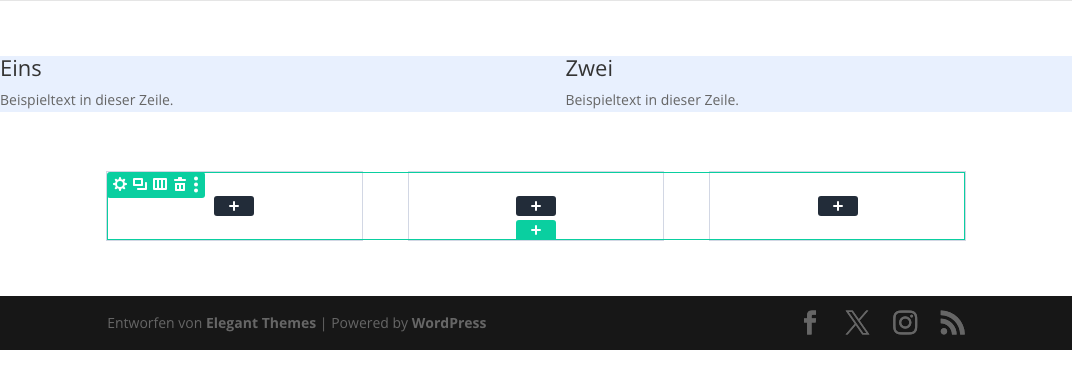 Die Zeile mit 100 Prozent Breite.
Vorsicht: Der Text klebt jetzt am Rand. Dafür gibt es den Innenabstand.
Abstand innen und außen
Öffne unter „Design“ die Gruppe „Zwischenraum“. Sie enthält „Außenabstand“ (Platz um die Zeile herum) und „Innenabstand“ (Platz zwischen Rand und Inhalt), jeweils mit den Feldern Oben, Unten, Links und Rechts. Das Kettensymbol zwischen zwei Feldern verknüpft sie.
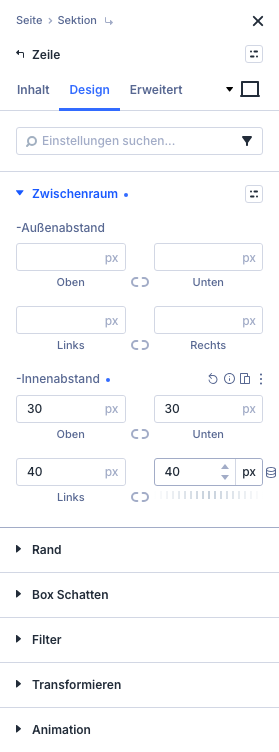 Innenabstand: oben und unten 30 px, links und rechts 40 px.
Die Zahl tippst du in das Feld und bestätigst mit der Tabulatortaste, die Einheit ist px. Danach hat der Text Luft:
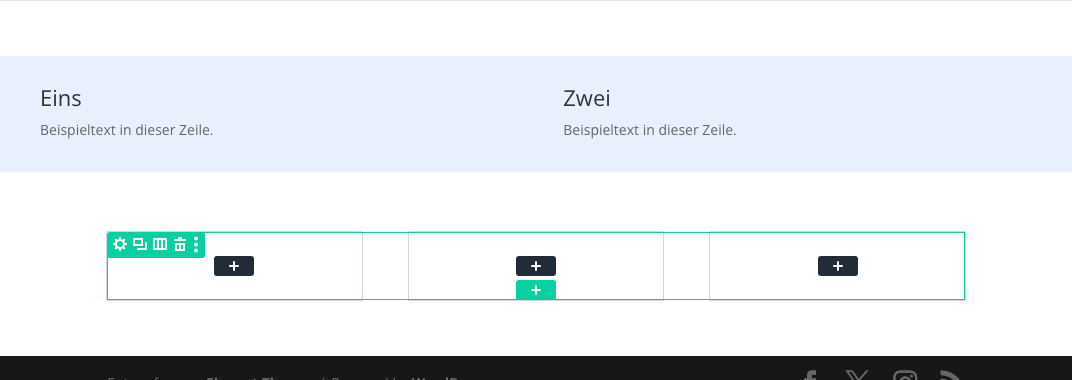 Mit Innenabstand sitzt der Text nicht mehr am Rand.
Speichern nicht vergessen, oben rechts auf „Speichern“.
Was es sonst noch gibt
Im Reiter „Design“ findest du außerdem „Layout“ (Abstand zwischen den Spalten und Umbruch), „Rand“, „Box Schatten“, „Filter“, „Transformieren“ und „Animation“. Unter „Erweitert“ stehen unter anderem „Sichtbarkeit“, „CSS (Standbild)“ und „Scroll-Effekte“.
Meine Empfehlung: Bau Seiten aus mehreren schmalen Zeilen statt aus wenigen riesigen, und sperr fertige Zeilen. Wer Divi noch nicht hat: Elegant Themes (Werbung).