Du hast einen Kasten mit Öffnungszeiten, einen Hinweis zur Lieferzeit oder einen Kontakt-Block, der auf zehn Seiten steht. Ändert sich ein Wort, willst du nicht zehn Seiten öffnen. Dafür gibt es das globale Modul: Du baust den Baustein einmal, speicherst ihn als „Global“ in der Divi-Bibliothek und setzt ihn überall ein. Änderst du ihn an einer Stelle, stimmt er überall.
Das Konzept gibt es in Divi 5 weiterhin, es ist nur an ein paar Stellen anders beschriftet und bedient als früher. Alle Schritte unten habe ich in Divi 5 nachgeklickt. Getestet mit Divi 5.13 (deutsche Oberfläche), Stand Oktober 2026. Die Beschriftungen stehen so da, wie Divi sie anzeigt, auch wenn manche holprig übersetzt oder noch englisch sind.
Wann sich ein globales Modul lohnt
Ein globales Modul passt, wenn derselbe Inhalt oder dieselbe Gestaltung an mehreren Stellen vorkommt und überall gleich bleiben soll: Öffnungszeiten, Telefonnummer, Rabatthinweis, Kontaktbox, Siegel mit Text. Für Kopf- und Fußzeile der ganzen Seite nimmst du dagegen den Theme Builder, den ich im Überblick zum Divi Theme Builder beschreibe.
Nicht passend ist es, wenn jede Seite ihren eigenen Text braucht. Dann wäre ein normales, kopiertes Modul besser. Wie du trotzdem einzelne Felder pro Seite abweichen lässt, zeige ich weiter unten.
Ein Modul als global in die Bibliothek speichern
Ich zeige es an einem Text-Modul mit Öffnungszeiten, es geht aber mit anderen Modulen genauso.
- Fahr im Visual Builder mit der Maus über das Modul. Es erscheint eine kleine Leiste mit Zahnrad, Duplizieren, Löschen und drei Punkten.
- Klick auf die drei Punkte. Im Menü steht ganz unten „In Bibliothek Speichern“.
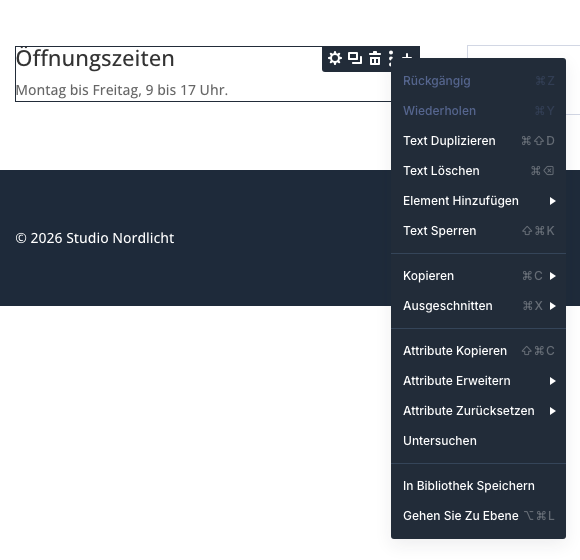 Das Menü hinter den drei Punkten: Ganz unten steht „In Bibliothek Speichern“.
- Es öffnet sich der Dialog „Zur Module-Bibliothek Hinzufügen“. Gib bei „Name Für Module“ einen Namen ein, den du später wiederfindest, zum Beispiel „Öffnungszeiten“.
- Stell den Schalter „Als Global Abspeichern“ auf an. Ohne diesen Schalter entsteht nur eine normale Kopiervorlage, kein globales Modul. Optional ordnest du Kategorien und Schlagwörter zu.
- Klick auf „In Bibliothek speichern“.
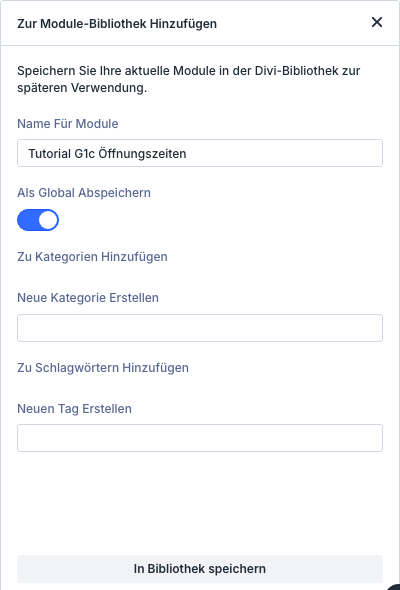 Der Schalter „Als Global Abspeichern“ macht den Unterschied.
Solange der Schalter aus ist, zeigt der Dialog zusätzlich „In Divi Cloud Speichern“. Sobald du auf „Global“ stellst, verschwindet diese Option. Globale Module liegen also immer nur auf deiner eigenen Website.
Woran erkennst du ein globales Modul im Builder? Es bekommt eine grüne Umrandung, und im Einstellungsfeld ist das Etikett mit dem Modulnamen grün. Neben jedem Feld steht ein grünes Sync-Symbol.
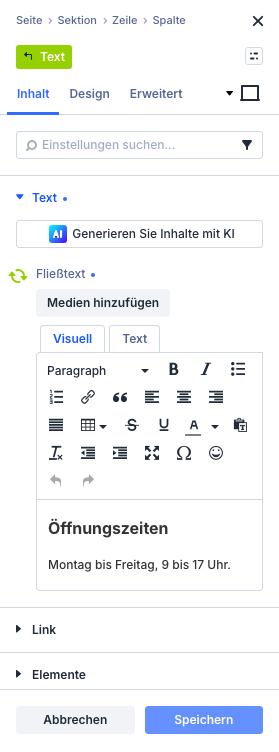 Grün heißt „global“. Unten sitzen die Knöpfe „Abbrechen“ und „Speichern“.
Wichtig: Speichere danach auch die Seite selbst mit „Speichern“ oben rechts. Im Seiteninhalt steht dann kein normales Modul mehr, sondern ein Verweis auf den Bibliothekseintrag (ein Block divi/global-layout mit der ID).
Das globale Modul auf einer anderen Seite einsetzen
- Öffne die andere Seite im Visual Builder und klick in einer Spalte auf das Plus.
- Im Dialog „Modul Oder Zeile Einfügen“ wechselst du auf den Reiter „Aus Bibliothek hinzufügen“.
- Dort liegt unter „Meine Bibliothek“ dein Modul, global erkennbar am grünen Erdkugel-Symbol.
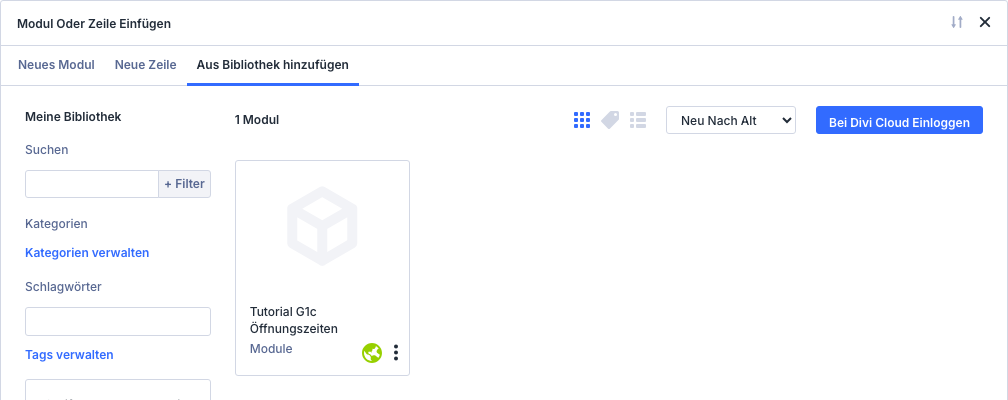 Globale Module tragen eine grüne Erdkugel.
- Klick auf die drei Punkte an der Karte und wähle „Dieses Modul verwenden“.
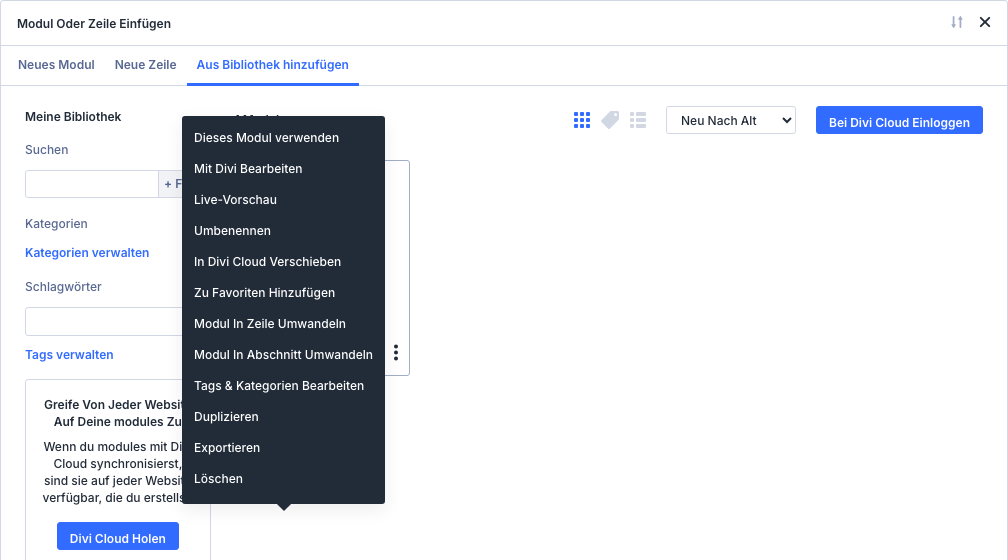 Das Menü einer Karte: Verwenden, Umbenennen, Duplizieren, Exportieren, Löschen und mehr.
Im selben Menü gibt es noch „Mit Divi Bearbeiten“, „Live-Vorschau“ und „Umbenennen“. Ich habe nur den Weg über „Dieses Modul verwenden“ durchgespielt, die anderen Einträge siehst du hier nur als Übersicht.
Einmal ändern, überall aktualisiert
Wähle das globale Modul auf einer der Seiten (Zahnrad in der Hover-Leiste) und ändere etwas, zum Beispiel den Text. Im Einstellungsfeld erscheinen dabei unten die Knöpfe „Abbrechen“ und „Speichern“.
Ein Klick auf „Speichern“ zeigt eine Rückfrage: „This will update all instances across your entire site.“ (englisch, gemeint ist: Das aktualisiert alle Vorkommen auf der ganzen Website). Mit „Bestätigen“ schreibst du die Änderung in den Bibliothekseintrag. Danach speicherst du wie gewohnt die Seite.
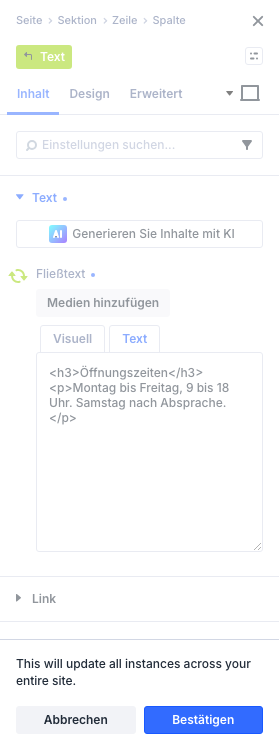 Die Rückfrage vor dem Überschreiben. Sie ist im Englischen geblieben.
Ich habe es nachgeprüft: In einem Test hatte ich das Modul auf zwei Seiten. Nach dem Bestätigen auf der ersten Seite zeigte die zweite Seite im Frontend sofort den neuen Text, obwohl ich sie nicht erneut gespeichert hatte. Die Ausgabe holt sich den Inhalt also aus der Bibliothek.
Einzelne Felder pro Seite abweichen lassen
Das grüne Sync-Symbol links neben einem Feld hat eine Funktion. Fährst du darüber, heißt es „Globales Modul-Attribut lokal machen“. Klickst du es an, wird es rot. Dieses Feld folgt dann nicht mehr der Bibliothek, sondern behält je Seite seinen eigenen Wert.
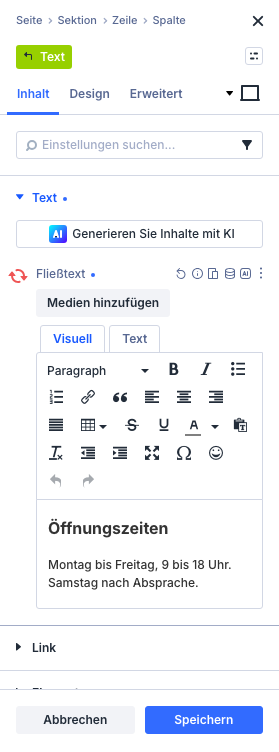 Rot bedeutet: Dieses Feld ist lokal und wird nicht mehr synchronisiert.
Hier ist eine Stolperfalle, die ich beim Testen hatte: Die Einstellung gilt für das Feld im Bibliothekseintrag, nicht nur für die aktuelle Seite. Nachdem ich den Fließtext lokal gemacht und bestätigt hatte, hielt die andere Seite ihren alten Text fest, während die erste ihren eigenen Wert zeigte. Beide waren also von der Bibliothek entkoppelt. Machst du ein Feld lokal, gilt das für alle Seiten, die das Modul nutzen, und jede behält ab da den Wert, den sie gerade gespeichert hat.
Mein Tipp: Mach nur Felder lokal, bei denen du wirklich pro Seite etwas anderes willst, zum Beispiel eine Überschrift. Für den Rest bleibt das Modul global.
Ein Modul wieder zum normalen Modul machen
Im Dreipunkt-Menü eines globalen Moduls steht der Eintrag „Global Deaktivieren“, bei einem normalen Modul fehlt er. Klick ihn an und speichere die Seite. Das Modul ist dann wieder ein ganz normales Text-Modul mit dem zuletzt gesehenen Inhalt, ohne Verbindung zur Bibliothek. Der Bibliothekseintrag selbst bleibt bestehen, und andere Seiten bleiben global.
Aufräumen und überblicken in der Divi-Bibliothek
Alle gespeicherten Module findest du im WordPress-Menü unter Divi → Divi-Bibliothek. Die Liste zeigt Titel, Kategorien, Tags, den Typ („module“) und in der Spalte „Global“ das grüne Symbol. Bevor du ein globales Modul hier löschst, prüf, auf welchen Seiten es steht. Was danach mit diesen Seiten passiert, habe ich nicht getestet.
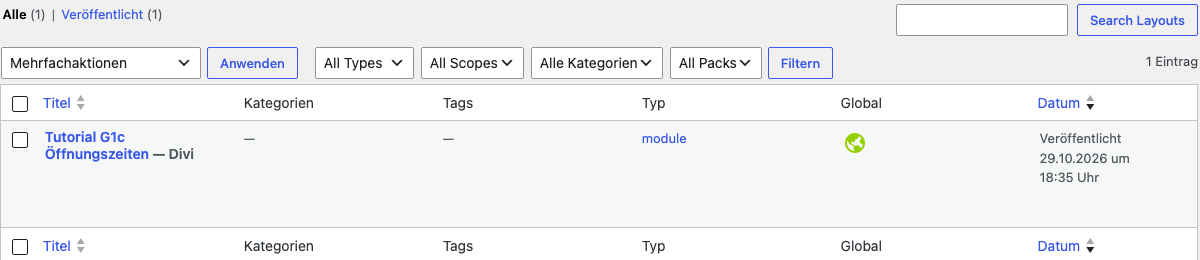 In der Divi-Bibliothek erkennst du globale Einträge an der Spalte „Global“.
Eine Besonderheit von Divi 5 sind außerdem die Werkzeuge in der linken Leiste des Builders: Presets sind Voreinstellungen je Element, und Variablen speichern Farben, Schriftarten, Verläufe, Bilder, Links, Zahlen und Texte. Wenn du nur eine Gestaltung teilen willst, aber nicht den Inhalt, sind diese Werkzeuge oft der bessere Weg als ein globales Modul.
Häufige Fragen
Was ist der Unterschied zwischen einem globalen und einem gespeicherten Modul?
Beim gespeicherten Modul ohne „Als Global Abspeichern“ entsteht beim Einsetzen eine unabhängige Kopie. Beim globalen Modul bleibt die Verbindung zur Bibliothek bestehen, eine Änderung wirkt auf alle Vorkommen.
Wo finde ich meine globalen Module wieder?
Im Builder unter „Aus Bibliothek hinzufügen“ und im WordPress-Menü unter Divi → Divi-Bibliothek. Dort siehst du in der Spalte „Global“, welche Einträge global sind.
Werden globale Module in der Divi-Cloud gespeichert?
Nein. Sobald du „Als Global Abspeichern“ einschaltest, verschwindet die Option „In Divi Cloud Speichern“. Globale Module bleiben auf deiner Website.
Wenn du ganze Seiten statt einzelner Bausteine wiederverwenden willst, lies die Anleitung zur Verwaltung von Layouts. Wie du Layouts als Datei auf eine andere Website bringst, steht im Beitrag zu Export und Import.
Die Anleitung bezieht sich auf Elegant Themes (Werbung) und deren Divi.