Du willst ein Layout auf eine andere Website mitnehmen, ein Backup einer Seite ziehen oder eine Vorlage an einen Kunden weitergeben? Dann brauchst du die Export- und Importfunktion von Divi. Sie verpackt dein Layout in eine JSON-Datei, die du an anderer Stelle wieder einliest.
Es gibt in Divi 5 allerdings zwei Wege mit zwei verschiedenen Dateisorten, und die sind nicht beliebig austauschbar. Genau daran scheitern die meisten. Alle Schritte unten habe ich in Divi 5 nachgeklickt und die Dateien selbst erzeugt. Getestet mit Divi 5.13 (deutsche Oberfläche), Stand Oktober 2026. Die Beschriftungen stehen so da, wie Divi sie anzeigt, auch wenn manche englisch oder holprig sind.
Zwei Dateisorten, die man nicht verwechseln darf
Divi schreibt in jede Exportdatei, woher sie kommt. Ich habe beide Dateien geöffnet: Eine Seite aus dem Builder trägt die Kennung et_builder, ein Export aus der Divi-Bibliothek trägt et_builder_layouts. Laut der offiziellen Hilfe von Elegant Themes gibt es dazu noch et_theme_builder für Vorlagen aus dem Theme Builder. Diese Kennung entscheidet später, wo Divi die Datei annimmt. Zur Fehlermeldung, die dabei auftaucht, habe ich eine eigene Anleitung geschrieben: „Diese Datei sollte in diesem Kontext nicht importiert werden“.
Eine Seite exportieren
- Öffne die Seite im Visual Builder und klick oben links auf das Zahnrad.
- Wähle im Seitenmenü „Exportieren“. Es öffnet sich der Dialog „Import & Export“ mit dem Reiter „Exportieren“.
- Bei „Dateiname Exportieren“ steht schon der Titel der Seite. Ändere ihn, wenn du magst.
- Unter „Exportoptionen“ gibt es den Haken „Alle Globalen Arbeitsflächen Einschließen“. Er bezieht sich auf die Arbeitsflächen (Canvases) des Builders. Für eine einfache Seite brauchst du ihn nicht.
- Klick auf „Layout exportieren“. Der Browser lädt eine Datei mit dem Namen deiner Seite und der Endung .json herunter.
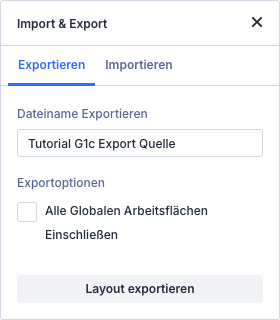 Der Export einer einzelnen Seite: Dateiname, ein Haken, ein Knopf.
Eine Seitendatei importieren
- Öffne die Zielseite im Visual Builder und wähle im Zahnrad-Menü „Importieren“.
- Klick bei „Datei Auswählen“ und wähl deine .json-Datei.
- Schau dir die „Importoptionen“ an. Vier Haken stehen zur Wahl: „Vorhandene Inhalte ersetzen.“, „Backup Vor Dem Import Herunterladen“, „Presets Importieren“ und „In Neue Arbeitsfläche Importieren“.
- Klick auf „Layout importieren“.
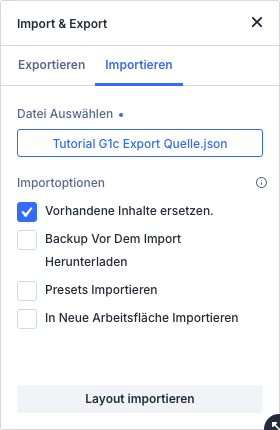 Die Importoptionen. „Vorhandene Inhalte ersetzen.“ ist vorangekreuzt.
Das ist die Stolperfalle beim Importieren: Der erste Haken ist standardmäßig an, der bisherige Inhalt der Seite wird also überschrieben. Wenn du ihn behalten willst, nimm den Haken heraus oder setz „Backup Vor Dem Import Herunterladen“. Im Test erschien der Inhalt der Datei sofort im Canvas, eine Erfolgsmeldung gab es nicht. Speichere die Seite danach mit „Speichern“ oben rechts, sonst ist er beim Neuladen wieder weg.
Layouts aus der Bibliothek exportieren
Für mehrere Layouts auf einmal nimmst du die Bibliothek. Wie du dort Layouts anlegst und ordnest, steht in der Anleitung zur Layout-Verwaltung. Den Export machst du so:
- Geh in WordPress auf Divi → Divi-Bibliothek.
- Setz in der Liste den Haken vor die Einträge, die in die Datei sollen.
- Klick oben auf „Import & Export“. Es öffnet sich „Import & Export Layouts“.
- Gib bei „Exportdateiname“ einen Namen ein und setz den Haken bei „Nur ausgewählte Elemente exportieren“.
- Klick auf „Export herunterladen“. Der Knopf daneben, „Export nach Divi Cloud“, legt die Datei stattdessen in deine Divi Cloud.
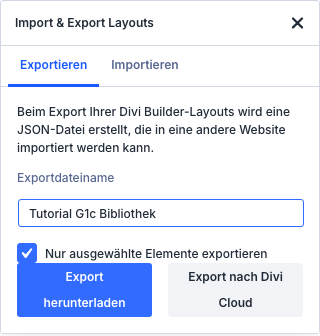 Export aus der Bibliothek. Der Haken „Nur ausgewählte Elemente exportieren“ sitzt eng über dem Knopf.
Ohne diesen Haken würde Divi nach der Beschriftung offenbar alle Einträge der Bibliothek exportieren. Ausgeführt habe ich das nicht, weil in meiner Testumgebung fremde Einträge lagen. Prüf also, was ausgewählt ist, bevor du die Datei weitergibst. Beim Anklicken musste ich genau auf das Kästchen zielen, denn der blaue Knopf darunter überlappt es ein wenig.
In die Bibliothek importieren
- Öffne wieder Divi → Divi-Bibliothek und „Import & Export“, dann den Reiter „Importieren“.
- Wähle unter „Dateien Zum Importieren Auswählen“ die Datei. Das Kästchen „Voreinstellungen importieren“ nimmst du nur an, wenn du auch die Presets der Quellseite brauchst.
- Klick auf „Divi Builder-Layouts Importieren“ und warte. Während des Imports dreht sich ein Ladekreis, bei mir dauerte es einige Sekunden. Schließ das Fenster nicht zu früh.
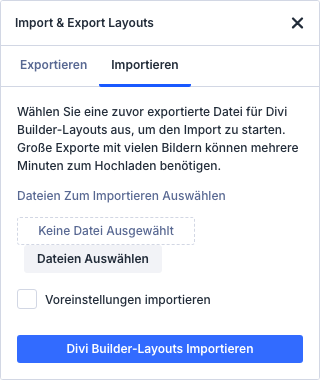 Der Import in die Bibliothek.
Zwei Beobachtungen aus dem Test, die ich dir nicht verschweigen will:
- Eine Seitendatei (
et_builder) hat die Bibliothek in Divi 5.13 angenommen und als Layout angelegt. Wer die Hilfetexte von Divi 4 kennt, ist das vielleicht anders gewohnt.
- Eine Bibliotheksdatei, deren Eintrag in der Bibliothek schon existierte, erzeugte keine zweite Kopie. Nachdem ich den Eintrag gelöscht hatte, kam er mit dem Import wieder, mit derselben Nummer. Willst du einen Eintrag duplizieren, nutz in der Bibliothek lieber „Duplizieren“.
Wo es hakt: Bibliotheksdatei auf einer Seite
Der umgekehrte Weg funktioniert nicht. Wenn du die Bibliotheksdatei im Builder über „Importieren“ auswählst, erscheint rot unter dem Dateinamen: „Diese Datei sollte in diesem Kontext nicht importiert werden.“ Die Meldung erscheint erst nach dem Klick auf „Layout importieren“. Die Seite bleibt dabei unverändert. Was du dann tun kannst, steht in der Anleitung zur Fehlermeldung.
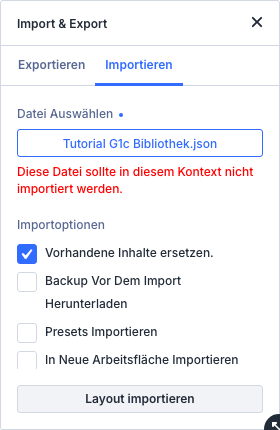 Eine Bibliotheksdatei lässt sich nicht direkt auf eine Seite importieren.
Meine Tipps
- Benenne Dateien so, dass du sie später zuordnen kannst, zum Beispiel „Landingpage-Aktion-Bibliothek.json“ gegenüber „Landingpage-Aktion-Seite.json“.
- Willst du Layouts weitergeben, exportiere sie aus der Bibliothek. Willst du eine fertige Seite sichern, exportiere die Seite.
- Wenn dein Layout globale Module enthält (siehe globales Modul), prüf nach dem Import auf der Zielseite, ob alles so aussieht wie im Original. Das habe ich nicht getestet.
- Importiere auf einer Live-Seite nie mit gesetztem Haken „Vorhandene Inhalte ersetzen.“, ohne vorher ein Backup zu haben.
Häufige Fragen
Funktioniert der Export von Divi 4 nach Divi 5?
Das habe ich nicht getestet. Alle Dateien in diesem Beitrag stammen aus Divi 5.13.
Werden Bilder mit exportiert?
Das habe ich nicht geprüft, meine Testlayouts enthielten keine Bilder. Im Importdialog der Bibliothek steht allerdings, dass große Exporte mit vielen Bildern mehrere Minuten zum Hochladen brauchen können.
Kann ich Theme-Builder-Vorlagen auch so exportieren?
Nein, dafür gibt es im Theme Builder eine eigene Portabilität. Dazu habe ich hier nichts getestet.
Die Anleitung bezieht sich auf Elegant Themes (Werbung) und deren Divi.