Hast du eine Seite gebaut, die gut funktioniert, willst du sie nicht jedes Mal neu zusammenklicken. Genau dafür gibt es in Divi die Bibliothek: Du speicherst eine Seite oder einen Abschnitt als Layout und holst ihn dir später auf jede andere Seite. Das spart Zeit und hält deine Website einheitlich.
In diesem Beitrag geht es um den ganzen Weg: Layout speichern, ordnen, laden und aufräumen. Ich habe alles in Divi 5 nachgeklickt. Getestet mit Divi 5.13 (deutsche Oberfläche), Stand Oktober 2026. Die Beschriftungen stehen so da, wie Divi sie anzeigt, auch wenn manche englisch oder holprig übersetzt sind. Wenn du nur einen Baustein brauchst, der sich überall automatisch ändert, lies stattdessen die Anleitung zum globalen Modul.
Layout oder globales Modul?
Ein gespeichertes Layout ist eine Kopiervorlage. Wenn du es auf eine Seite lädst, entsteht eine unabhängige Kopie. Änderst du die Seite später, bleibt die Vorlage unberührt, und umgekehrt. Das ist genau, was du willst, wenn du zum Beispiel eine Landingpage als Startpunkt für weitere Seiten brauchst. Ein globales Modul bleibt dagegen mit der Bibliothek verbunden.
Eine Seite als Layout speichern
- Öffne die fertige Seite im Visual Builder.
- Klick oben links auf das Zahnrad. Es öffnet sich das Seitenmenü.
- Wähle „Zur Bibliothek Hinzufügen“ (Tastenkürzel Strg bzw. Cmd, Umschalt und A).
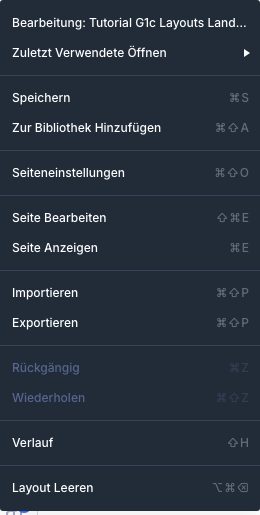 Das Seitenmenü hinter dem Zahnrad. Hier liegen auch „Importieren“ und „Exportieren“.
Es öffnet sich der Dialog „In Bibliothek speichern“. Er ist klein, du kannst ihn aber am Griff unten rechts größer ziehen. Dann siehst du alle Felder:
- „Name Für Layout“: Wähle einen Namen, der später in der Bibliothek auffällt.
- „In Divi Cloud Speichern“: Das legt das Layout in dein Divi-Cloud-Konto, falls du eines hast. Für den lokalen Gebrauch lässt du den Schalter aus.
- „Einzelne Artikel Speichern“: Drei Kästchen („Alle 1 Abschnitte Zusätzlich als Einzelne Elemente Speichern“ und die gleichen für Zeilen und Module). Damit sollen neben dem Gesamtlayout auch die Bausteine einzeln in der Bibliothek landen. Die Zahlen passen sich der Seite an, ausgeführt habe ich diese Option nicht.
- „Zu Kategorien Hinzufügen“ und „Neue Kategorie Erstellen“: Ordnung nach Themen.
- „Zu Schlagwörtern Hinzufügen“ und „Neuen Tag Erstellen“: Schlagwörter zum späteren Filtern.
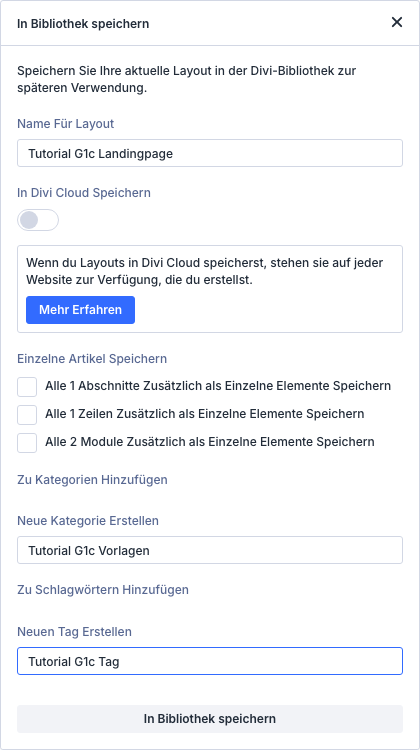 Der aufgezogene Dialog mit Name, Kategorie und Tag.
Zum Schluss klickst du auf „In Bibliothek speichern“. Der Dialog schließt sich, das Layout liegt in der Bibliothek.
Willst du nur ein einzelnes Modul sichern, geht das über dessen Drei-Punkte-Menü und „In Bibliothek Speichern“. Das habe ich in der Anleitung zum globalen Modul durchgespielt. Bei Zeilen und Sektionen habe ich es nicht geprüft.
Ein Layout auf eine Seite laden
- Öffne die Zielseite im Visual Builder.
- Klick links in der Werkzeugleiste auf das blaue Plus-Symbol ganz oben. Es öffnet sich „Layout einfügen“ mit drei Kacheln: „Vorgefertigtes Layout“, „Gespeichertes Layout“ und „Mit KI bauen“.
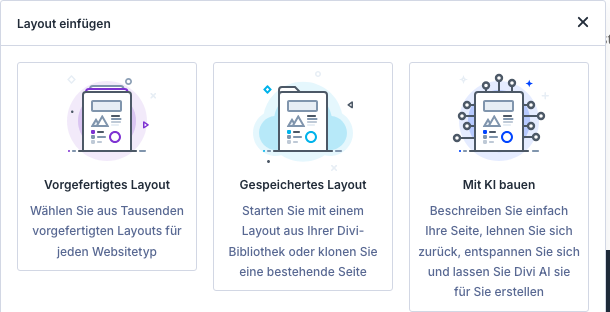 „Gespeichertes Layout“ führt in deine Bibliothek.
- Wähle „Gespeichertes Layout“. Der Dialog „Aus Bibliothek laden“ hat drei Reiter: „Vordefinierte Layouts“, „Gespeicherte Layouts“ und „Ihre vorhandenen Seiten“.
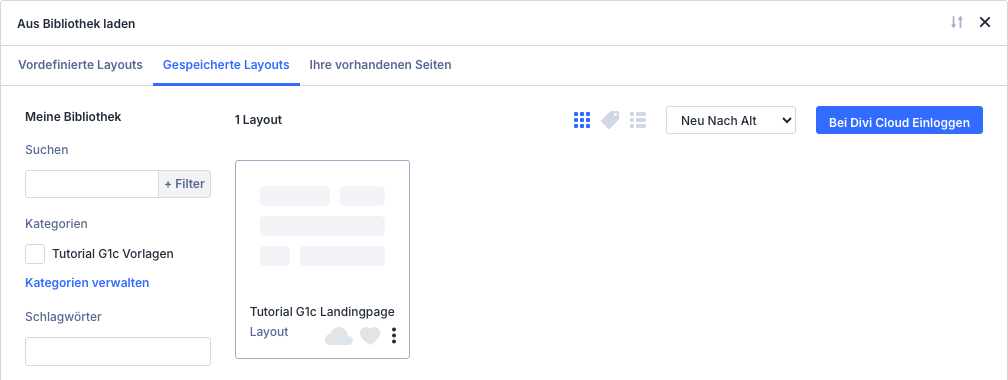 Unter „Gespeicherte Layouts“ liegen deine eigenen Vorlagen. Links filterst du nach Kategorie und Schlagwort.
- Klick die Karte an. Es öffnet sich die Detailansicht mit Vorschau, den Knöpfen „Live-Demo ansehen“ und „Dieses Layout“ sowie dem Kästchen „Vorhandene Inhalte Ersetzen“.
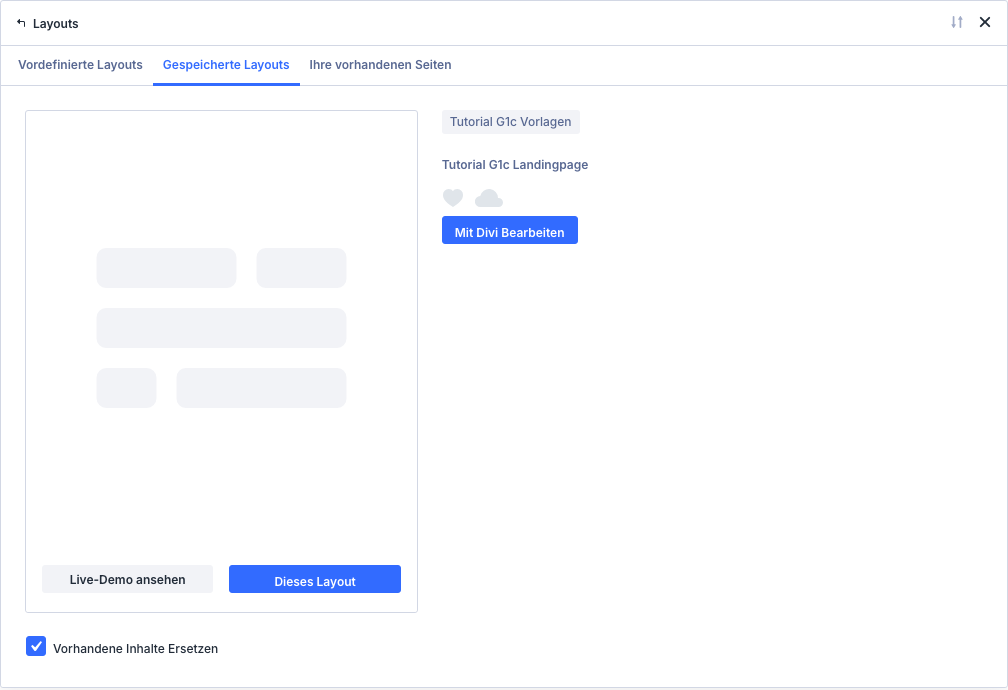 Achtung beim Kästchen unten links: Es ist standardmäßig aktiv.
Das ist die wichtigste Stolperfalle. „Vorhandene Inhalte Ersetzen“ ist vorangekreuzt. Lädst du das Layout auf eine Seite mit Inhalt, wird der bisherige Inhalt ersetzt. Willst du das Layout stattdessen zusätzlich einfügen, nimm den Haken vorher heraus. Ich habe es ohne Haken getestet: Danach stand der Text aus dem Layout zusätzlich auf der Seite, auf der er schon vorhanden war.
Klick danach auf „Dieses Layout“, und speichere die Seite mit „Speichern“ oben rechts. Der dritte Reiter, „Ihre vorhandenen Seiten“, listet deine bestehenden Seiten als mögliche Quelle auf. Geladen habe ich von dort nichts.
Layouts verwalten
Jede Karte hat unten rechts drei Punkte. Das Menü bietet:
- „Dieses Layout verwenden“, „Mit Divi Bearbeiten“ und „Live-Vorschau“
- „Umbenennen“
- „In Divi Cloud Verschieben“ und „Zu Favoriten Hinzufügen“
- „In Abschnitte Aufteilen“: Hier fragt Divi nach einem „Präfix Für Abschnittsnamen“, offenbar, um die Abschnitte als einzelne Bibliothekseinträge zu speichern. Ausgeführt habe ich es nicht.
- „Tags & Kategorien Bearbeiten“
- „Duplizieren“, „Exportieren“ und „Löschen“
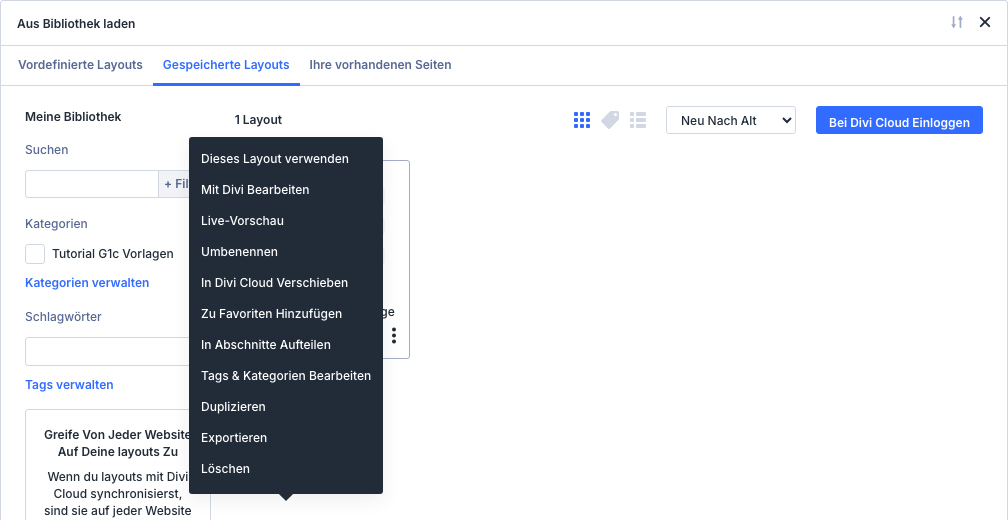 Das Karten-Menü in der Bibliothek.
Zwei Dinge, die ich beim Durchklicken gesehen habe:
- Duplizieren fragt nach einem „Layout-Name“ und schlägt Kategorie und Tag der Vorlage schon an. Das geht schnell, wenn du eine Variante bauen willst.
- Löschen fragt nicht nach. Der Eintrag verschwindet aus der Liste, oben erscheint stattdessen „Papierkorb (1)“. Er landet also im Papierkorb und ist nicht sofort endgültig weg.
Die Bibliothek im WordPress-Menü
Für größere Aufräumaktionen ist die Liste im Backend bequemer. Du findest sie unter Divi → Divi-Bibliothek. Dort stehen alle Einträge mit Kategorien, Tags, Typ und Datum, dazu Filter für „All Types“ (Module, Zeilen, Sektionen, Layouts), „All Scopes“ (Global oder nicht), Kategorien und „All Packs“. Oben stehen die Knöpfe „Manage Categories“, „Manage Tags“ und „Import & Export“, das hat Divi nicht übersetzt.
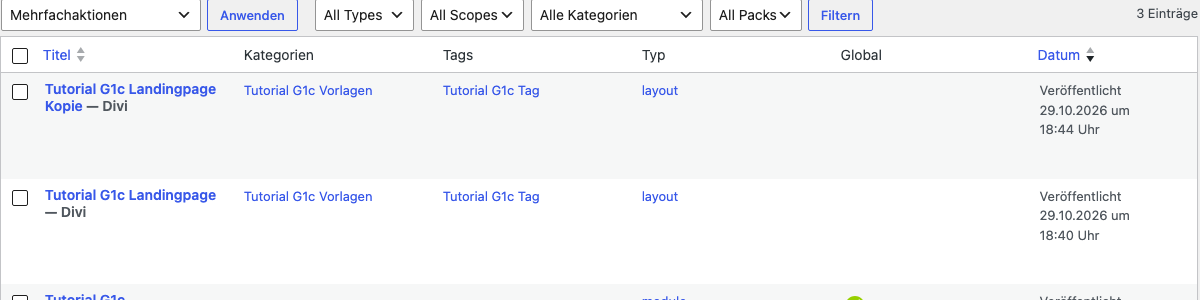 Die Bibliothek im Backend. In der Spalte „Typ“ siehst du „layout“ und „module“.
Über „Mehrfachaktionen“ wählst du mehrere Einträge und verschiebst sie in den Papierkorb. Wie du Layouts als Datei auf eine andere Website bringst, zeige ich in der Anleitung zum Exportieren und Importieren.
Meine Tipps für eine saubere Bibliothek
- Vergib von Anfang an Kategorien. Nach zwanzig Layouts findest du ohne sie nichts mehr.
- Gib Layouts sprechende Namen: „Landingpage Aktion“ ist besser als „Layout 3“.
- Speichere eine Vorlage ohne Beispieltexte, die später versehentlich online gehen.
- Lade Layouts nur dann mit Haken bei „Vorhandene Inhalte Ersetzen“, wenn du die alte Seite wirklich nicht mehr brauchst.
Häufige Fragen
Wo liegen meine gespeicherten Layouts?
In der Divi-Bibliothek, erreichbar im Builder über „Layout einfügen → Gespeichertes Layout“ und im WordPress-Menü unter Divi → Divi-Bibliothek.
Kann ich ein Layout auf einer anderen Website nutzen?
Ja, entweder über die Divi Cloud oder per Export und Import als Datei. Mit der Cloud habe ich selbst nicht gearbeitet, den Datei-Weg beschreibt der verlinkte Artikel.
Was passiert mit meiner Seite, wenn ich ein Layout lade?
Das hängt vom Kästchen „Vorhandene Inhalte Ersetzen“ ab. Mit Haken wird der alte Inhalt ersetzt, ohne Haken wird das Layout ergänzt.
Die Anleitung bezieht sich auf Elegant Themes (Werbung) und deren Divi.