Du wählst eine .json-Datei im Divi Builder aus, klickst auf „Layout importieren“, und Divi zeigt in Rot: „Diese Datei sollte in diesem Kontext nicht importiert werden.“ Die Datei ist nicht kaputt. Divi weigert sich, weil sie an einer Stelle importiert werden soll, für die sie nicht gedacht ist.
Ich habe die Meldung in Divi 5 gezielt nachgestellt und die Lösung durchgespielt. Getestet mit Divi 5.13 (deutsche Oberfläche), Stand Oktober 2026. Grundlagen zum Export und Import selbst findest du in der Anleitung zum Exportieren und Importieren.
Was die Meldung bedeutet
Jede Exportdatei von Divi trägt am Anfang eine Kennung, den „Kontext“. Ich habe zwei Dateien geöffnet: Eine Seite aus dem Visual Builder beginnt mit {"context":"et_builder", ein Export aus der Divi-Bibliothek mit {"context":"et_builder_layouts". Laut der Hilfe von Elegant Themes (englisch) kommt eine dritte Sorte aus dem Theme Builder: et_theme_builder. Divi prüft beim Import, ob die Kennung zum Ort passt. Passt sie nicht, kommt die Meldung.
| Datei stammt aus |
Kennung |
Gehört hierhin |
| Seite im Visual Builder (Zahnrad → Exportieren) |
et_builder |
Importieren auf einer Seite |
| Divi → Divi-Bibliothek → Import & Export |
et_builder_layouts |
Importieren in der Bibliothek |
| Theme Builder |
et_theme_builder |
Importieren im Theme Builder |
Hinweis: Die Spalte „Gehört hierhin“ folgt der Hilfe von Elegant Themes. Ich habe sie in Divi 5.13 für alle drei Fälle geprüft, bei der Theme-Builder-Datei allerdings nur die Seite des Visual Builders (siehe unten). Mehr zum Theme Builder steht im Überblick.
Wann die Meldung in Divi 5 wirklich erscheint
Ich habe die Wege getestet, die in der Praxis vorkommen:
- Bibliotheksdatei auf einer Seite importieren: Fehlermeldung. Das ist der Standardfall.
- Seitendatei in die Bibliothek importieren: keine Meldung. In Divi 5.13 hat die Bibliothek die Seitendatei angenommen und als neues Layout angelegt. Ältere Anleitungen behaupten oft das Gegenteil.
- Seitendatei auf einer anderen Seite importieren: funktioniert.
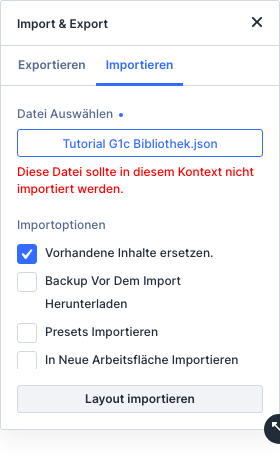 Die Meldung erscheint nach dem Klick auf „Layout importieren“ direkt unter dem Dateinamen.
Zwei Dinge fallen dabei auf. Erstens erscheint die Meldung erst nach dem Klick auf „Layout importieren“, nicht schon bei der Dateiauswahl. Zweitens passiert der Seite nichts: Der Inhalt bleibt, auch wenn „Vorhandene Inhalte ersetzen.“ angehakt ist. Du verlierst also nichts.
Schritt 1: herausfinden, woher die Datei kommt
Öffne die .json-Datei in einem einfachen Texteditor und sieh dir die ersten Zeichen an. Steht dort "context":"et_builder_layouts", stammt sie aus der Divi-Bibliothek. Steht dort "context":"et_builder", kommt sie von einer einzelnen Seite. Die Datei selbst änderst du nicht.
Den Dateinamen solltest du nicht als Hinweis nehmen. Exportiert Divi eine Seite, nimmt es den Seitentitel als Vorgabe, bei der Bibliothek frei wählbar, beides sagt nichts über die Art der Datei.
Schritt 2: Bibliotheksdatei richtig einspielen
Der richtige Weg für eine Bibliotheksdatei führt über die Bibliothek und nicht über die Seite:
- Geh in WordPress auf Divi → Divi-Bibliothek und klick oben auf „Import & Export“.
- Wechsle auf den Reiter „Importieren“, wähle deine Datei unter „Dateien Zum Importieren Auswählen“ und klick auf „Divi Builder-Layouts Importieren“.
- Warte, bis der Ladekreis verschwindet. Bei mir dauerte es einige Sekunden.
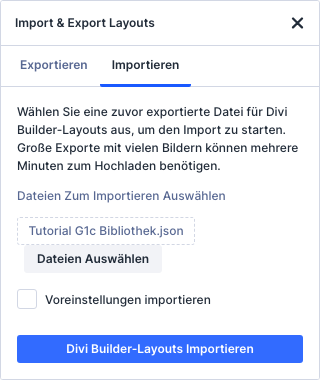 Der Import in der Divi-Bibliothek akzeptiert die Datei.
Danach liegt das Layout in der Bibliothek. Auf eine Seite bringst du es so:
- Öffne die Zielseite im Visual Builder und klick links in der Leiste auf das blaue Plus.
- Wähle „Gespeichertes Layout“. Dort steht das importierte Layout als Karte.
- Klick die Karte an und dann auf „Dieses Layout“. Behalte im Blick, dass „Vorhandene Inhalte Ersetzen“ standardmäßig angehakt ist.
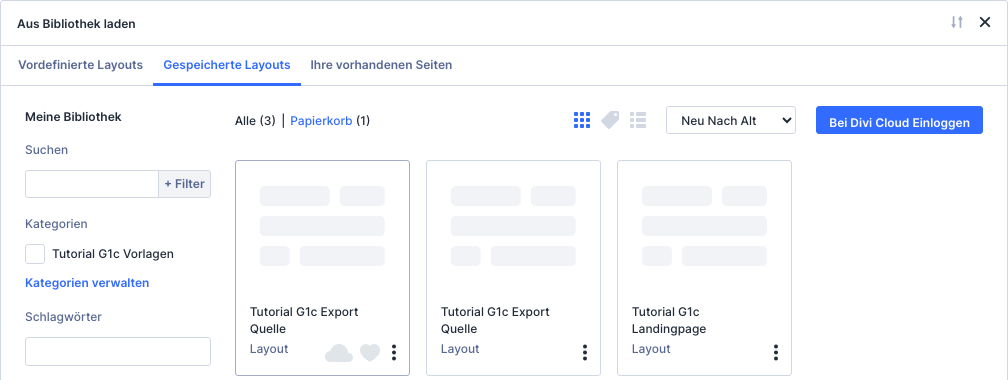 Das importierte Layout liegt unter „Gespeicherte Layouts“.
Ich habe genau diesen Ablauf durchgespielt: Das Layout erschien nach „Dieses Layout“ komplett auf der vorher leeren Seite. Wie die Bibliothek aufgebaut ist, beschreibe ich in der Anleitung zur Layout-Verwaltung.
Wenn die Datei aus dem Theme Builder stammt
Geht der Import weder auf einer Seite noch in der Bibliothek, stammt die Datei laut Hilfe von Elegant Themes vermutlich aus dem Theme Builder. Dann importierst du sie dort über die Portabilität im Theme Builder (Divi → Theme Builder). Arbeitest du auf einer Live-Seite, mach vorher ein Backup.
Ich habe diesen Fall nachgestellt: Im Theme Builder habe ich über das Symbol „Portabilität“ ganz rechts in der Leiste die Vorlagen exportiert. Die Datei beginnt mit {"context":"et_theme_builder". Dann habe ich sie auf einer eigenen Testseite im Visual Builder importiert (Seitenmenü → „Importieren“, Datei wählen, „Layout importieren“). Ergebnis: dieselbe rote Meldung, und die Seite blieb unverändert.
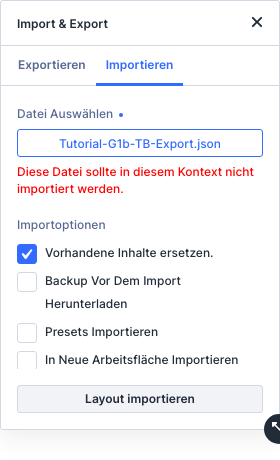 Eine Theme-Builder-Datei wird auf einer normalen Seite genauso abgewiesen.
Meine Testdatei kam aus einem Theme Builder ohne eigene Vorlagen, sie enthielt nur das leere „Standard-Website-Template“. Entscheidend ist aber die Kennung, und die steht auch in leeren Dateien. Den Import im Theme Builder selbst habe ich für diesen Artikel nicht wiederholt, die Schritte stehen in der Anleitung zum Import von Theme-Builder-Layouts.
Gekaufte Layouts und die Divi Cloud
Die Hilfe von Elegant Themes nennt noch einen Fall: Wer ein gekauftes Layout in die Divi Cloud laden will und dieselbe Meldung sieht, hat eine Seitendatei vor sich. Sie muss zuerst auf einer normalen Seite importiert werden, danach lässt sie sich aus dem Visual Builder in die Cloud speichern. Mit der Cloud habe ich selbst nicht gearbeitet, den Weg gebe ich so wieder, wie er in der Hilfe steht.
Häufige Fragen
Ist meine Datei kaputt?
Meist nicht. Die Meldung heißt, dass Kennung und Ort nicht zusammenpassen, nicht dass der Inhalt defekt ist.
Verliere ich Inhalte, wenn die Meldung erscheint?
In meinem Test nicht. Die Seite blieb unverändert, auch mit dem Haken bei „Vorhandene Inhalte ersetzen.“.
Die Anleitung bezieht sich auf Elegant Themes (Werbung) und deren Divi.